Консоль в массы. Переход на светлую сторону. Автоматизация рутинных задач

Введение
Машины всегда будут быстрее, независимо от того насколько мы продуктивны и как быстро мы набираем команды. Суровая правда жизни. С другой стороны, если мы выполняем одно и тоже действие множество раз, то почему бы не заставить машины страдать. Написать скрипт на bash (ваш любимый язык программирования) и каждый раз вызывать этот скрипт, а не набирать монотонные команды, которые забирают так много времени, сил и энергии. А мы, пока скрипт будет выполнять свою работу, можем помечтать о том, как космические корабли бороздят просторы нашей Вселенной.
В прошлой статье [1] мы рассмотрели основы программирования на bash. Сегодня мы будем применять полученные знания на практике.
План автоматизации
- Быстрый
diff - Быстрый
diff+ Jira API - Очистка
_dist - Up большого числа репозиториев
- Клонирование большого числа репозиториев
- Полезные алиасы
В этот список попали задачи, которые я выполняю ежедневно несколько раз в день, а то и в час. Вообще, автоматизация рутинных процессов — это творческий и сугубо личный процесс. Автоматизировать можно все, что вы только можете придумать. Надеюсь, что в конце статьи у вас появится свой план по автоматизации и вы заставите машины страдать. Сделайте себе чашечку ароматного кофе и усаживайтесь поудобней. Вас ждет увлекательное путешествие в мир автоматизации средствами bash.
Быстрый diff
В своей работе на проекте мы используем Git [2]. Создание diff является довольно частой задачей. Чтобы создать diff для конкретной ветки нужно выполнить следующую команду:
git diff origin/master origin/<branch-name> > "${HOME}/diff/diff-<branch-name>.diff"
<branch-name> — имя ветки для которой нужно создать diff
Недостатки данного подхода
- Каждый раз команду нужно набирать вручную
- Большая вероятность ошибки в процессе набора
- Сложно запомнить
Эти недостатки можно с легкостью решить при помощи bash. В идеале все должно работать так:
- Набрали команду
- Передали ей имя ветки
- Получили
diff
Финальный вид команды
gdd <branch-name>Автоматизируем
Теперь вместо длинной строки команд, достаточно набрать на клавиатуре ./fast_diff.sh <branch-name>. Если забыли указать имя ветки, нам об этом любезно сообщит данный скрипт.
Финальный штрих
Стоп, скажете вы. А как же финальный вид команды. Ведь в текущем виде данный скрипт не очень удобен, мы привязаны к директории в которой он находится.
Рассмотрим более подробно как сделать для исполняемого файла отдельную команду, а не писать к нему каждый раз относительный/абсолютный путь.
У каждого пользователя в его домашней директории (~) располагается поддиректория bin. Если такой нет, то ее можно создать. В ней могут хранится исполняемые файлы. Удобство заключается в том, что такие файлы доступны по имени и к ним не нужно указывать относительный/абсолютный путь. В эту директорию я поместил файл gdd, который отвечает за создание diff:
#!/bin/bash

"${HOME}/htdocs/rybka/tools/fast_diff.sh" "$@"
Два важных момента:
- У файла не должно быть расширения
- Для файла нужно явно указать атрибут
x (chmod +x <filename>).
Для того, чтобы этот файл стал доступным, перезапустите терминал. Теперь, чтобы создать diff, достаточно выполнить следующую команду:
gdd <branch-name>Быстрый diff + Jira API
Если вы используете в своей работе менеджер задач Jira или любой другой менеджер задач, который предоставляет cURL [3].
Алгоритм решения
- Вызываем скрипт
- Передаем
idзадачи - Если
idзадачи не передано, выводим сообщение пользователю - Если все верно, генерируем
diffи прикрепляем его к задаче
Финальный вид команды
gdd_jira <issue_id>Автоматизируем
Как вы могли заметить, имя ветки не нужно указывать. Ее мы получаем при помощи нехитрых манипуляций с командами git:
branch=$(git rev-parse --abbrev-ref HEAD)Очистка _dist
Для начала, давайте разберемся за что отвечает директория _dist. Это место, куда попадают файлы CSS, JavaScript, всевозможные шаблоны (Jade/Pug [4], Handlebars [5], др.) и прочие файлы после запуска системы сборки (Grunt [6], Gulp [7], др.). Эта директория не обязательно должна называться _dist. Возможны вариации.
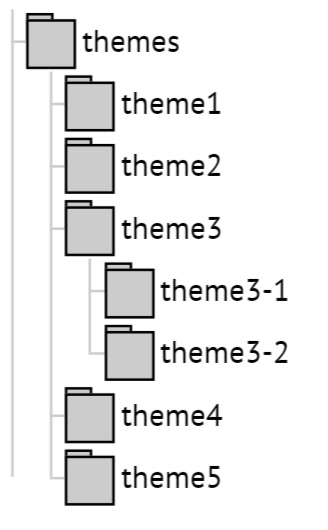
Для одного из проектов мы используем Grunt. Довольно часто наша команда сталкивается с проблемой, что Grunt не всегда замечает изменения в некоторых файлах (проблема в основном, с Less [8] файлами). Чтобы исправить эту ситуацию нужно очистить директорию _dist для одной из тем или для всех тем сразу. Да, данную задачу можно решить и с помощью Grunt. Даже можно все время удалять данную директорию вручную. Но это будет не так эффективно и удобно, как в случае с bash. Количество этих директорий (_dist) не одна и не две, и даже не десять или двадцать. Их много. Основное требование к скрипту — не применять лишние обертки и/или зависимости без необходимости.
Рассмотрим вариант без применения bash. Используем всю мощь оболочки для решения этой задачи:
find <path-to-themes> -type d -name "_dist" | xargs rm -rfv
<path-to-themes> — путь к директории, где находятся все темы
Недостатки у данного подхода примерно те же, что я приводил и в случае с задачей по созданию diff. Плюс ко всему в данном случае нет возможности указывать для какой конкретно темы нужно удалить директорию _dist.
Алгоритм решения
- Вызываем скрипт
- Если название темы не было передано, удаляем директорию
_distво всех темах - Если имя темы было передано, выполняем удаление директории
_distв конкретной теме
Финальный вид команды
clean_dist [<theme_name>]Автоматизируем
Up большого числа репозиториев
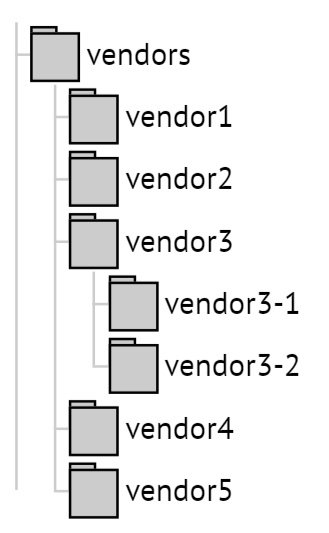
Представьте, что вы работаете с большим проектом. В этом проекте есть директория, отведенная под сторонние репозитории, которые вы не разрабатываете, но поддерживать их в актуальном состоянии обязаны. Конечно, если этих репозиториев два-три, то это не такая большая проблема. Хотя и тут я бы поспорил. А если у вас таких репозиториев 10-15, и эта цифра постоянно растет. В результате вы не успеваете за ними следить или тратите несоизмеримо много времени на поддержку. Почему бы эту задачу не автоматизировать.
Алгоритм решения
- Перейти в директорию с репозиторием
- Проверить, чтобы репозиторий был на ветке
master - Если репозиторий не на ветке
master, сделатьgit checkout - Сделать
git pull
Важный момент. Даже, если репозиторий находится на ветке master, мы не можем быть уверены, что он в актуальном состоянии. Исходя из этого, делаем git pull в любом случае.
Финальный вид команды
up_repoАвтоматизируем
Клонирование большого числа репозиториев
Данная задача тесно связана с предыдущим пунктом автоматизации. Чтобы конечный пользователь имел возможность воспользоваться предыдущей командой на практике, необходимо предоставить набор репозиториев сторонних разработчиков, которые будут располагаться в директории bash/core/vendors, и о которых пользователю, по большому счету, не нужно ничего знать. По аналогии с npm модулями этот набор репозиториев не должен поставляться вместе с основным репозиторием. Все что нужно сделать пользователю — это выполнить команду и дождаться завершения клонирования репозиториев.
Алгоритм решения
- Список репозиториев задан в виде массива
- Запускаем цикл по этому массиву
- Уделяем особое внимание, если один вендор имеет больше одного репозитория
- Выполняем дополнительные проверки
- Выполняем
git clone
Финальный вид команды
clone_repoАвтоматизируем
Полезные алиасы
У меня есть несколько вопросов к читателям. Вы должны ответить честно самому себе. Как часто вы используете эту команду?
git branchА эту команду?
git statusА вот эту команду?
git push origin <branch-name>Как насчет этой команды?
ps aux | grep <user-name>Все верно, этот список можно продолжать бесконечно и он у каждого свой. И тут, неожиданно, к нам приходит озарение:

Правильно. Для команд, которые вы используете часто — создавайте алиасы. Вот лишь небольшой список тех алиасов, что я использую:
У меня даже есть алиас, чтобы посмотреть какие алиасы у меня заданы (фейспалм). Вот он:
alias showaliases='cat $HOME/.bashrc | grep alias'Куда поместить алиасы
В большинстве случаев для таких целей используют файл .bashrc, который располагается в домашней директории пользователя. Еще есть файл под названием .gitconfig, в который можно добавлять алиасы для работы с git.
Не стоит менять алиасы поздно ночью
Алиасы — это мощный инструмент. Только тут как с паролями. Не стоит менять алиасы поздно ночью. В одну прекрасную ночь, я поменял один из алиасов и забыл. На следующий день я потратил полдня, разбираясь почему ничего не работает.
Вместо заключения
Как только я начал разбираться с основами программирования на bash, первая мысль, которая меня посетила: «Стоп, это же нужно больше для системных администраторов...». Но в то же время, я понимал, что мне нужны эти знания, чтобы хоть как-то избавить себя от ежедневных рутинных задач. Сейчас я могу с уверенностью сказать, что эти знания нужны не только системным администраторам. Они пригодятся всем, кто хоть как-то взаимодействует с удаленным сервером или работает на OS *nix подобных системах. Для пользователей, которые работают на Windows OS эти знания тоже пригодятся (Bash on Ubuntu on Windows [9], Windows and Ubuntu Interoperability [10]). В простейшем случае, скрипт — это ни что иное, как простой список команд системы, записанный в файл. Такой файл может облегчить вам рабочие будни и избавит от необходимости выполнять рутинные задачи вручную.
Полезные ссылки по некоторым возможностям bash, которые были использованы в примерах:
- Перенаправление ввода/вывода [11]
- Функции [12]
- Массивы [13]
- Двойные круглые скобки [14]
- Объединение команд в цепочки (конвейер) [15]
- Завершение и код завершения [16]
- Псевдонимы [17]
На этом все. Спасибо за внимание. Кто дочитал до конца, отдельное спасибо.
Автор: var_bin
Источник [18]
Сайт-источник PVSM.RU: https://www.pvsm.ru
Путь до страницы источника: https://www.pvsm.ru/bash/245067
Ссылки в тексте:
[1] статье: https://habrahabr.ru/post/319670/
[2] Git: https://git-scm.com/
[3] cURL: https://curl.haxx.se/
[4] Jade/Pug: https://pugjs.org/api/getting-started.html
[5] Handlebars: http://handlebarsjs.com/
[6] Grunt: http://gruntjs.com/
[7] Gulp: http://gulpjs.com/
[8] Less: http://lesscss.org/
[9] Bash on Ubuntu on Windows: https://blogs.msdn.microsoft.com/commandline/2016/04/06/bash-on-ubuntu-on-windows-download-now-3/
[10] Windows and Ubuntu Interoperability: https://blogs.msdn.microsoft.com/wsl/2016/10/19/windows-and-ubuntu-interoperability/
[11] Перенаправление ввода/вывода: http://www.opennet.ru/docs/RUS/bash_scripting_guide/c11620.html
[12] Функции: http://www.opennet.ru/docs/RUS/bash_scripting_guide/c12483.html
[13] Массивы: http://www.opennet.ru/docs/RUS/bash_scripting_guide/c12790.html
[14] Двойные круглые скобки: http://www.opennet.ru/docs/RUS/bash_scripting_guide/x4862.html
[15] Объединение команд в цепочки (конвейер): http://www.opennet.ru/docs/RUS/bash_scripting_guide/c301.html#PIPEREF
[16] Завершение и код завершения: http://www.opennet.ru/docs/RUS/bash_scripting_guide/c2105.html
[17] Псевдонимы: http://www.opennet.ru/docs/RUS/bash_scripting_guide/c12683.html
[18] Источник: https://habrahabr.ru/post/321928/?utm_source=habrahabr&utm_medium=rss&utm_campaign=best
Нажмите здесь для печати.