Использование Identity Server 4 в Net Core 3.0
Введение
На одном из моих поддерживаемых проектов недавно встала задача проанализировать возможность миграции с .NET фреймворка 4.5 на .Net Core по случаю необходимости рефакторинга и разгребания большого количества накопившегося технического долга. Выбор пал на целевую платформу .NET Core 3.0, так как, судя по утверждению разработчиков от Microsoft, с появлением релиза версии 3.0, необходимые шаги при миграции legacy кода уменьшатся в несколько раз. Особенно нас в нем привлекли планы выхода EntityFramework 6.3 для .Net Core [1] т.е. большую часть кода, основанную на EF 6.2, можно будет оставить «как есть» в мигрированном проекте на net core.
С уровнем данных, вроде, стало понятно, однако, еще одной большой частью по переносу кода остался уровень безопасности, который, к сожалению, после беглых выводов аудита придется почти полностью выкинуть и переписать с нуля. Благо, на проекте уже использовалась часть ASP NET Identity, в виде хранения пользователей и других приделанных сбоку «велосипедов».
Тут возникает логичный вопрос: если в security часть придется вносить много изменений, почему бы сразу же не внедрить подходы, рекомендуемые в виде промышленных стандартов, а именно: подвести приложение под использование Open Id connect и OAuth посредством фреймворка IdentityServer4 [2].
Проблемы и пути решения
Итак, нам дано: имеется JavaScript приложение на Angular (Client в терминах IS4), оно использует некоторое подмножество WebAPI (Resources), также есть база данных устаревшего ASP NET Identity с логинами пользователей, которые необходимо после обновления использовать заново (чтобы не заводить всех еще раз), плюс в некоторых случаях необходимо давать возможность входить в систему через Windows аутентификацию на стороне IdentityServer4. Т.е. бывают случаи, когда пользователи работают через локальную сеть в домене ActiveDirectory.
Основное решение миграции данных о пользователях состоит в том, чтобы вручную (или с помощью автоматизированных средств) написать скрипт миграции между старой и новой схемой данных Identity. Мы, в свою очередь, воспользовались автоматическим приложением сравнения схем данных и сгенерировали SQL скрипт, в зависимости от версии Identity целевой миграционный скрипт будет содержать разные инструкции по обновлению. Тут главное- не забыть согласовать таблицу EFMigrationsHistory, если до этого использовался EF и в дальнейшем планируется, например, расширять сущность IdentityUser на дополнительные поля.
А вот как правильно теперь сконфигурировать IdentityServer4 и настроить его совместно с Windows учетными записями будет описано ниже.
План реализации
По причинам NDA я не стану описывать, как мы добились внедрения IS4 у себя на проекте, однако, в данной статье я на простом сайте ASP.NET Core, созданном с нуля, покажу, какие шаги нужно предпринять, чтобы получить полностью сконфигурированное и работоспособное приложение, использующее для целей авторизации и аутентификации IdentityServer4.
Чтобы реализовать желаемое поведение нам предстоит совершить следующие шаги:
- Создать пустой проект ASP.Net Core и сконфигурировать на использование IdentityServer4.
- Добавить клиента в виде Angular приложения.
- Реализовать вход через open-id-connect google
- Добавить возможность выбора Windows аутентификации
По соображениям краткости все три компонента (IdentityServer, WebAPI, Angular клиент) будут находиться в одном проекте. Выбранный тип взаимодействия клиента и IdentityServer (GrantType) – Implicit flow, когда access_token передается на сторону приложения в браузере, а затем используется при взаимодействии с WebAPI. Ближе к релизу, судя по изменениям в репозитории ASP.NET Core, Implicit flow будет заменена на Authorization Code + PKCE.)
В процессе создания и изменения приложения будет широко применяться интерфейс командной строки .NET Core, он должен быть установлен в системе в месте с последней версией preview Core 3.0 (на момент написание статьи 3.0.100-preview7-012821).
Создание и конфигурирование web проекта
Выход IdentityServer версии 4, ознаменовался полным выпиливанием UI с этого фреймворка. Теперь у разработчиков появилось полное право самим определять главный интерфейс сервера авторизации. Тут есть несколько способов. Одним из популярных является использование UI из пакета QuickStart UI, его можно найти в официальном репозитории на github [3].
Другим, не менее удобным, способом является интеграция с ASP NET Core Identity UI, в данном случае разработчику необходимо правильно сконфигурировать соответствующие промежуточные ПО в проекте. Именно данный способ и будет описываться далее.
Начнем с создания простого web проекта, для этого выполним в командной строке следующую инструкцию:
dotnet new webapp -n IdentityServer4WebAppПосле исполнения на выходе у нас будет каркас вэб приложения, который постепенно будет доводиться до нужного нам состояния. Тут нужно сделать оговорку, что в .Net Core 3.0 для Identity используются более легковесные RazorPages, в отличии от тяжеловесного MVC.
Теперь необходимо добавить поддержку IdentityServer в наш проект. Для этого устанавливаем необходимые пакеты:
dotnet add package Microsoft.AspNetCore.ApiAuthorization.IdentityServer -v 3.0.0-preview7.19365.7
dotnet add package Microsoft.AspNetCore.Identity.EntityFrameworkCore -v 3.0.0-preview7.19365.7
dotnet add package Microsoft.EntityFrameworkCore.Tools -v 3.0.0-preview7.19362.6
dotnet add package Microsoft.EntityFrameworkCore.Sqlite -v 3.0.0-preview7.19362.6
Помимо ссылок на пакеты сервера авторизации, здесь мы добавили поддержку Entity Framework для хранения информации о пользователях в экосистеме Identity. Для простоты будем использовать базу SQLite.
Для инициализации базы создадим модель нашего пользователя и контекст базы данных, для этого объявим два класса ApplicationUser, наследуемый от IdentityUser в папке Models и ApplicationDbContext, наследуемый от: ApiAuthorizationDbContext в папке Data.
Далее необходимо сконфигурировать использование контекста EntityFramework и создать базу данных. Для этого прописываем контекст в метод ConfigureServices класса Startup:
public void ConfigureServices(IServiceCollection services)
{
  services.AddDbContext<ApplicationDbContext>(options =>options.UseSqlite(Configuration.GetConnectionString("DefaultConnection")));
    services.AddRazorPages();
}
И добавляем строку подключения в appsettings.json
"ConnectionStrings": {
    "DefaultConnection": "Data Source=data.db"
  },
Теперь можно создать первоначальную миграцию и проинициализировать схему базы данных. Тут стоит заметить, что необходим установленный tool для ef core (для рассматриваемого preview нужна версия 3.0.0-preview7.19362.6).
dotnet ef migrations add Init
dotnet ef database update
Если все предыдущие шаги были выполнены без ошибок, в вашем проекте должен появиться SQLite файл данных data.db.
На данном этапе мы уже можем полностью сконфигурировать и опробовать полноценную возможность использования Asp.Net Core Identity. Для этого внесем изменения в методы Startup. Configure и Startup.ConfigureServices.
//Startup.ConfigureServices:
services.AddDefaultIdentity<ApplicationUser>()
                .AddEntityFrameworkStores<ApplicationDbContext>();

//Startup. Configure:
app.UseAuthentication();
app.UseAuthorization();

app.UseEndpoints(endpoints =>
{
    endpoints.MapRazorPages();
});
Этими строчками мы встраиваем возможность аутентификации и авторизации в конвейер обработки запросов. А также добавляем дефолтный пользовательский интерфейс для Identity.
Осталось только подправить UI, добавим в PagesShared новое представление Razor view с именем _LoginPartial.cshtml и следующим содержимым:
@using IdentityServer4WebApp.Models
@using Microsoft.AspNetCore.Identity
@inject SignInManager<ApplicationUser> SignInManager
@inject UserManager<ApplicationUser> UserManager

<ul class="navbar-nav">
    @if (SignInManager.IsSignedIn(User))
    {
        <li class="nav-item">
            <a class="nav-link text-dark" asp-area="Identity" asp-page="/Account/Manage/Index" title="Manage">Hello @User.Identity.Name!</a>
        </li>
        <li class="nav-item">
            <form class="form-inline" asp-area="Identity" asp-page="/Account/Logout" asp-route-returnUrl="/">
                <button type="submit" class="nav-link btn btn-link text-dark">Logout</button>
            </form>
        </li>
    }
    else
    {
        <li class="nav-item">
            <a class="nav-link text-dark" asp-area="Identity" asp-page="/Account/Register">Register</a>
        </li>
        <li class="nav-item">
            <a class="nav-link text-dark" asp-area="Identity" asp-page="/Account/Login">Login</a>
        </li>
    }
</ul>
Вышеперечисленный код представления должен добавить в навигационную панель ссылки на область интерфейса Identity со встроенными элементами управления пользователями (ввод логина и пароля, регистрации и т.д.)
Чтобы добиться рендеринга новых пунктов меню, просто изменим файл _Layout.cshtml, добавив туда рендеринг этого частичного представления.
                    <ul class="navbar-nav flex-grow-1">
                        <li class="nav-item">
                            <a class="nav-link text-dark" asp-area="" asp-page="/Index">Home</a>
                        </li>
                        <li class="nav-item">
                            <a class="nav-link text-dark" asp-area="" asp-page="/Privacy">Privacy</a>
                        </li>
                    </ul>
                </div>
                <partial name="_LoginPartial" /> <!––Здесь––>
            </div>
И теперь попробуем запустить наше приложение и перейти по появившимся ссылкам в головном
меню, пользователю должна будет отобразиться страница с приветствием и просьбой
ввести логин и пароль. При этом можно зарегистрироваться и залогиниться – все
должно работать.
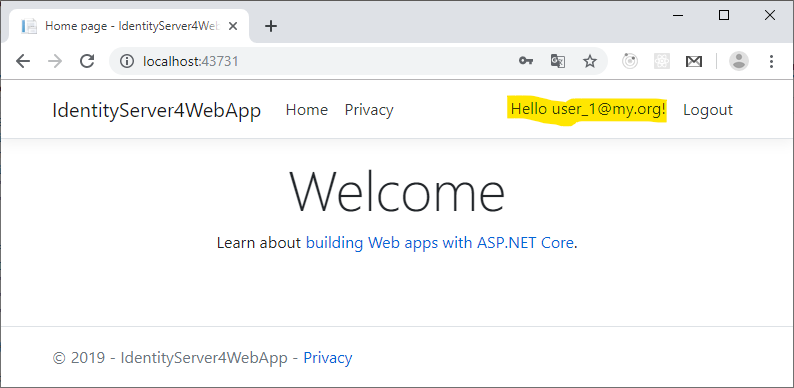
Разработчики IdentityServer4 проделали превосходную работу по усовершенствованию процедуры интеграции ASP.NET Identity и самого фреймворка сервера. Чтобы добавить возможность использования токенов OAuth2, требуется дополнить наш проект некоторыми новыми инструкциями в коде.
В предпоследней строчке метода Startup.ConfigureServices добавить конфигурацию соглашений IS4 поверх ASP.NET Core Identity:
services.AddIdentityServer()
    .AddApiAuthorization<ApplicationUser, ApplicationDbContext>();
Метод AddApiAuthorization указывает фреймворку использовать определенную поддерживаемую конфигурацию, главным образом через файл appsettings.json. На данный момент встроенные возможности по управлению IS4 не такие гибкие и следует относится к этому, как к некой отправной точке при построении своих приложений. В любом случае, можно воспользоваться перегруженной версией этого метода и более детально настроить параметры через callback.
Далее вызываем вспомогательный метод, который настраивает приложение для проверки токенов JWT, выданных фреймворком.
services.AddAuthentication()
    .AddIdentityServerJwt();
И наконец, в методе Startup.Configure добавить промежуточное ПО для
предоставления конечных точек Open ID Connect.
app.UseAuthentication();
app.UseAuthorization();
app.UseIdentityServer();//<-Сюда
Как говорилось выше по тексту, использованные вспомогательные методы читают конфигурацию в
файле настроек приложения appsettings.json, в которых мы должны добавить новую
секцию IdentityServer.
"IdentityServer": {
    "Clients": {
      "TestIdentityAngular": {
        "Profile": "IdentityServerSPA"
      }
    }
  }
В данной секции определяется клиента с именем TestIdentityAngular, которое мы присвоим будущему браузерному клиенту и определенным профилем конфигурации.
Профили приложений– это новое средство конфигурирования IdentityServer, предоставляющее несколько предопределенных конфигураций с возможностью уточнения некоторых параметров. Мы будем использовать профиль IdentityServerSPA, предназначенный для случаев, когда браузерный клиент и фреймворк расположены в одном проекте и имеют такие параметры:
- Ресурс redirect_uri, установленный на /authentication/login-callback.
- Ресурс post_logout_redirect_uri, установлен на /authentication/logout-callback.
- Набор областей включает openid, profile, для каждого ресурса API приложения.
- Набор разрешенных типов ответа OIDC — id_token token
- GrantType для клиента – Implicit
Другие возможные профили – SPA (приложение без IS4), IdentityServerJwt (API размещенное совместно с IS4), API (отдельное API).
Помимо этого конфигурация регистрирует ресурсы:
- ApiResources: один API ресурс с именем << appname>>API с указанием properties для всех клиентов (*).
- IdentityServerResources: IdentityResources.OpenId() и IdentityResources.Profile()
Как известно, IdentityServer для подписи токенов использует сертификаты, их параметры также можно задать в конфигурационном файле, так на момент тестирования мы можем использовать
тестовый x509-сертификат, для этого нужно указать его в секции «Key» файла appsettings.Development.json.
"IdentityServer": {
    "Key": {
      "Type": "Development"
    }
  }
Теперь можно сказать, что бэкэнд, позволяющий использовать IdentityServer готов [4] и можно приступать к реализации браузерного приложения.
Реализация клиента на Angular
Наше браузерное SPA будет написано на платформе Angular. Приложение будет содержать две страницы, одна – для неавторизированных пользователей, а другая для пользователей, прошедших проверку. В примерах используется версия 8.1.2
Для начала создадим будущий каркас:
ng new ClientAppВ процессе создания нужно ответить “да” на предложение использовать роутинг. И немного стилизируем страницу через библиотеку bootstrap:
cd ClientApp
ng add bootstrap
Дальше необходимо добавить поддержку SPA в наше основное приложение. Сперва нужно подправить проект csproj – добавить информацию о нашем браузерном приложении.
<PropertyGroup>
    <TargetFramework>netcoreapp3.0</TargetFramework>

    <TypeScriptCompileBlocked>true</TypeScriptCompileBlocked>
    <TypeScriptToolsVersion>Latest</TypeScriptToolsVersion>
    <IsPackable>false</IsPackable>
    <SpaRoot>ClientApp</SpaRoot>
    <DefaultItemExcludes>$(DefaultItemExcludes);$(SpaRoot)node_modules**</DefaultItemExcludes>
    <BuildServerSideRenderer>false</BuildServerSideRenderer>
  </PropertyGroup>
…
<ItemGroup>
    <Content Remove="$(SpaRoot)**" />
    <None Remove="$(SpaRoot)**" />
    <None Include="$(SpaRoot)**" Exclude="$(SpaRoot)node_modules**" />
  </ItemGroup>

<Target Name="DebugEnsureNodeEnv" BeforeTargets="Build" Condition=" '$(Configuration)' == 'Debug' And !Exists('$(SpaRoot)node_modules') ">
    <Exec Command="node --version" ContinueOnError="true">
      <Output TaskParameter="ExitCode" PropertyName="ErrorCode" />
    </Exec>
    <Error Condition="'$(ErrorCode)' != '0'" Text="Node.js is required to build and run this project. To continue, please install Node.js from https://nodejs.org/, and then restart your command prompt or IDE." />
    <Message Importance="high" Text="Restoring dependencies using 'npm'. This may take several minutes..." />
    <Exec WorkingDirectory="$(SpaRoot)" Command="npm install" />
  </Target>
После этого устанавливаем специальный пакет nuget для поддержки браузерных приложений.
dotnet add package Microsoft.AspNetCore.SpaServices.Extensions -v 3.0.0-preview7.19365.7И применяем его вспомогательные методы:
//Startup. ConfigureServices:
services.AddSpaStaticFiles(configuration =>
            {
                configuration.RootPath = "ClientApp/dist";
            });

//Startup. Configure:
app.UseSpa(spa =>
            {
                spa.Options.SourcePath = "ClientApp";

                if (env.IsDevelopment())
                {
                    spa.UseAngularCliServer(npmScript: "start");
                }
            });
Помимо вызова новых методов необходимо удалить страницы Razor Index.chtml и _ViewStart.chtml, чтобы контент теперь предоставляли сервисы SPA.
Если все было сделано в соответствии с инструкциями, при запуске приложения на экране появится дефолтная страница.
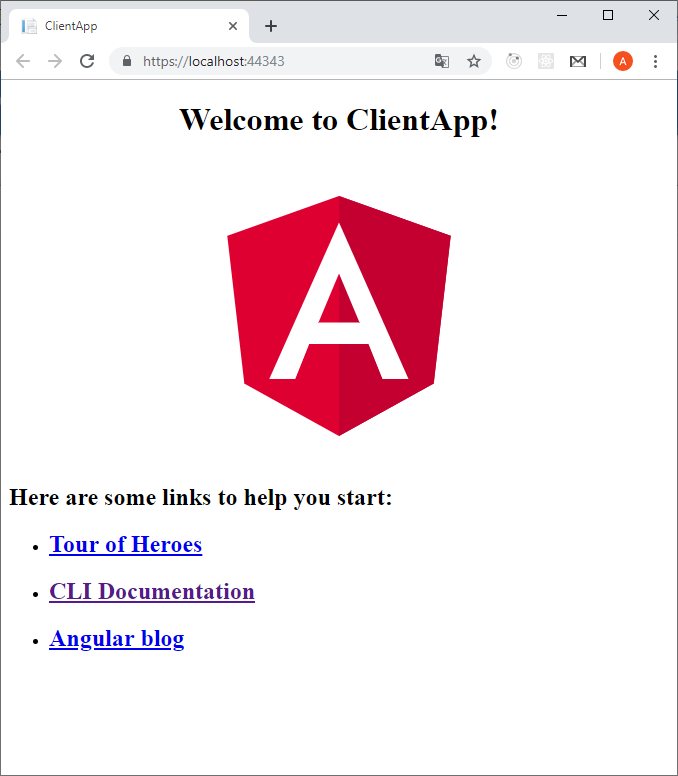
Теперь необходимо настроить роутинг, для этого добавляем в проект 2
компонента:
ng generate component Home -t=true -s=true --skipTests=true
ng generate component Data -t=true -s=true --skipTests=true
Прописываем их в таблице маршрутизации:
const routes: Routes = [
  { path: '', component: HomeComponent, pathMatch: 'full' },
  { path: 'data', component: DataComponent }
];
И изменяем файл app.component.html, чтобы правильно отобразить пункты меню.
<header>
    <nav class='navbar navbar-expand-sm navbar-toggleable-sm navbar-light bg-white border-bottom box-shadow mb-3'>
      <div class="container">
        <a class="navbar-brand" [routerLink]='["/"]'>Client App</a>
        <div class="navbar-collapse collapse d-sm-inline-flex flex-sm-row-reverse" [ngClass]='{"show": isExpanded}'>
          <ul class="navbar-nav flex-grow">
            <li class="nav-item" [routerLinkActive]='["link-active"]' [routerLinkActiveOptions]='{ exact: true }'>
              <a class="nav-link text-dark" [routerLink]='["/"]'>Home</a>
            </li>
            <li class="nav-item" [routerLinkActive]='["link-active"]'>
              <a class="nav-link text-dark" [routerLink]='["/data"]'>Web api data</a>
            </li>
          </ul>
        </div>
      </div>
    </nav>
  </header>
<div style="text-align:center">
  <h1>
    Welcome to {{ title }}!
  </h1>
</div>
<div class="router-outlet">
  <router-outlet></router-outlet>
</div>
На этом шаге можно завершить основную подготовку каркаса приложения для внедрения взаимодействия через токены, выданные IdentityServer.
Текущий этап подготовки каркаса нашего SPA можно назвать завершенным и теперь следует приступить к реализации модуля, отвечающего за взаимодействие с серверной частью по протоколам OpenID Connect и OAuth. К счастью, разработчики от Microsoft уже реализовали такой код и теперь можно просто позаимствовать этот модуль у них. Так как моя статья пишется, основываясь на предрелизе 7 ASP.NET Core 3.0, весь код мы будем брать по релизной метке «v3.0.0-preview7.19365.7» на github [6].
Перед импортом кода необходимо установить библиотеку oidc-client, которая
предоставляет множество интерфейсов для браузерных приложений, а также
поддерживает управление пользовательскими сессиями и токенами доступа. Для
начала работы с ней нужно установить соответствующий пакет.
npm install oidc-client@1.8.0Теперь в наше SPA необходимо внедрить модуль, инкапсулирующий полное взаимодействие по требуемым протоколам. Для этого нужно взять полностью модуль ApiAuthorizationModule из вышеуказанной метки репозитория ASP.NET Core и добавить в приложение все его файлы [7].
Помимо этого, необходимо импортировать его в главный модуль приложения AppModule:
@NgModule({
  declarations: [
    AppComponent,
    HomeComponent,
    DataComponent
  ],
  imports: [
    BrowserModule,
    HttpClientModule,
    ApiAuthorizationModule,//<-Сюда
    AppRoutingModule
  ],
  providers: [],
  bootstrap: [AppComponent]
})
export class AppModule { }
Для отображения новых пунктов меню в импортированном модуле есть компонент app-login-menu,
его можно полностью изменить в соответствии с вашими потребностями и добавить
ссылку на него в секцию навигации представления app.component.html.
Модуль авторизации API для конфигурирования OpenID connect клиента SPA должен использовать специальный endpoint в бэке приложения, для его реализации мы
должны выполнить такие шаги:
- Исправить ID клиента в соответствии с тем, что мы задали в конфигурационном файле appsettings.json в секции IdentityServer:Clients, в нашем случае это TestIdentityAngular, прописывается оно в первой строчке набора констант api-authorization.constants.ts.
- Добавить контроллер OidcConfigurationController, который будет непосредственно возвращать конфигурацию в браузерное приложение
Код создаваемого контроллера представлен ниже:
    [ApiController]
    public class OidcConfigurationController: ControllerBase
    {
        private readonly IClientRequestParametersProvider _clientRequestParametersProvider;

        public OidcConfigurationController(IClientRequestParametersProvider clientRequestParametersProvider)
        {
            _clientRequestParametersProvider = clientRequestParametersProvider;
        }

        [HttpGet("_configuration/{clientId}")]
        public IActionResult GetClientRequestParameters([FromRoute]string clientId)
        {
            var parameters = _clientRequestParametersProvider.GetClientParameters(HttpContext, clientId);
            return Ok(parameters);
        }
    }
Также нужно сконфигурировать поддержку API точек для приложения бэка.
//Startup.ConfigureServices:
services.AddControllers();//<- Сюда
services.AddRazorPages();

//Startup. Configure:
app.UseEndpoints(endpoints =>
            {
                endpoints.MapRazorPages();
                endpoints.MapControllers();
            });
Теперь настало время запустить приложение. На главной странице в верхнем меню должны появиться два пункта – Login и Register. Также при старте импортированный модуль авторизации запросит у серверной стороны конфигурацию клиента, которую впоследствии и будет учитывать в протоколе. Примерный вывод конфигурации показан ниже:
{
    "authority": "https://localhost:44367",
    "client_id": "TestIdentityAngular",
    "redirect_uri": "https://localhost:44367/authentication/login-callback",
    "post_logout_redirect_uri": "https://localhost:44367/authentication/logout-callback",
    "response_type": "id_token token",
    "scope": "IdentityServer4WebAppAPI openid profile"
}
Как видно, клиент при взаимодействии ожидает получить id токен и токен доступа, а также он сконфигурирован на область доступа к нашему API.
Теперь если же мы выберем пункт меню Login, нас должно редиректнуть на страницу нашего IdentityServer4 и тут мы можем ввести логин и пароль, и если они корректны, мы сразу будем перекинуты назад в браузерное приложение, которое в свою очередь получит id_token и access_token. Как видно ниже, компонент app-login-menu сам определил, что авторизация успешно завершилась, и отобразил «приветствие», а также кнопку для Logout.
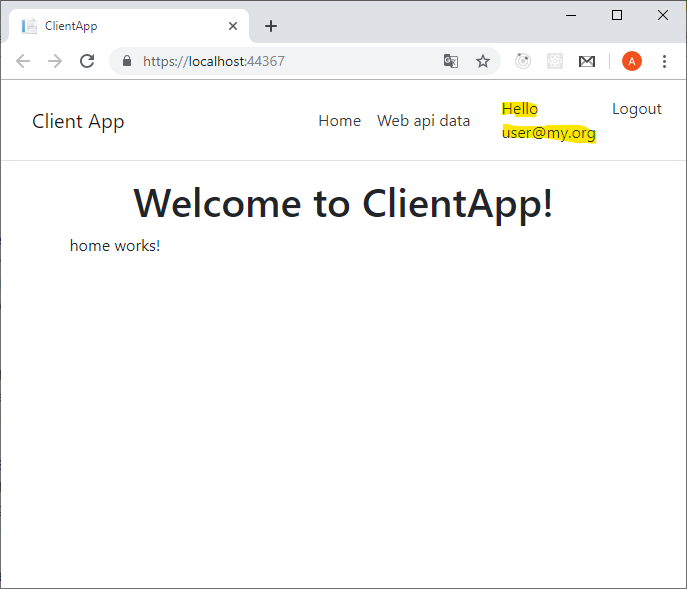
При открытии в браузере «средств разработчика», можно увидеть в backstage все взаимодействие по протоколу OIDC/OAuth. Это получение информации об авторизующем сервере
через endpoint .well-known/openid-configuration и pooling активности сессии через точку доступа connect/checksession. Помимо этого, модуль авторизации настроен на механизм «тихого обновления токенов», когда при истекании времени действия токена доступа, система самостоятельно проходит шаги авторизации в скрытом iframe. Отключить автообновления токенов можно задав значение параметра includeIdTokenInSilentRenew равным «false» в файле authorize.service.ts.
Теперь можно заняться ограничением доступа неавторизированным пользователям со стороны компонентов SPA приложения, а также некоторым API контроллерам на бэке. В целях демонстрации некоторого API создадим в папке Models класс ExchangeRateItem, а так же контроллер в папке Controller, возвращающий некоторые случайные данные.
//Controller:
    [ApiController]
    public class ExchangeRateController
    {
        private static readonly string[] Currencies = new[]
        {
            "EUR", "USD", "BGN", "AUD", "CNY", "TWD", "NZD", "TND", "UAH", "UYU", "MAD"
        };

        [HttpGet("api/rates")]
        public IEnumerable<ExchangeRateItem> Get()
        {
            var rng = new Random();
            return Enumerable.Range(1, 5).Select(index => new ExchangeRateItem
            {
                FromCurrency = "RUR",
                ToCurrency = Currencies[rng.Next(Currencies.Length)],
                Value = Math.Round(1.0+ 1.0/rng.Next(1, 100),2)
                })
                .ToArray();
        }
    }

//Models:
public class ExchangeRateItem
    {
        public string FromCurrency { get; set; }

        public string ToCurrency { get; set; }

        public double Value { get; set; }
    }
Далее на стороне фронтенда создаем новый компонент, который будет получать
и отображать данные по курсам валют из только что созданного контроллера.
ng generate component ExchangeRate -t=true -s=true --skipTests=trueСодержимое компонента должно выглядеть следующим образом:
import { Component, OnInit, Input } from '@angular/core';
import { HttpClient } from '@angular/common/http';
import { Observable, of, Subject } from 'rxjs';
import { catchError } from 'rxjs/operators';

@Component({
  selector: 'app-exchange-rate',
  template: `
<div class="alert alert-danger" *ngIf="errorMessage | async as msg">
  {{msg}}
</div>
<table class='table table-striped'>
  <thead>
  <tr>
    <th>From currency</th>
    <th>To currency</th>
    <th>Rate</th>
  </tr>
  </thead>
  <tbody>
  <tr *ngFor="let rate of rates | async">
    <td>{{ rate.fromCurrency }} </td>
    <td>{{ rate.toCurrency }}</td>
    <td>{{ rate.value }}</td>
  </tr>
  </tbody>
</table>

  `,
  styles: []
})
export class ExchangeRateComponent implements OnInit {
  public rates: Observable<ExchangeRateItem[]>;

  public errorMessage: Subject<string>;

  @Input() public apiUrl: string;

  constructor(private http: HttpClient) {
    this.errorMessage = new Subject<string>();
  }

  ngOnInit() {
    this.rates = this.http.get<ExchangeRateItem[]>("/api/"+this.apiUrl).pipe(catchError(this.handleError(this.errorMessage)) );
  }

  private handleError(subject: Subject<string>): (te:any) => Observable<ExchangeRateItem[]> {
    return (error) => {
      let message = '';
      if (error.error instanceof ErrorEvent) {
        message = `Error: ${error.error.message}`;
      } else {
        message = `Error Code: ${error.status}nMessage: ${error.message}`;
      }
      subject.next(message);
      let emptyResult: ExchangeRateItem[] = [];
      return of(emptyResult);
    }
  }
}

interface ExchangeRateItem {
  fromCurrency: string;
  toCurrency: string;
  value: number;
}
Теперь осталось начать использовать его на странице app-data, просто в template записав строку <app-exchange-rate apiUrl=«rates»></app-exchange-rate>и можно снова запустить проект. Мы увидим при переходе по целевому пути, что компонент получил данные и вывел их в виде таблицы.
Далее попробуем добавить требование авторизации доступа к API контроллера, для этого у класса ExchangeRateController добавим атрибут [Authorize] и еще раз запустим SPA, однако, после того, как мы перейдем снова на компонент, вызывающий наше API, мы увидим ошибку, что свидетельствует об отсутствующих заголовках авторизации.
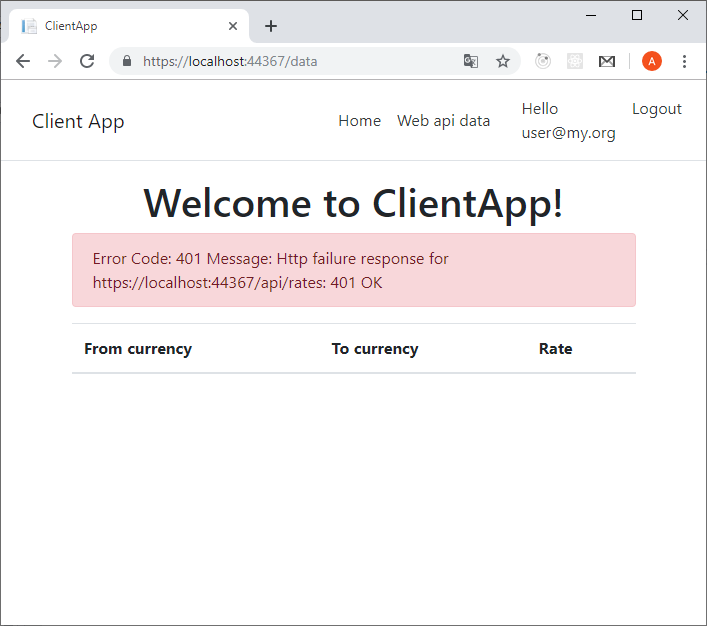
Для корректного добавления в исходящие запросы токена авторизации можно
задействовать Angular механизм перехватчиков Interceptors. К счастью, импортированный модуль уже содержит необходимый тип, нам нужно только зарегистрировать его в базовом модуле приложения.
providers: [
    { provide: HTTP_INTERCEPTORS, useClass: AuthorizeInterceptor, multi: true }
  ],
После этих шагов все должно корректно отработать. Если снова посмотреть инструменты разработчика, в браузере будет виден новый заголовок авторизации Bearer access_token. На бэкенде данный токен будет провалидирован IdentityServer и он же даст разрешение на вызов защищенной точки API.
В окончание примера интеграции с сервером авторизации, можно на маршрут с данными по обменным курсам в SPA поставить Guard активации, он не даст пользователям переключиться на страницу, если они в данный момент не авторизованы. Данный защитник также представлен в импортированном ранее модуле, его нужно просто навесить на целевой маршрут.
{ path: 'data', component: DataComponent, canActivate: [AuthorizeGuard] }Теперь в случае, когда пользователь не залогинился в приложении и выбрал ссылку на наш защищенный компонент, его сразу перебросит на страницу авторизации с просьбой ввести логин и пароль. Итоговый код доступен на github [8].
Подключение внешнего входа в систему через поставщика Google
Для подключения входа через учетные записи Google для ASP.NET core 1.1/2.0+ существует отдельный Nuget пакет Microsoft.AspNetCore.Authentication.Google, однако, в связи с изменениями в политике самой корпорации, у Microsoft есть планы для ASP.NET Core 3.0+ признать его устаревшим [9]. И теперь подключать рекомендуется через вспомогательный метод OpenIdConnectExtensions и AddOpenIdConnect, его мы и будем использовать в данной статье.
Устанавливаем расширение OpenIdConnect:
dotnet add package Microsoft.AspNetCore.Authentication.OpenIdConnect -v 3.0.0-preview7.19365.7Чтобы начать работу, нам нужно получить два ключевых значения от Google – Id Client и Client Secret, для этого предлагается выполнить следующие шаги:
- Перейти по ссылке [10] и выбрать кнопку « CONFIGURE A PROJECT».
- В появившемся диалоге указать Web server.
- Далее в текстовом поле «Authorized redirect URI» указать конечную точку на стороне создаваемого приложения для авторизационного редиректа Google (т.к. сейчас сайт находится по адресу https://localhost:44301/ [11], то мы тут указываем https://localhost:44301/signin-google [12])
- После этого мастер отобразит значение ClientID и Client Secret.
- Если планируется развертывать сайт в интернете или другом сервере, отличном от локального, необходимо обновить URL указанный на предыдущем шаге.
Для хранения полученных ключей локально мы будем использовать Secret Manager [13]. Чтобы сохраненные значения были доступны из приложения, необходимо выполнить следующие команды.
dotnet user-secrets init
dotnet user-secrets set "Authentication:Google:ClientId" "Должен быть ClientID"
dotnet user-secrets set "Authentication:Google:ClientSecret" "Должен быть ClientSecret"
Далее вызываем ранее указанный метод для добавления входа через поставщиков Google.
services.AddAuthentication()
                .AddOpenIdConnect("Google", "Google",
                    o =>
                    {
                        IConfigurationSection googleAuthNSection =
                            Configuration.GetSection("Authentication:Google");
                        o.ClientId = googleAuthNSection["ClientId"];
                        o.ClientSecret = googleAuthNSection["ClientSecret"];
                        o.Authority = "https://accounts.google.com";
                        o.ResponseType = OpenIdConnectResponseType.Code;
                        o.CallbackPath = "/signin-google";
                    })
                .AddIdentityServerJwt();
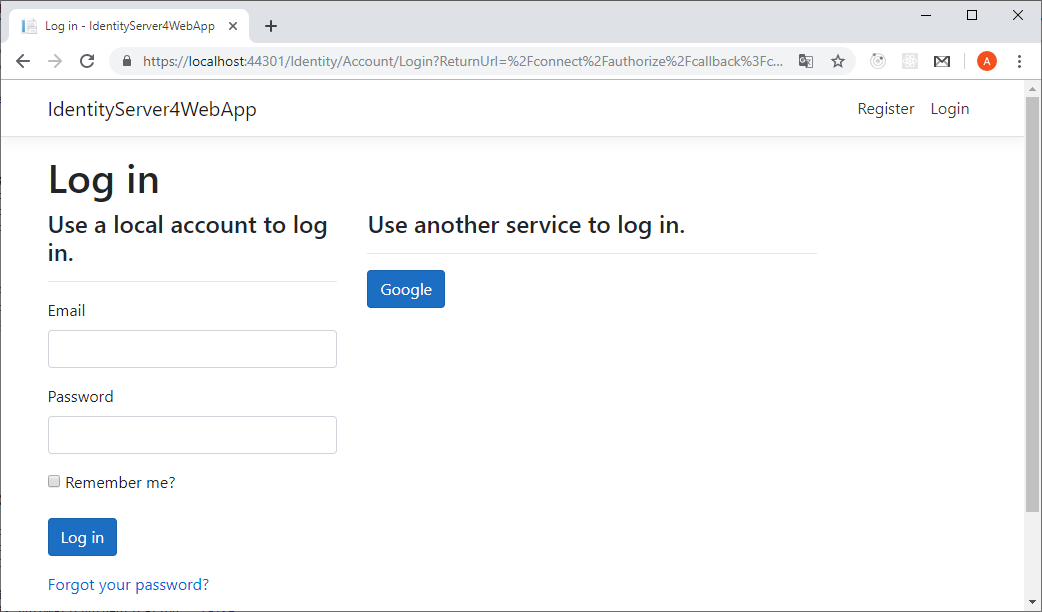
Теперь можем запустить проект [14] и зайти на страницу логина, там должен появиться
вариант со входом через сервисы Google. Можно его выбрать и проверить, что все нормально работает, после авторизации пользователя перекидывает снова на SPA и там он может запросить данные со страницы курсов валют.
Аналогичными способами, описанными выше, можно подключить других поставщиков OAuth аутентификации, причем добавить их в наше приложение одновременно. Полный список Nuget пакетов со вспомогательными методами можно найти по ссылке [15].
Доработка возможности входа под пользователями Windows
В некоторых случаях, когда SPA приложение предназначено для работы в интрасетях под управлением операционных систем Microsoft, может требоваться вход под учетными записями ActiveDirectory. В ситуации, если у нас выполняется серверный рендеринг Html в приложениях типа ASP.NET, WebForms и т.д., мы можем включить требование по Windows авторизации и работать в коде с типами WindowsIdentity, однако, с браузерными приложениями такой подход не сработает. Тут может нам помочь Identity Server, мы ему можем сказать чтобы он использовал пользователей Windows, как внешнего поставщика учетных записей и многие связанные с ними данные отображал в claims id_token и access_token. К счастью, разработчики IS4 уже нас снабдили примером, как можно добавить требуемую функциональность к разрабатываемым приложениям, этот пример можно
найти на github [16]. Однако, его нужно будет адаптировать под наши нужды и связать с измененной инфраструктурой ASP.NET Core Identity 3.0.
В процессе внедрения нам необходимо доработать стандартный код шаблонов Identity, для этого затянем Razor шаблоны Login и ExternalLogin в наш проект (утилита CLI aspnet-codegenerator должна быть установлена глобально):
dotnet add package Microsoft.EntityFrameworkCore.SqlServer
dotnet add package Microsoft.VisualStudio.Web.CodeGeneration.Design

dotnet aspnet-codegenerator identity -dc IdentityServer4WebApp.Data.ApplicationDbContext --files "Account.Login;Account.ExternalLogin"
После выполнения вышеуказанных инструкций, в проекте появится новая Area с именем Identity и несколькими файлами внутри, в некоторые из них в дальнейшем мы и внесем изменения.
Чтобы наш новый пункт отобразился в меню внешних поставщиков, мы должны переписать фильтр возможных схем авторизации. Дело в том, что Identity берет внешних поставщиков аутентификации из IAuthenticationSchemeProvider. GetAllSchemesAsync() по предикату DisplayName != null, а вот у Windows поставщика свойство DisplayName = null. Для этого открываем модель LoginModel и в методе OnGetAsync заменяем следующий код:
ExternalLogins = (await _signInManager.GetExternalAuthenticationSchemesAsync()).ToList();
// <<Заменяем на>>
ExternalLogins =(await _schemeProvider.GetAllSchemesAsync()).Where(x => x.DisplayName != null ||(x.Name.Equals(IISDefaults.AuthenticationScheme,StringComparison.OrdinalIgnoreCase))).ToList();
Одновременно с этим внедряем через конструктор новое поле private readonly AuthenticationSchemeProvider _schemeProvider. Далее заходим во View страницы и изменяем логику отображения имен списка поставщиков Login.cshtml:
<button type="submit" class="btn btn-primary" name="provider" value="@provider.Name" title="Log in using your @provider.DisplayName account">@provider.DisplayName</button>
<<Заменяем на>>
<button type="submit" class="btn btn-primary" name="provider" value="@provider.Name" title="Log in using your @(provider.DisplayName ??provider.Name) account">@(provider.DisplayName ??provider.Name)</button>
И напоследок, включаем windows авторизацию при запуске в файле launchSettings.json
(при деплое на IIS, необходимо включить соответствующие настройки в файлах web.config).
"iisSettings": {
    "windowsAuthentication": true,
    "anonymousAuthentication": true,
    "iisExpress": {
      "applicationUrl": "http://localhost:15479",
      "sslPort": 44301
    }
  },
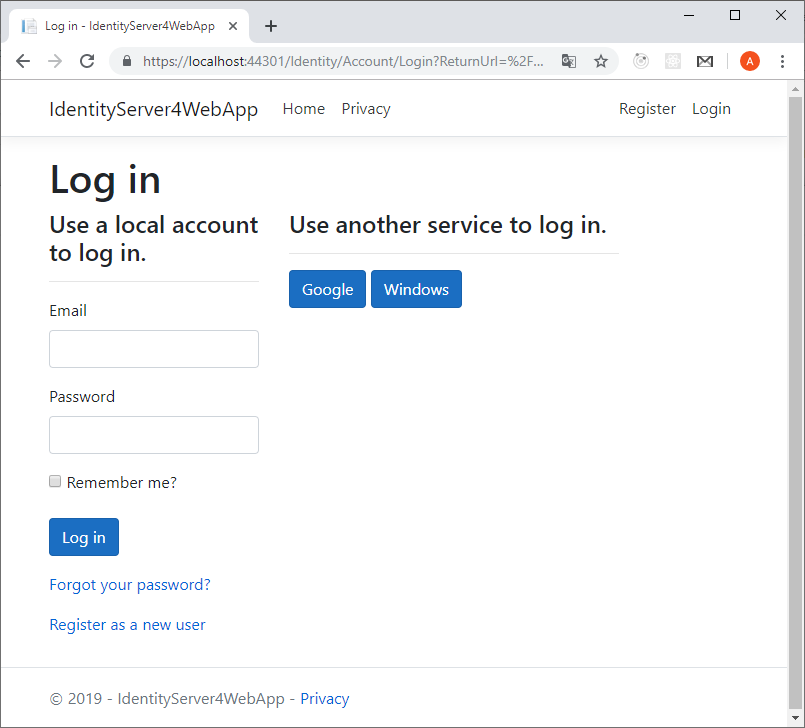
Теперь на странице авторизации можно увидеть кнопку «Windows» в списке внешних поставщиков.
По причине наличия SPA приложения в одном проекте с IdentityServer анонимную аутентификацию нельзя полностью отключить. Поэтому воспользуемся некоторым «костылем» и заменим атрибут [AllowAnonymous] в классе страницы LoginModel на атрибут [Authorize(AuthenticationSchemes = "Windows")], тем самым мы сможем гарантировать, что страница сможет работать с корректным WindowsIdentity.
Теперь доработаем страницу ExternalLogin, чтобы подсистема Identity смогла корректно обрабатывать Windows пользователей. Для начала создадим новый метод ProcessWindowsLoginAsync.
private async Task<IActionResult> ProcessWindowsLoginAsync(string returnUrl)
        {
            var result = await HttpContext.AuthenticateAsync(IISDefaults.AuthenticationScheme);
            if (result?.Principal is WindowsPrincipal wp)
            {
                var redirectUrl = Url.Page("./ExternalLogin", pageHandler: "Callback", values: new { returnUrl });

                var props = _signInManager.ConfigureExternalAuthenticationProperties(IISDefaults.AuthenticationScheme, redirectUrl);
                props.Items["scheme"] = IISDefaults.AuthenticationScheme;

                var id = new ClaimsIdentity(IISDefaults.AuthenticationScheme);
                id.AddClaim(new Claim(JwtClaimTypes.Subject, wp.Identity.Name));
                id.AddClaim(new Claim(JwtClaimTypes.Name, wp.Identity.Name));
                id.AddClaim(new Claim(ClaimTypes.NameIdentifier, wp.Identity.Name));

                var wi = wp.Identity as WindowsIdentity;
                var groups = wi.Groups.Translate(typeof(NTAccount));
                var hasUsersGroup = groups.Any(i => i.Value.Contains(@"BUILTINUsers", StringComparison.OrdinalIgnoreCase));

                id.AddClaim(new Claim("hasUsersGroup", hasUsersGroup.ToString()));

                await HttpContext.SignInAsync(IdentityConstants.ExternalScheme, new ClaimsPrincipal(id), props);

                return Redirect(props.RedirectUri);
            }

            return Challenge(IISDefaults.AuthenticationScheme);
        }
Новый метод подготавливает необходимую информацию из данных, полученных от операционной системы к объектам и свойствам вручную созданного принципала внешних провайдеров.
Далее переделаем метод ExternalLoginModel.OnPost на асинхронный и добавим в начала на проверку целевого провайдера:
if (IISDefaults.AuthenticationScheme == provider)
            {
                return await ProcessWindowsLoginAsync(returnUrl);
            }
В процессе подготовки Claim для Windows пользователя мы использовали один нестандартный Claim «hasUsersGroup», чтобы он был доступен в токенах ID и access, необходимо его обработать отдельно. Для этого мы воспользуемся механизмами ASP.NET Identity и сохранением его в UserClaims. Начнем с написания вспомогательного метода в классе ExternalLoginModel.
private async Task UpdateClaims(ExternalLoginInfo info, ApplicationUser user, params string[] claimTypes)
        {
            if (claimTypes == null)
            {
                return;
            }

            var claimTypesHash = new HashSet<string>(claimTypes);

            var claims = (await _userManager.GetClaimsAsync(user)).Where(c => claimTypesHash.Contains(c.Type)).ToList();

            await _userManager.RemoveClaimsAsync(user, claims);

            foreach (var claimType in claimTypes)
            {
                if (info.Principal.HasClaim(c => c.Type == claimType))
                {
                    claims = info.Principal.FindAll(claimType).ToList();
                    await _userManager.AddClaimsAsync(user, claims);
                }
            }
        }
Добавим вызов созданного кода в метод OnPostConfirmationAsync (который вызывается в момент
первого захода пользователя в систему).
result = await _userManager.AddLoginAsync(user, info);
                    if (result.Succeeded)
                    {
                        await _signInManager.SignInAsync(user, isPersistent: false);
                        _logger.LogInformation("User created an account using {Name} provider.", info.LoginProvider);

                        await UpdateClaims(info, user, "hasUsersGroup");//Сюда

                        return LocalRedirect(returnUrl);
                    }
И в метод OnGetCallbackAsync, вызывающийся при последующих входах в систему.
var result = await _signInManager.ExternalLoginSignInAsync(info.LoginProvider, info.ProviderKey, isPersistent: false, bypassTwoFactor : true);
            if (result.Succeeded)
            {
                var user = await _userManager.FindByLoginAsync(info.LoginProvider, info.ProviderKey);

                await UpdateClaims(info, user, "hasUsersGroup");//Сюда
Теперь предположим, что мы хотим ввести к нашему методу WebAPI требование наличия
клейма «hasUsersGroup». Для этого определим новую политику «ShouldHasUsersGroup»
services.AddAuthorization(options =>
            {
                options.AddPolicy("ShouldHasUsersGroup", policy => { policy.RequireClaim("hasUsersGroup");});
            });
Далее в контроллере ExchangeRateController создадим новую точку подключения и обозначим
требование только что созданного Policy.
        [Authorize(Policy = "ShouldHasUsersGroup")]
        [HttpGet("api/internalrates")]
        public IEnumerable<ExchangeRateItem> GetInternalRates()
        {
            return Get().Select(i=>{i.Value=Math.Round(i.Value-0.02,2);return i;});
        }
Создадим новый view для отображения скорректированных данных.
ng generate component InternalData -t=true -s=true --skipTests=trueЗаменим в нем template и зарегистрируем в таблице маршрутизации и в представлении верхнего меню.
//internal-data.component.ts:
template: `<app-exchange-rate apiUrl="internalrates"></app-exchange-rate> `,

//app-routing.module.ts:
{ path: ' internaldata', component: InternalDataComponent, canActivate: [AuthorizeGuard]  }

//app.component.html:
<li class="nav-item" [routerLinkActive]='["link-active"]'>
              <a class="nav-link text-dark" [routerLink]='["/internaldata"]'>Internal api data</a>
            </li>
После вышеперечисленных шагов мы можем запустить наше приложение и перейти по новой
ссылке, однако, приложение вернет нам ошибку. Дело в том, что accsee_token на данный момент
не содержит claim с именем hasUsersGroup, чтобы это исправить все нестандартные клеймы
необходимо прописывать в конфигурацию ApiResources сервера авторизации. К сожалению, в момент написания статьи, такою настройку нельзя сделать декларативно через файл appsettings.json, и поэтому придется программным путем вносить необходимое изменение в методе Startup. ConfigureServices.
services.AddIdentityServer()
                .AddApiAuthorization<ApplicationUser, ApplicationDbContext>(options =>
                {
                    var apiResource = options.ApiResources.First();
                    apiResource.UserClaims = new[] { "hasUsersGroup" };
                });
Теперь, если еще раз запустить приложение, заново зайти под windows пользователем и перейти по целевой ссылке, то новая информация должна без ошибок отобразиться в браузере.
Осталось добавить последний штрих к разрабатываемому примеру, а именно – реализовать Guard для проверки наличия claim с именем «hasUsersGroup» для маршрута роутера к «внутреннему обменному курсу». Для этого создадим Guard следующей командой:
ng generate guard AuthorizeWindowsGroupGuard --skipTests=trueИ впишем в него такой код:
import { Injectable } from '@angular/core';
import { Observable } from 'rxjs';
import { map,tap} from 'rxjs/operators';
import { CanActivate, ActivatedRouteSnapshot, RouterStateSnapshot, Router, UrlTree } from '@angular/router';
import { AuthorizeService } from "./authorize.service";
import { ApplicationPaths, QueryParameterNames } from './api-authorization.constants';

@Injectable({
  providedIn: 'root'
})
export class AuthorizeWindowsGroupGuardGuard implements CanActivate{
  constructor(private authorize: AuthorizeService, private router: Router) {}

  canActivate(route: ActivatedRouteSnapshot, state: RouterStateSnapshot): Observable<boolean | UrlTree> |
                                                                          Promise<boolean | UrlTree> |
                                                                          boolean |
    UrlTree {
    return this.authorize.getUser().pipe(map((u: any) => !!u && !!u.hasUsersGroup)).pipe(tap((isAuthorized:boolean) => this.handleAuthorization(isAuthorized, state)));;
  }

  private handleAuthorization(isAuthenticated: boolean, state: RouterStateSnapshot) {
    if (!isAuthenticated) {
      window.location.href = "/Identity/Account/Login?" + QueryParameterNames.ReturnUrl + "=/";
    }
  }
}
И, конечно, заменим стандартный тип только что созданным в таблице маршрутизации.
{ path: 'internaldata', component: InternalDataComponent, canActivate: [AuthorizeWindowsGroupGuardGuard] Теперь осталось указать нашему IdentityServer, чтобы он возвращал помимо стандартных claims (sub, profile), еще и дополнительно созданный «hasUsersGroup». Это делается путем создания нового IdentityResource, опять-таки на момент написания статьи декларативный стиль указания IdentityResources не поддерживается и придется указывать явно через код в Startup.ConfigureServices.
  var identityResource = new IdentityResource
                    {
                        Name = "customprofile",
                        DisplayName = "Custom profile",
                        UserClaims = new[] { "hasUsersGroup" },
                    };                    identityResource.Properties.Add(ApplicationProfilesPropertyNames.Clients, "*");
                    options.IdentityResources.Add(identityResource);
Наконец-то мы достигли [17] всех поставленных целей, теперь после запуска программы необходимо залогиниться под пользователем windows и пройти по «внутреннем курсам» в меню SPA – все должно отобразиться, а если выбрать другого пользователя, только что созданный Guard перебросит на страницу авторизации.
Заключение
Безусловно, разработчики ASP.NET Core 3.0 проделали огромную работу по упрощению внедрения некоторых стандартных сценариев интеграции с IdentityServer4, что способствует более легкой поддержке и простоте разрабатываемых решений. По причине использования в статье preview версии, некоторые вещи могут в дальнейшем быть изменены. В любом случае, постараюсь держать исходный код размещенный на github [18] в актуальном состоянии.
Автор: alexs0ff
Источник [19]
Сайт-источник PVSM.RU: https://www.pvsm.ru
Путь до страницы источника: https://www.pvsm.ru/c-2/325139
Ссылки в тексте:
[1] .Net Core: https://devblogs.microsoft.com/dotnet/announcing-entity-framework-6-3-preview-with-net-core-support/
[2] IdentityServer4: http://docs.identityserver.io/en/latest/
[3] github: https://github.com/IdentityServer/IdentityServer4.Quickstart.UI
[4] IdentityServer готов: https://github.com/alexs0ff/IdentityServer4Core3Example/commit/51b62e4beb5347c9ced14e0e464850bb8052ec91
[5] хостинга: https://www.reg.ru/?rlink=reflink-717
[6] github: https://github.com/aspnet/AspNetCore/tree/v3.0.0-preview7.19365.7
[7] все его файлы: https://github.com/aspnet/AspNetCore/tree/v3.0.0-preview7.19365.7/src/ProjectTemplates/Web.Spa.ProjectTemplates/content/Angular-CSharp/ClientApp/src/api-authorization
[8] github: https://github.com/alexs0ff/IdentityServer4Core3Example/commit/36ce262ef84c0105adc0a28ddf3877c7678b3bfb
[9] устаревшим: https://github.com/aspnet/AspNetCore/issues/6486
[10] ссылке: https://developers.google.com/identity/sign-in/web/sign-in#before_you_begin
[11] https://localhost:44301/: https://localhost:44301/
[12] https://localhost:44301/signin-google: https://localhost:44301/signin-google
[13] Secret Manager: https://github.com/aspnet/AspNetCore.Docs/blob/master/aspnetcore/security/app-secrets.md
[14] запустить проект: https://github.com/alexs0ff/IdentityServer4Core3Example/commit/6795d097a6da83baad8a79823eb50206237081ab
[15] ссылке: https://www.nuget.org/packages?q=owners%3Aaspnet-contrib+title%3AOAuth
[16] github: https://github.com/damienbod/AspNetCoreWindowsAuth
[17] мы достигли: https://github.com/alexs0ff/IdentityServer4Core3Example/commit/0d2736573379d2ef528b0ab9b01d7631c8a58760
[18] github: https://github.com/alexs0ff/IdentityServer4Core3Example
[19] Источник: https://habr.com/ru/post/461433/?utm_campaign=461433&utm_source=habrahabr&utm_medium=rss
Нажмите здесь для печати.