Установка и настройка TeamSpeak 3 сервера на VDS
В данной статье речь пойдет об установке сервера TeamSpeak 3, эта программа предназначена для использования голосовой связи различными сообществами. В моем примере будет использоваться Linux Debian 6.0 x64, для ТС3 сервера также оптимален с предустановленной Ubuntu, разрядность значения не имеет, принцип действия одинаковый.
Выбор подходящего хостинга
Вам подойдет практически любой в ценовом диапазоне от 10$ в месяц. Обращайте внимание на локализацию , т.к. пинг в TeamSpeak 3 будет зависеть от того, где находится дата-центр с вашим сервером. В качестве основной конфигурации оптимально исходите от систем Debian и Ubuntu. По личному опыту другие решения использовать не рекомендую, но если ваш ограничен, можете конечно использовать и другие варианты.
Подготовка VDS сервера
Первое, что вам понадобится сделать — это создать пользователя для работы с TeamSpeak 3 сервером, т.к. использование сервера от root пользователя является уязвимостью, о которой предупреждают разработчики программы.
Для этого в консоли наберите команду:
adduser ts3server
После того как пользователь создан, выгрузите в папку /home/ts3server файлы загруженные отсюда: TeamSpeak Downloads [2] (Linux Server amd64, либо x86 в зависимости от разрядности вашей системы)
Перейдите в папку ts3server и назначьте атрибуты для следующих файлов сервера:
cd /home/ts3server
chmod +x ts3server_minimal_runscript.sh
chmod +x ts3server_startscript.sh
chmod +x ts3server_linux_x86 или chmod +x ts3server_linux_amd64
Установка TeamSpeak 3 сервера
Далее выполните первый запуск сервера командой:
./ts3server_minimal_runscript.sh
Во время запуска данной команды будут созданы все необходимые файлы на сервере, а также вам выдаст пароль от serveradmin и ключ привилегий от группы server admin в самом клиенте teamspeak:

Обязательно сохраните пароли и можете останавливать сервер командой:
./ts3server_minimal_runscript.sh stop
либо нажатием Ctrl+c
Настройка автозапуска
Теперь для правильной настройки crontab вам понадобится перейти в каталог выше и назначить пользователя ts3server владельцем файлов TeamSpeak сервера.
cd /home
chown -R ts3server:ts3server ts3server
Проверьте, все ли получилось (результат должен быть похож на изображение ниже):
cd ts3server
ls -la

Теперь перейдем к настройке crontab для пользователя ts3server, чтобы в случае сбоев сервер автоматически запускался при ребуте вашего :
crontsb -u ts3server -e
Добавьте в открывшийся файл строку:
@reboot /home/ts3server/ts3server_startscript.sh start
нажмите Esc, наберите :wq и нажмите Enter чтобы сохранились настройки.
Завершение установки и настройки сервера TeamSpeak
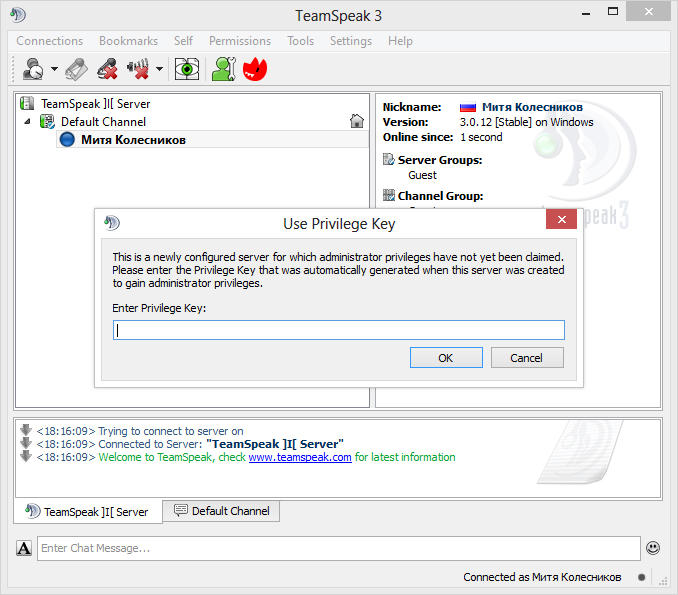
Выполните команду reboot и затем попробуйте из клиента TeamSpeak зайти на ваш сервер по IP адресу вашего . Если после перезагрузки вы сможете зайти на сервер и получите перед собой окно с предложением ввести ключ привилегий от группы server admin, значит вами в ходе установки сервера не было допущено ошибок:
Полезности
1. Существует маленький нюанс, по неведомой мне причине всегда после установки сервера происходит ошибка файлового браузера, который отказывается отображать файлы с кириллицей. Для решения этой проблемы я делаю следующее:
localedef -v -c -i en_US -f UTF-8 en_US.UTF-8
после чего добавляю в /etc/environment строку LC_ALL=en_US.UTF-8 и для проверки осуществляю reboot.
2. Изначально установленный сервер будет иметь статус No license. В таком случае вам будет доступен 1 виртуальный сервер на 32 слота. Если вы хотите увеличить количество виртуальных серверов и слотов, то можете подать заявку на получение NPL-лицензии, которая расширяет сервер до возможности создания до 10 виртуальных серверов с 512-ю слотами в сумме. Подача заявки на NPL происходит в этом разделе сайта teamspeak: Non-Profit License Registration [3]. Если у вас все получится, вам будет выслан файл licensekey.dat, его нужно положить в корень TeamSpeak 3 сервера и выполнить команду:
./ts3server_startscript.sh restart
3. Вы помните этап, где был сохранен пароль от пользователя serveradmin. Этот пароль нужен для консольного управления TeamSpeak 3 сервера, наиболее удобный клиент для работы с Query Server Admin: Admin Tool: YaTQA (English/German) [4]. Суть полезности в том, что пароль не очень длинный и в нем не всегда присутствуют специальный символы, в связи с чем он подвержен бруту (лично на моем опыте нашелся умник который сумел напакостить подобрав аналогичный пароль от пользователя serveradmin), поэтому я настоятельно рекомендую сменить пароль на более сложный. Для этого остановите сервер и запустите со следующей командой:
./ts3server_startscript.sh stop
./ts3server_startscript.sh start serveradmin_password=ваш_новый_пароль
4. Чтобы обновить версию сервера, нужно остановить сервер, создать на всякий случай резервную копию файла libts3db_sqlite3.so, после чего перезаписать в папке teamspeak сервера файлы новыми, расставить атрибуты и все, ваш сервер будет обновлен до последней версии.
Автор: mittus
Источник [5]
Сайт-источник PVSM.RU: https://www.pvsm.ru
Путь до страницы источника: https://www.pvsm.ru/debian/43087
Ссылки в тексте:
[1] VDS: https://www.reg.ru/?rlink=reflink-717
[2] TeamSpeak Downloads: http://www.teamspeak.com/?page=downloads
[3] Non-Profit License Registration: http://npl.teamspeakusa.com/ts3npl.php
[4] Admin Tool: YaTQA (English/German): http://addons.teamspeak.com/directory/tools/administration/YaTQA-Query-Admin-Tool-(German).html
[5] Источник: http://habrahabr.ru/post/193378/
Нажмите здесь для печати.