KeeBee. Изготовление с нуля собственной USB-клавиатуры
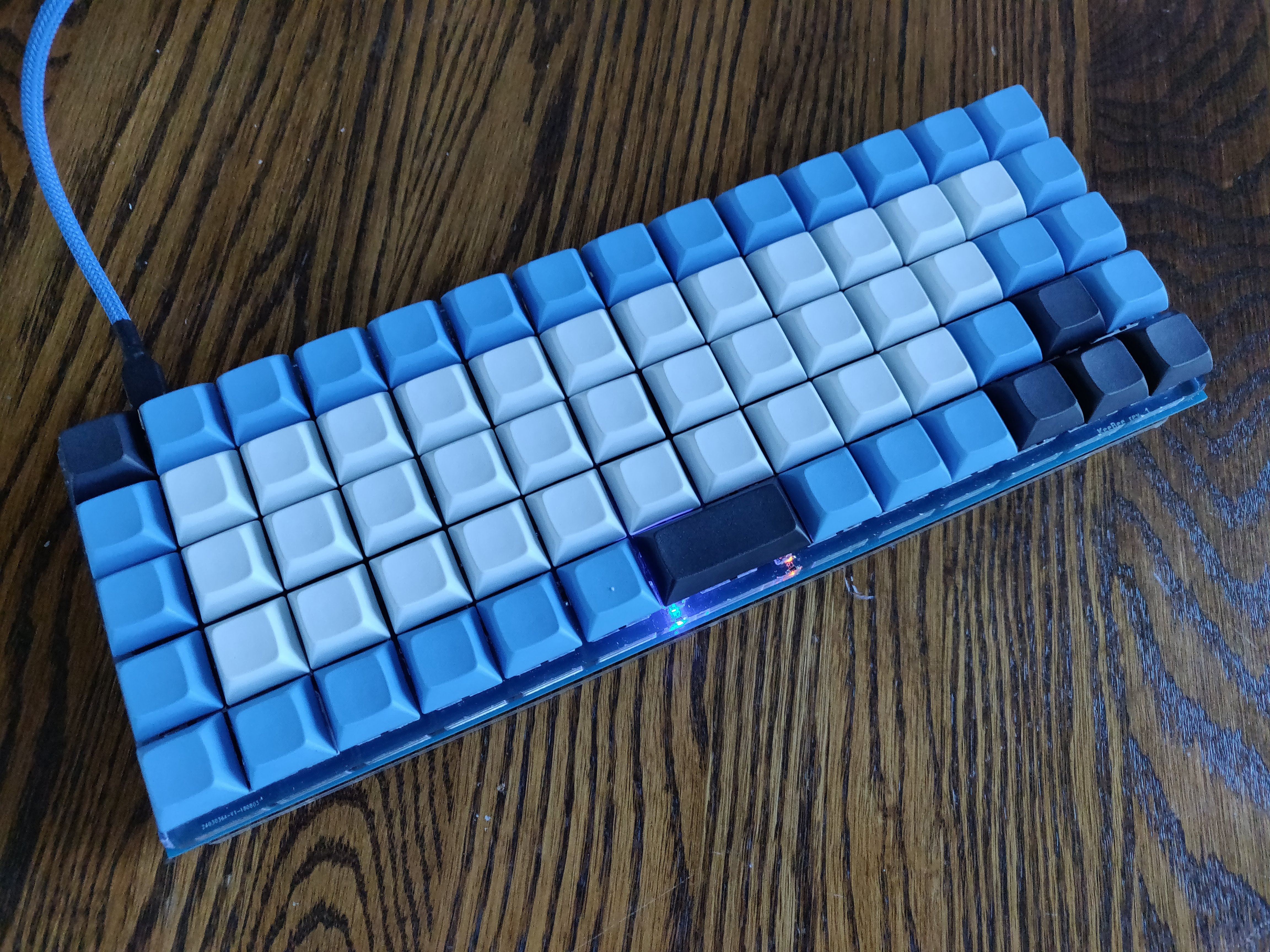
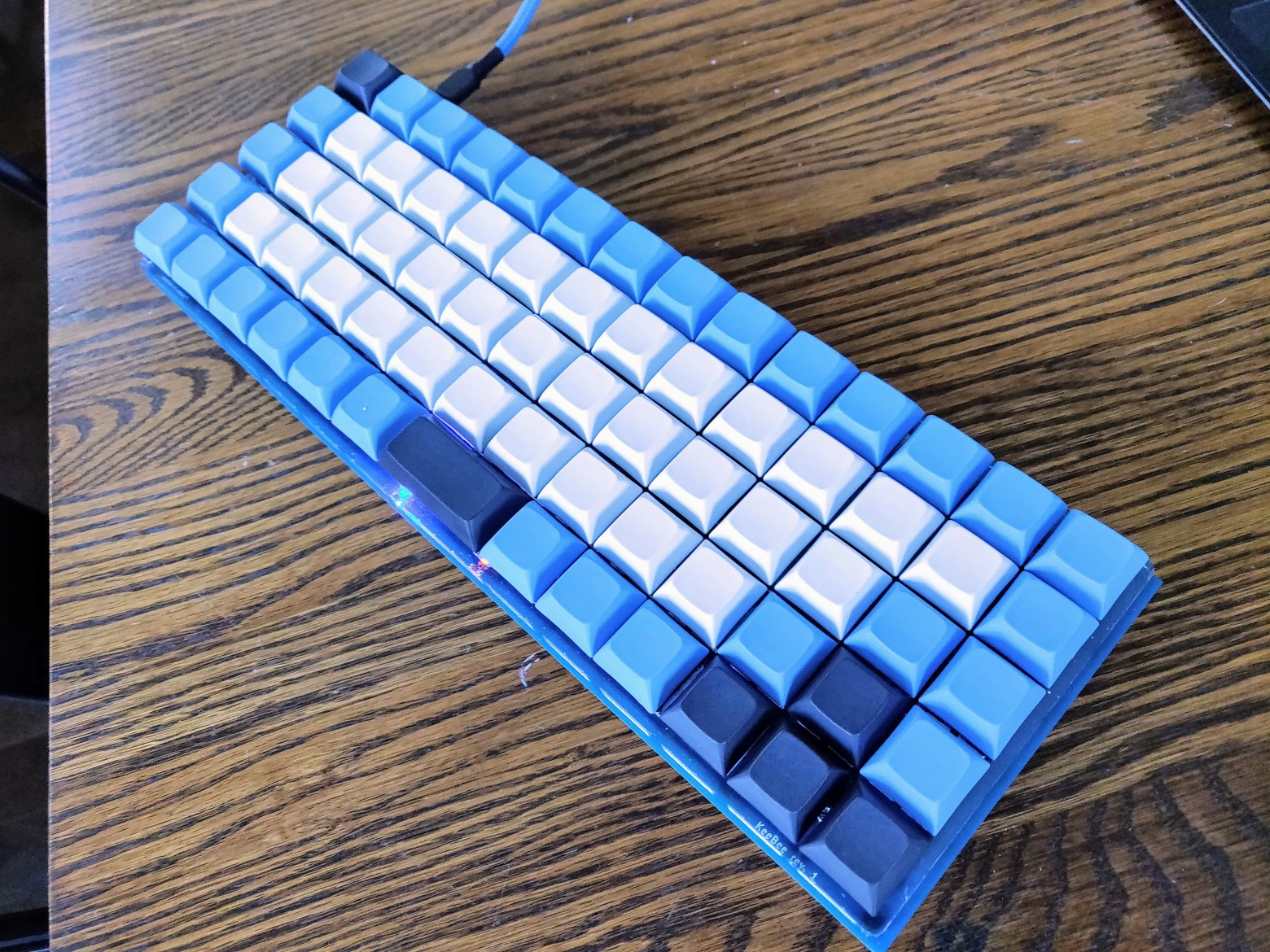
Несколько месяцев назад завершился мой проект по изготовлению USB-клавиатуры. Среди прочего, я выполнил дизайн электронных схем, спроектировал печатную плат, запрограммировал прошивку, сделал макет в CAD и произвёл сборку устройства. В результате получилась удобная клавиатура, которую я использую ежедневно и ласково называю KeeBee:
 [1]
[1]
Клавиатура KeeBee в окончательном виде
Несколько целей проекта:
- Самостоятельное создание схемы.
- Написание прошивки клавиатуры.
- Узнать, как работает протокол USB.
На работе я в основном разрабатываю программное обеспечение для облачных сервисов, где отсутствует много слоёв реального оборудования. Поэтому очень приятно избавиться от некоторых абстракций и опуститься на аппаратный уровень: здесь реальные электронные устройства, которые можно потрогать и использовать.
Исследование и макет CAD
Мне очень нравятся минималистичные клавиатуры в стиле OLKB [2] Planck и Preonic, которые за счёт ортолинейного расположения клавиш получаются очень компактными. Ещё я сразу знал, что хочу использовать переключатели Cherry MX Brown. Имея виду эти два компонента дизайна, я начал играть с ключевыми макетами в OpenSCAD [3]. Это отличный инструмент с открытым исходным кодом, который работает скорее как язык программирования, чем WYSIWYG-интерфейс для мышки.
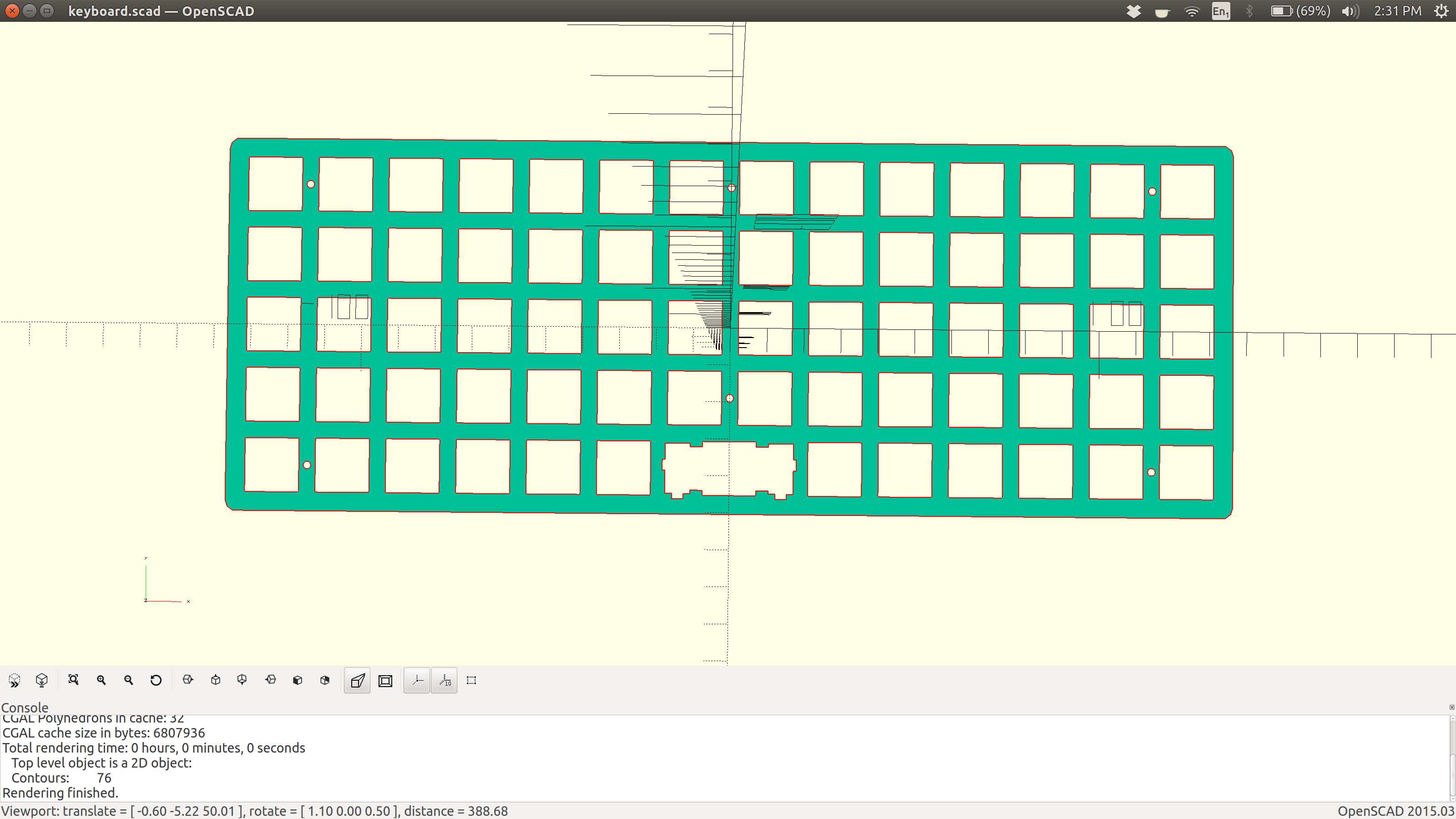
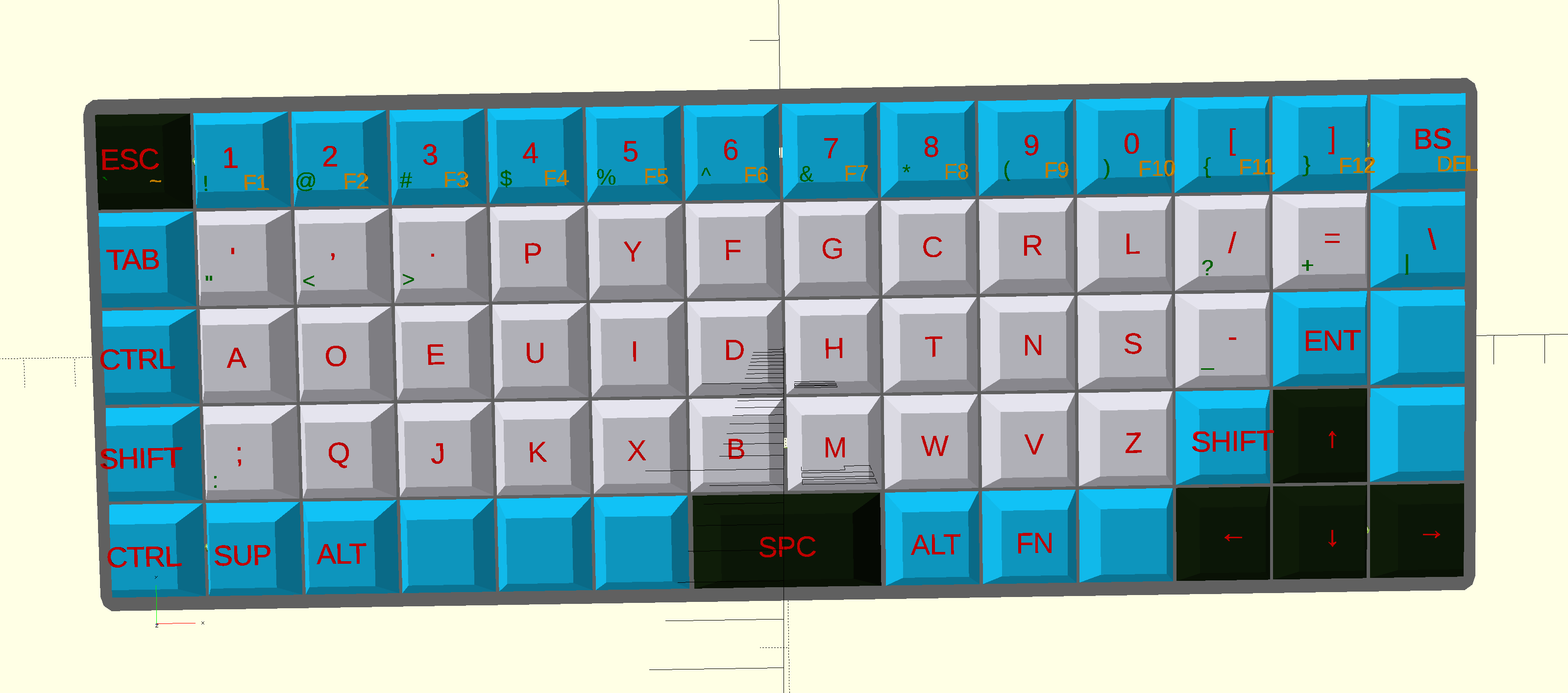
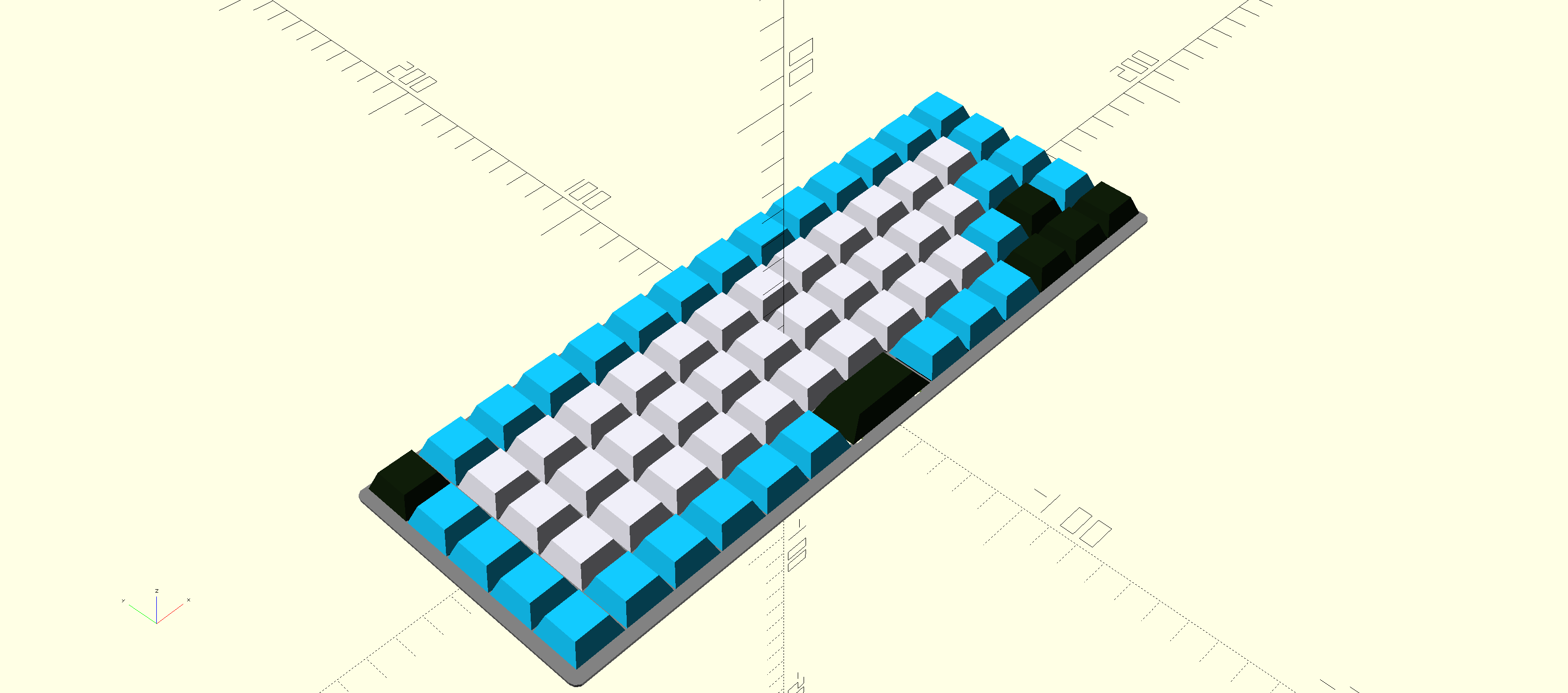
Взяв размеры элементов из документации Cherry MX, я сделал макет верхней пластины [4], затем добавил переключатели и клавиши, чтобы получить представление о том, как будет выглядеть окончательный результат. Верхняя пластина находится над печатной платой клавиатуры и служит хорошим стабилизатором для переключателей.
Дизайн верхней пластины:
После добавления клавиш:
Прототипирование платы и проектирование прошивки
В качестве основного микроконтроллера я выбрал STM32F042K6T6 [5]. Это около трёх долларов за чип, если брать от одной штуки. У него достаточно контактов для матрицы сканирования [6] 69 клавиш (всего 32 контакта). Он работает на процессоре ARM Cortex M0 и содержит специальную USB-периферию для отправки USB-сигнала, не загружая этой задачей основной процессор. Я купил dev-плату Nucleo для прототипирования [7] с этим чипом, прежде чем интегрировать его в дизайн своей печатной платы. Nucleo очень удобно легла на макетную плату и запиталась по USB.
Я разместил на макетной плате маленькую цепь на четыре клавиши, чтобы протестировать диодный контур [8], который я изучал. Игнорируя USB-сторону уравнения, на первом шаге требовалось заставить переключатели Cherry надёжно включать и выключать четыре соответствующих светодиода при нажатии кнопок.
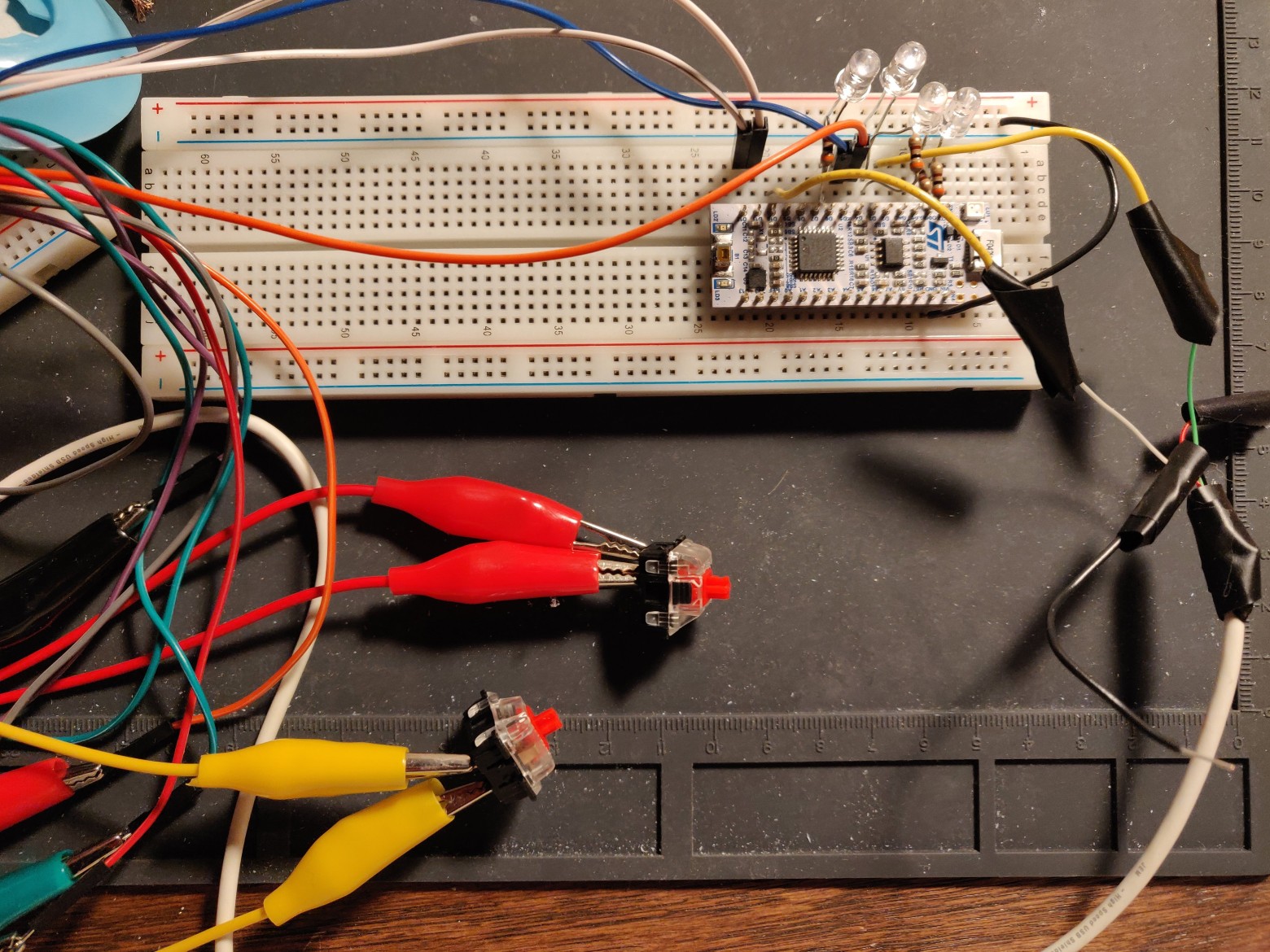
Матрица сканирования — это такая техника, которую нужно использовать, когда у вас больше переключателей, контактов на микроконтроллере.
Когда матрица удовлетворительно заработала [9], пришло время поработать над USB.
Встроенный цикл прошивки по сути такой:
- Просканировать все клавиши в матрице.
- Сопоставить расположение кнопок с соответствующими символами в выбранной раскладке (QWERTY, Dvorak и т. д.).
- Взять результат сопоставления, сгенерировать пакеты USB HID Report и отправить на периферийное устройство USB.
- Включить светодиод на клавиатуре, если клавиша нажата, выключить — если нет.
Из main.cc [10]:
static void scan_and_update() {
    scan_matrix.Scan(key_scans, row_count, column_count);
    keyboard.SendReport(
        key_pipeline.MapKeyScans(key_scans, key_count));
    update_key_press_status();
}

int main() {
    Init();

    status_led.SetOk(true);
    while (true) {
        scan_and_update();
    }
}
Компонент keyboard.SendReport фактически передаёт пакеты USB-хосту. Я упорно пытался заставить USB правильно работать. В этом протоколе много нетривиальных слоёв, которые требуют точного тайминга и правильной идентификации устройства [11]. В итоге пришлось запустить Wireshark, чтобы прослушать все USB-пакеты, поступающие на мой ноутбук Linux и выяснить, где что потерялось. Поиск в интернете практически ничего не дал, на большинство вопросов отвечают примерно так: «Вероятно, ваше USB-устройство сломалось, нужно купить новое». Если вы на самом деле пытаетесь сконструировать USB-устройство, такие ответы не очень полезны. Мне оставалось только погрузиться в объёмные спецификации USB с большим количеством незнакомой терминологии.
Повозившись некоторое время, я всё-таки заставил клавиатуру с четырьмя клавишами корректно идентифицировать себя как USB HID (Human Interface Device) и все нажатия правильно передавались на ноутбук:

Регистрация в качестве USB-вендора и получение официального device id дорого стоит [12]. Если у вас просто любительский проект, то придётся захватить идентификатор какого-нибудь похожего устройства [13]. Я подумал, что “Gear Head” звучит круто, тем более они выпускают клавиатуры, поэтому выбрал их.
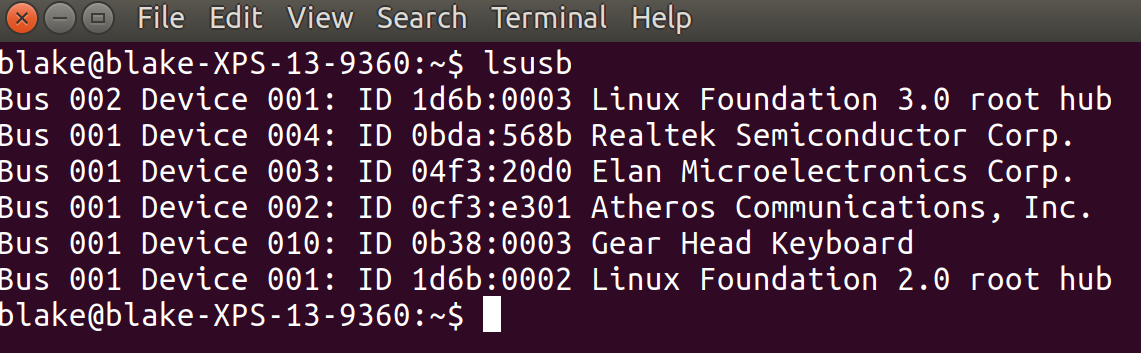
Схема и печатная плата
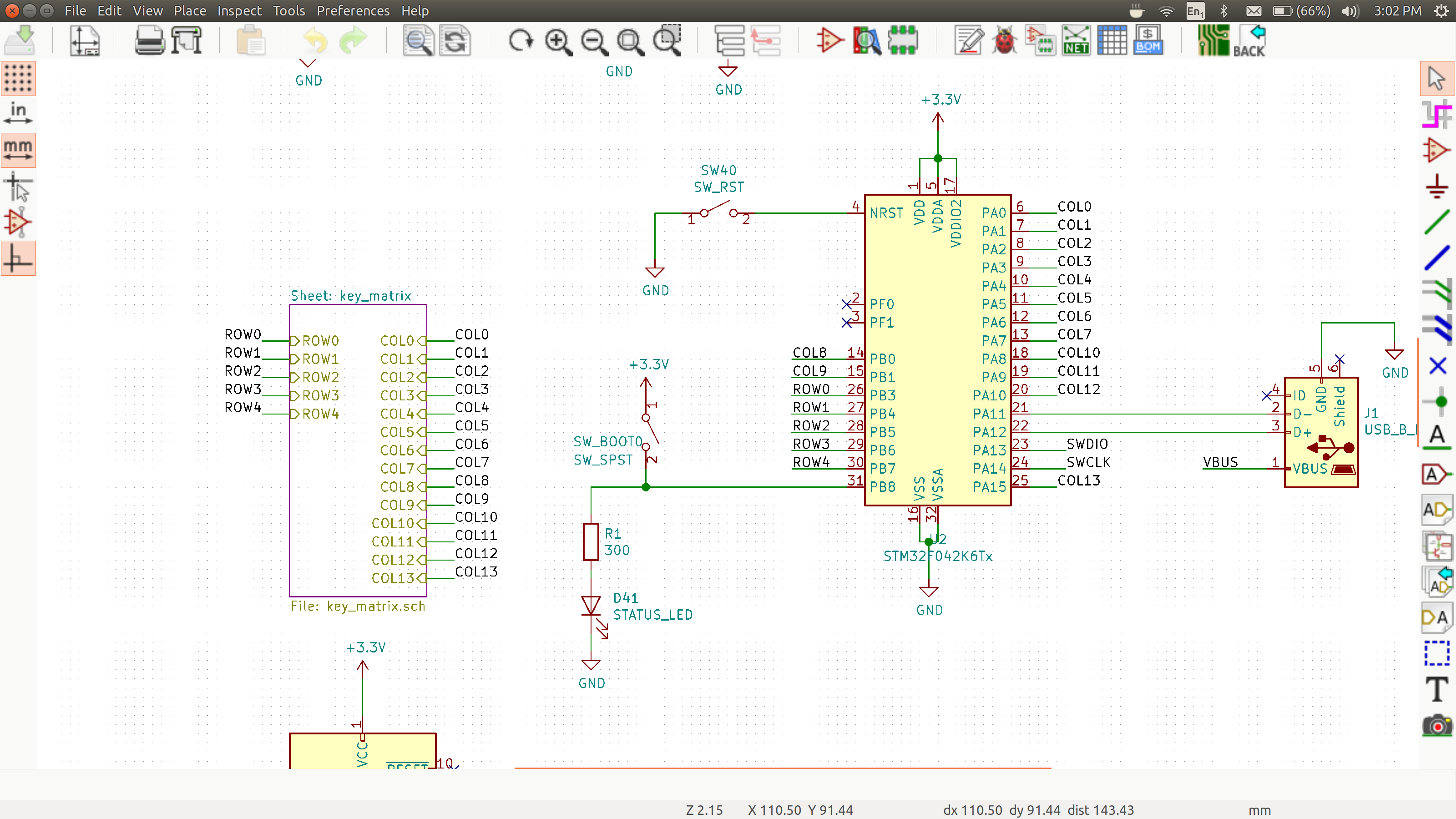
Получив более-менее работающую прошивку и рабочий прототип, пришло время составить схему и дизайн печатной платы в KiCAD [14] и сделать реальную печатную плату. Когда я добился, что схема для 4 кнопок работает, осталась относительно простая задача соединить всё вместе:
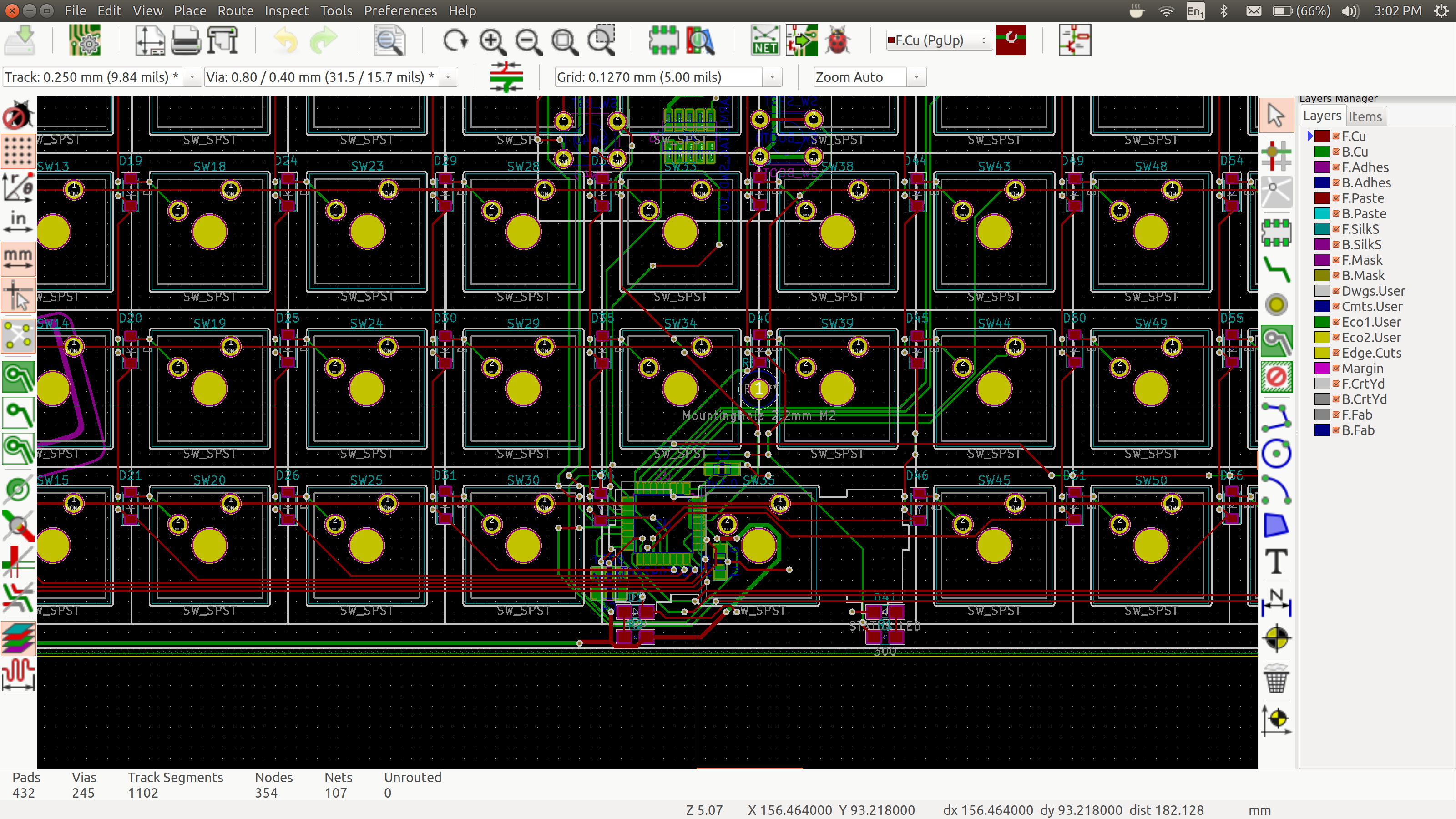
После разработки схему и установки площадок для компонентов нужно произвести макет реальной печатной платы:
KiCAD умеет красиво рендерить будущую плату в 3D:
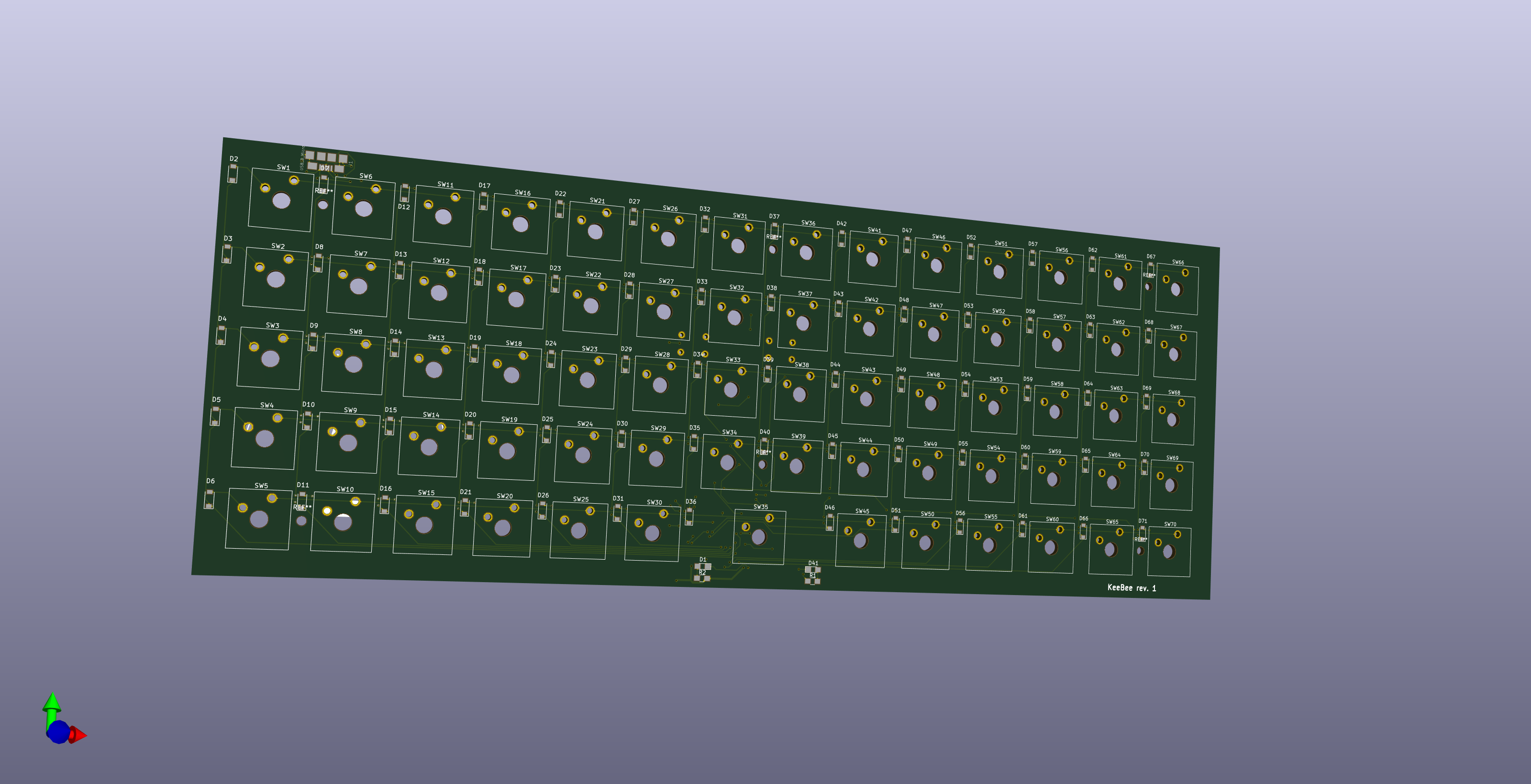
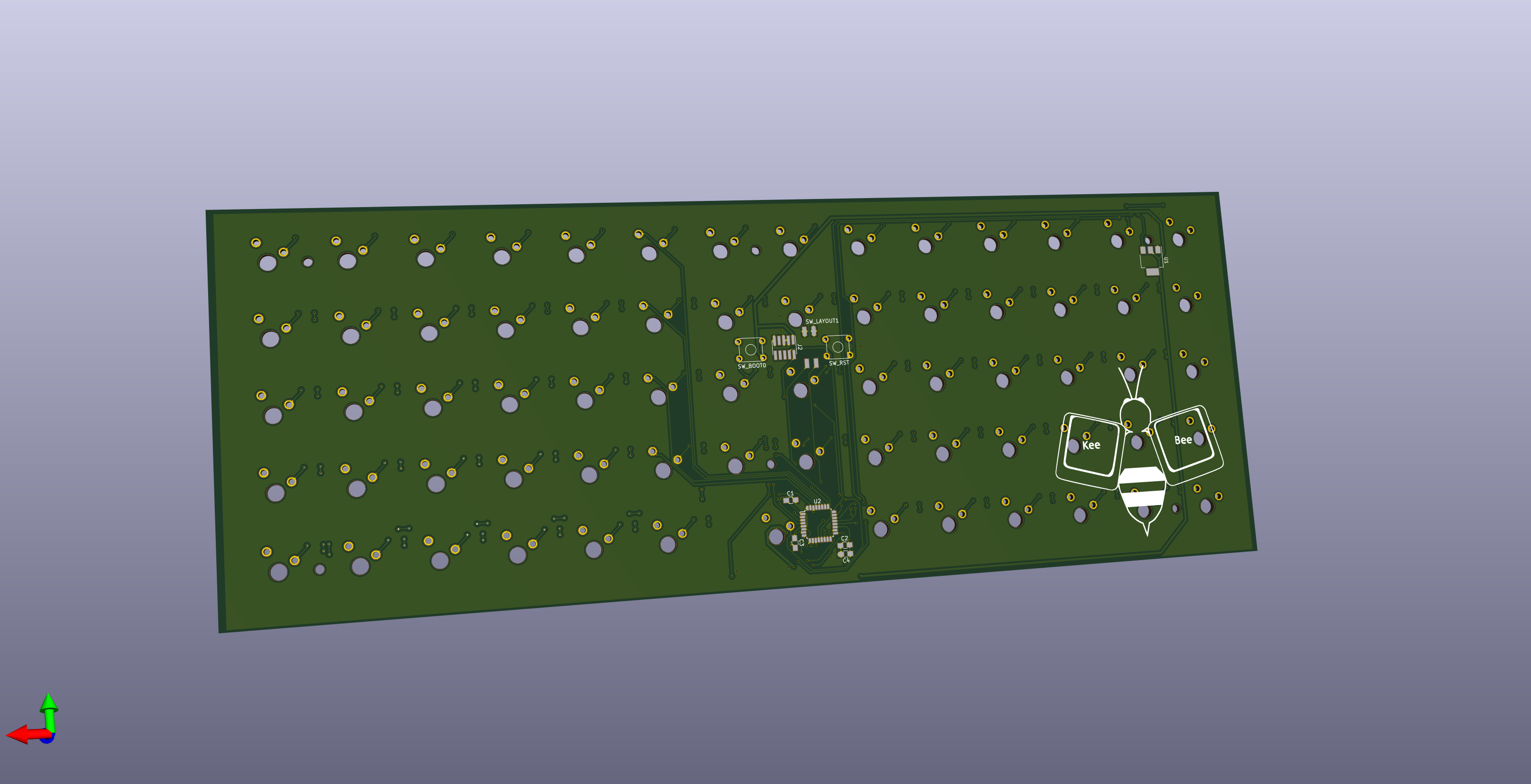
Есть много отличных учебников по KiCAD. Я начал с отличной видеосерии Getting to Blinkey 4.0 [15] от Криса Гэммела, где он подробно разъясняет все этапы создания схемы светодиодного юлинкера в KiCAD от начала до конца.
Заказ печатной платы и компонентов
Доведя схему и дизайн печатной платы [16] до удовлетворительного уровня, я начал размещать кучу заказов:
- Все компоненты из списка материалов [17]: переключатели, светодиоды, диоды, микроконтроллеры и т. д. Я обычно заказываю такие штуки на DigiKey [18].
- Сама печатная плата. Довольно много сервисов готовы недорого изготовить вам пррототип. У меня отличный опыт работы с OshPark [19] и JLCPCB [20]. Для этого проекта я выбрал JLCPCB из-за цены на такой размер, а ещё потому что они разрешили выбрать синее покрытие.
- Все остальные детали: крышки и прочее. Для этого проекта мой шурин помог лазером вырезать верхнюю и нижнюю клавиатурные пластины из 1/4” акриловых листов. Для остальных частей можно использовать онлайновые сервисы лазерной резки и 3D-печати, если нет доступа к оборудованию.
День, когда пришла посылка с платой, самый лучший:
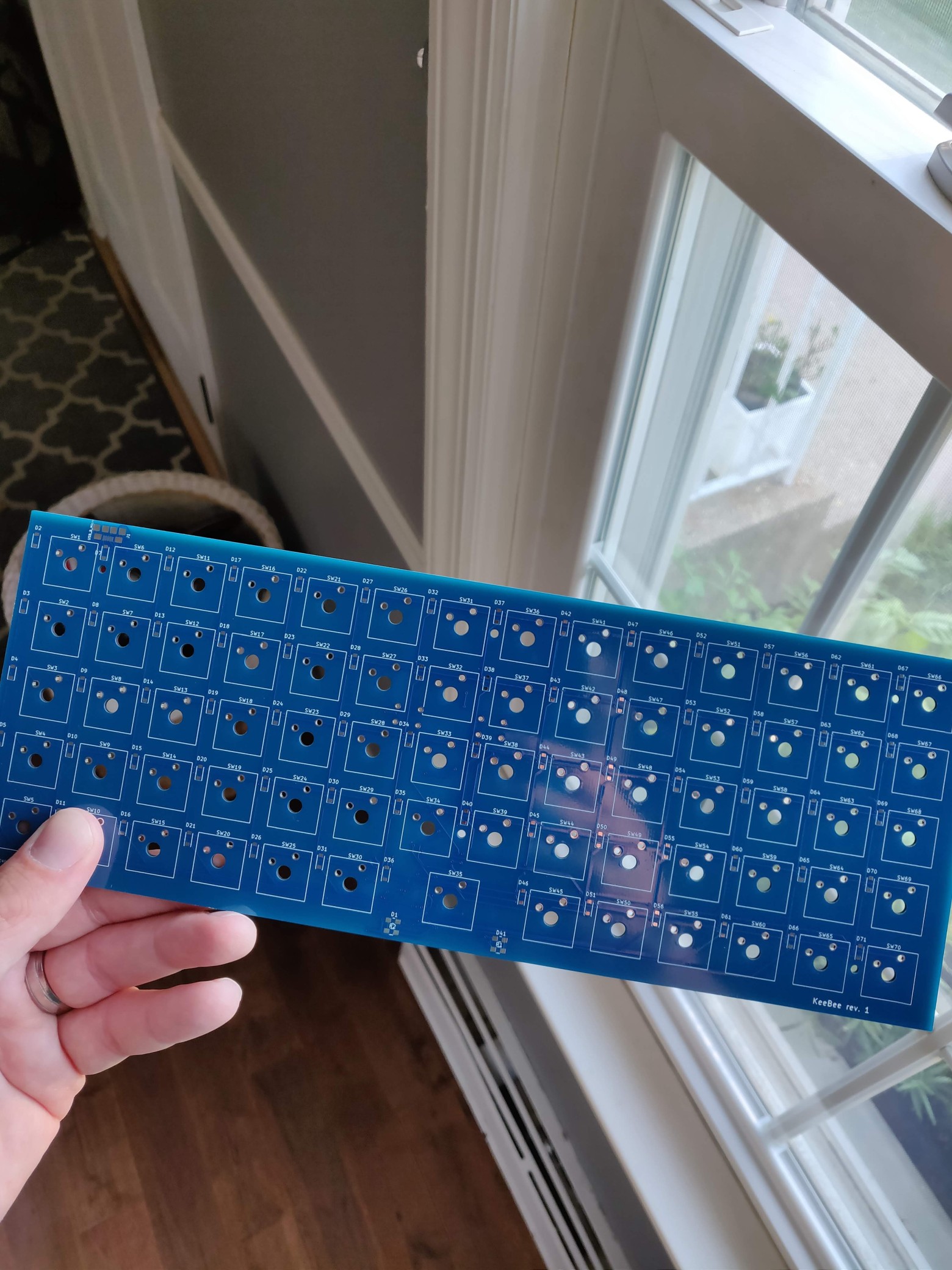
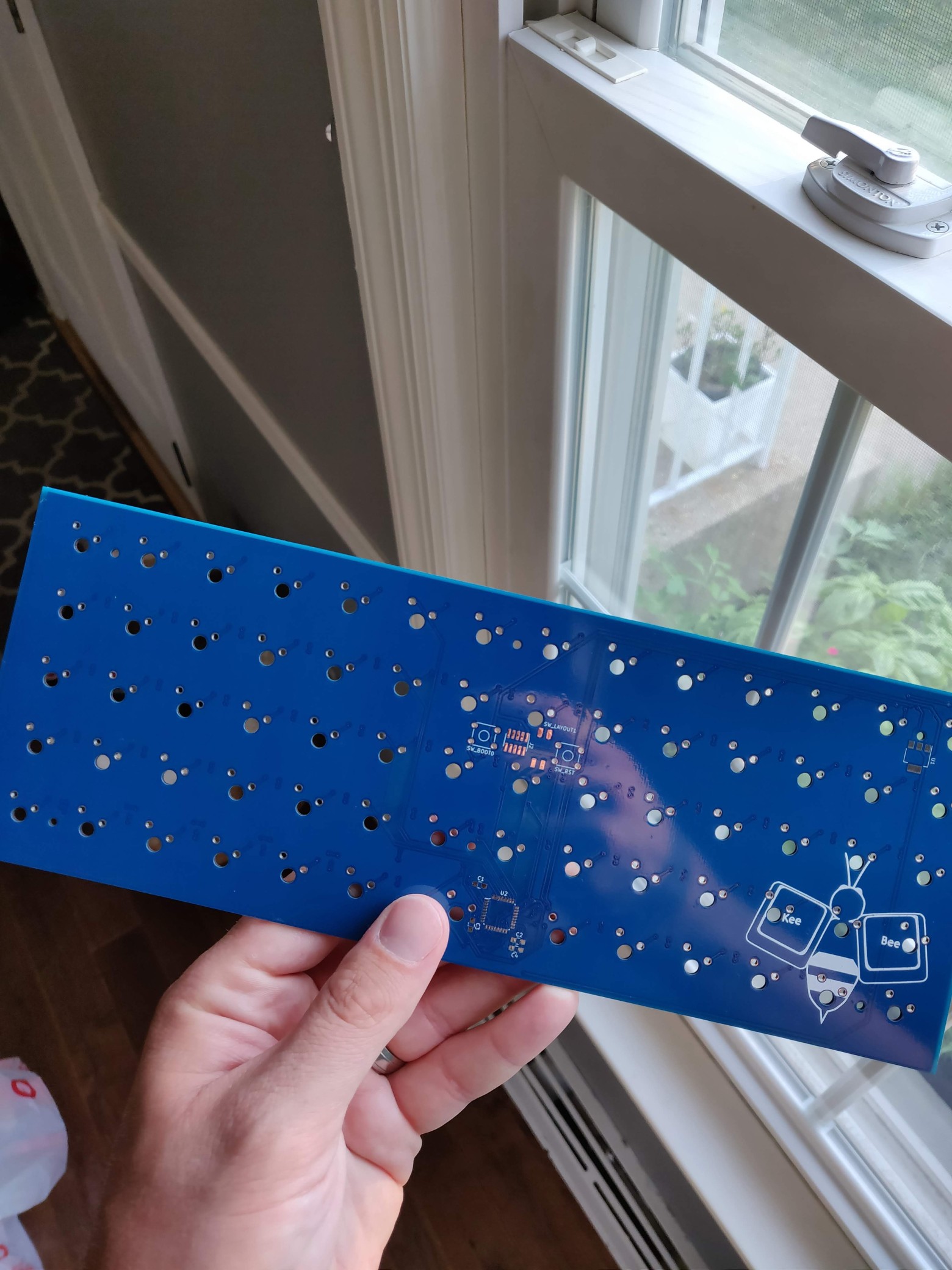
JLCPCB очень доступный сервис. Этот дизайн с доставкой DHL из Китая обошёлся менее чем в $30, а весь процесс от загрузки файлов до прихода посылки занял чуть больше недели.
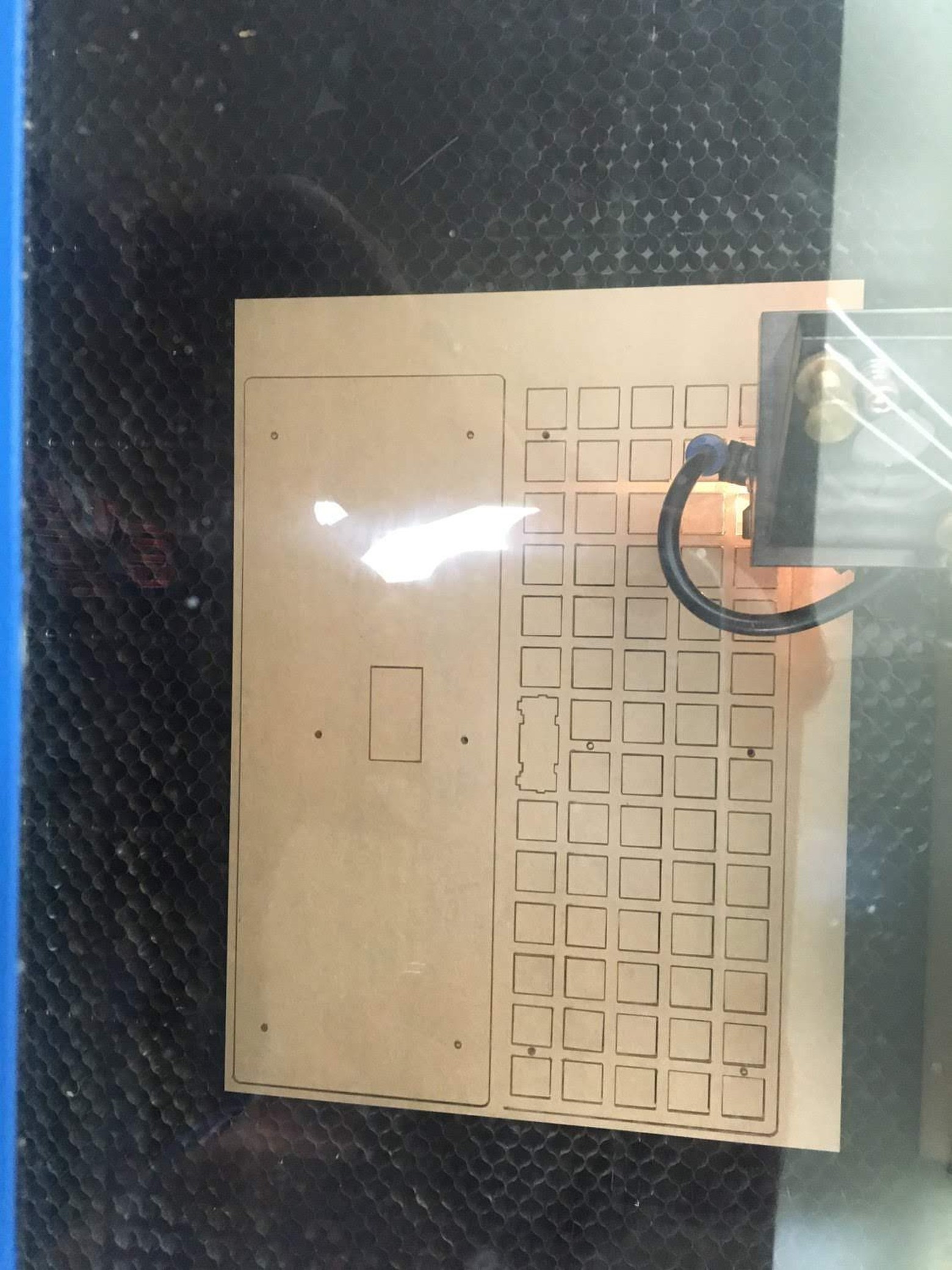
Шурин взял DXF-файлы [21] из OpenSCAD и забросил их в лазерный резак:
Окончательная сборка
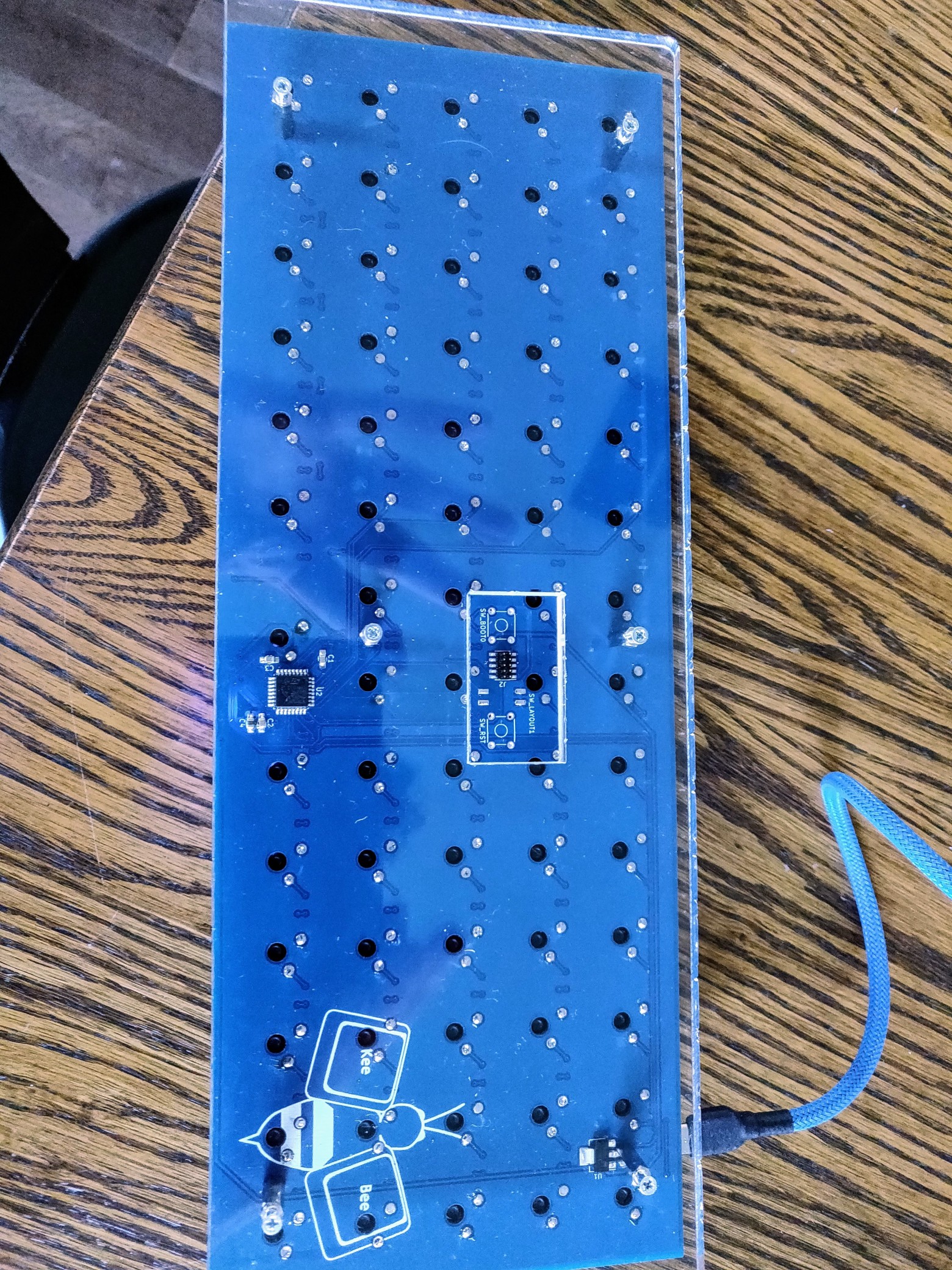
Получив все детали, я начал сборку. Первый шаг — сборка компонентов печатной платы: паяльник для больших электронных компонентов и паяльная станция [22] для поверхностного монтажа маленьких компонентов, таких как микроконтроллер STM32.
Общее время сборки платы составило около трёх часов — большую часть заняла пайка 70 диодов и переключателей.
Я добавил хедер для JTAG-отладки, через который подключил JLINK Edu mini [23] для прошивки микроконтроллера с помощью OpenOCD [24].
Затем пришло время окончательного тестирования и финальной сборки:
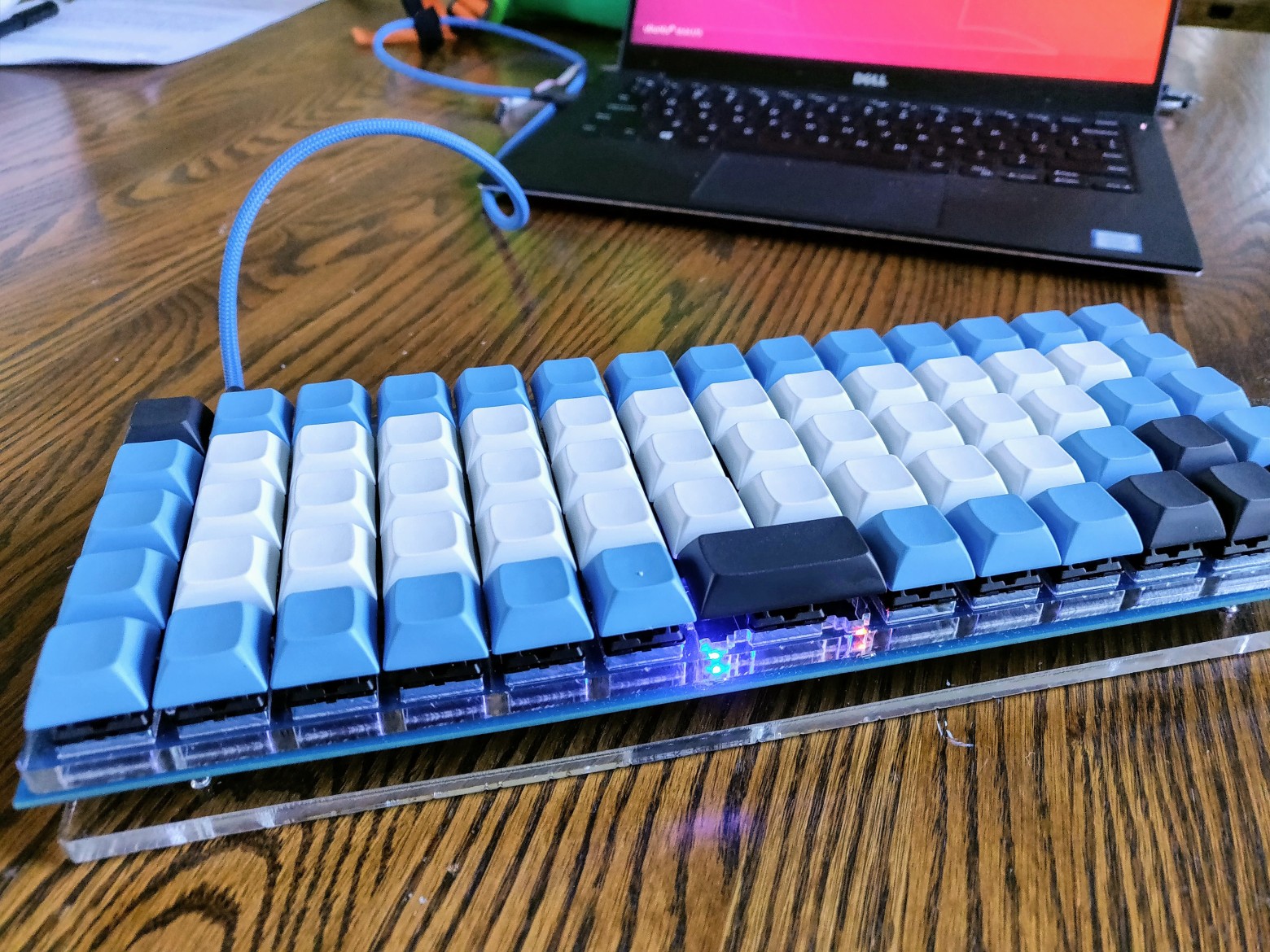
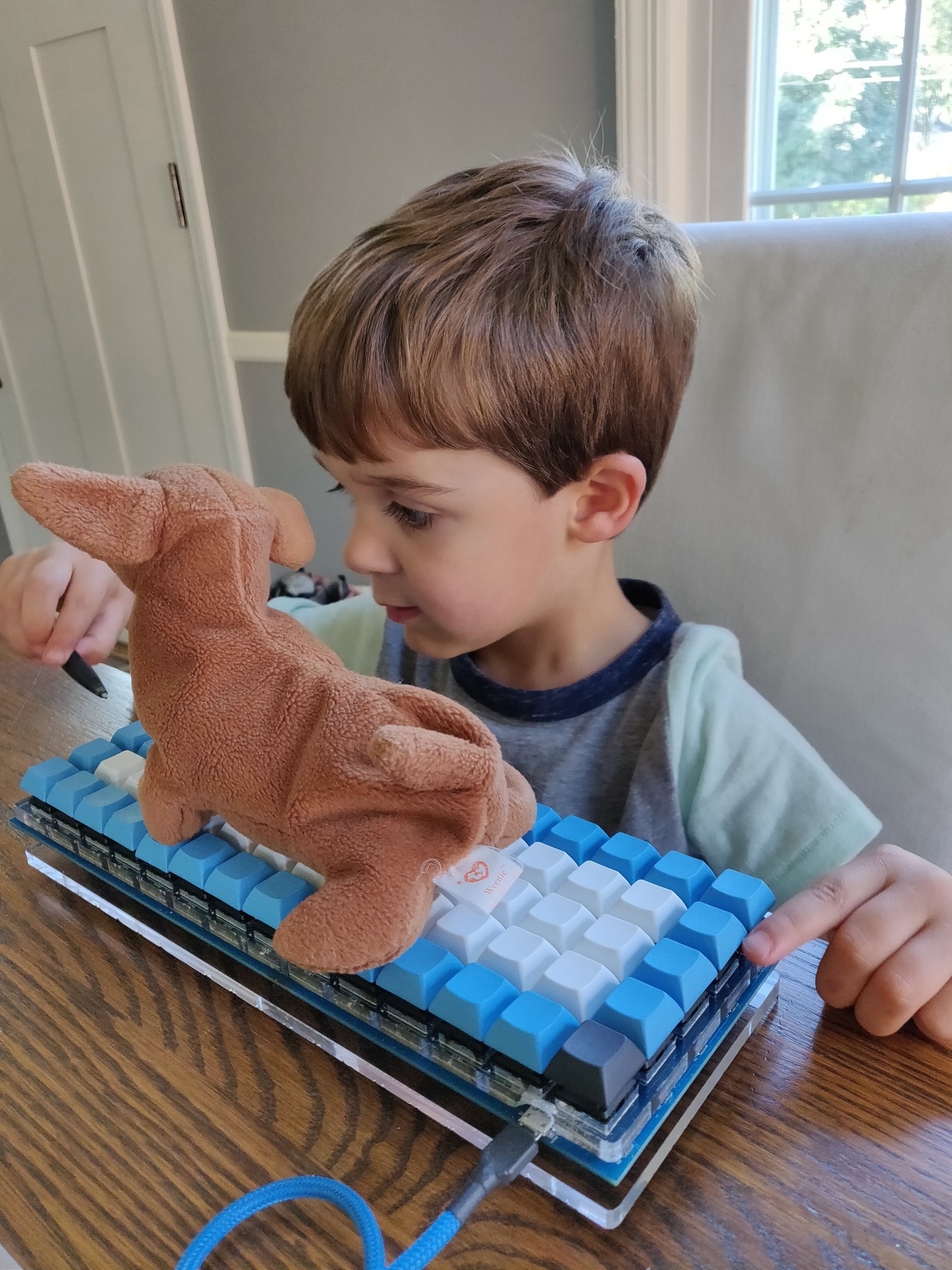
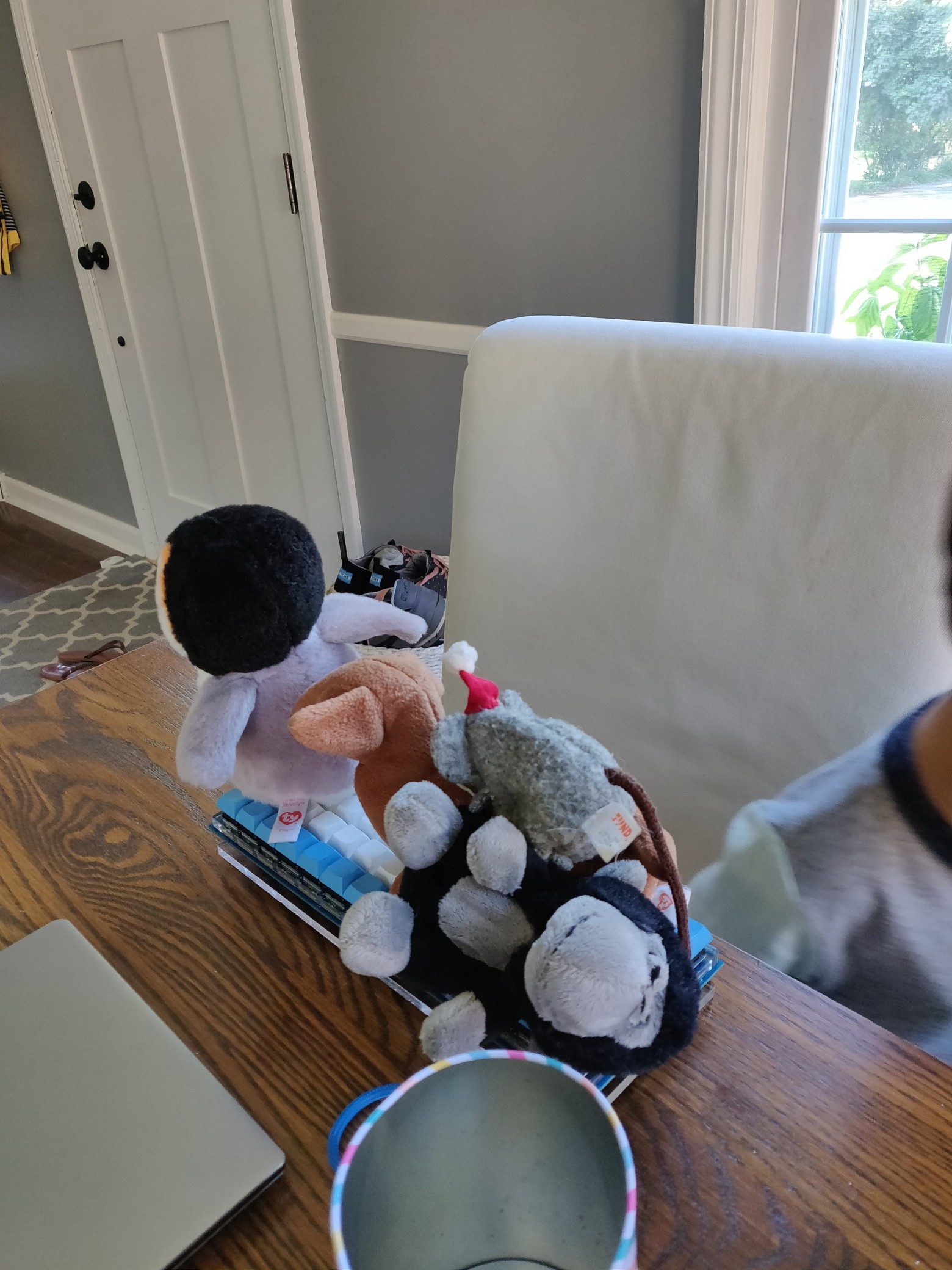
Сын решил, что это отличный поезд для его животных:
Итоги
От первоначальной идеи до окончательной сборки проект занял около трёх месяцев. Было исключительно полезно в качестве хобби сделать то, что я до сих пор ежедневно использую на работе.
Все файлы проекта опубликованы на GitHub [25], в том числе исходники прошивки, схемы печатных плат, список материалов и модели CAD.
Спасибо за чтение и приятных хаков!
Автор: m1rko
Источник [26]
Сайт-источник PVSM.RU: https://www.pvsm.ru
Путь до страницы источника: https://www.pvsm.ru/diy-ili-sdelaj-sam/309421
Ссылки в тексте:
[1] Image: https://habrastorage.org/webt/hd/_x/i0/hd_xi0-n8_624hokpbszp1wm2ku.jpeg
[2] OLKB: https://olkb.com/
[3] OpenSCAD: http://www.openscad.org/
[4] сделал макет верхней пластины: https://github.com/blakesmith/embedded/blob/master/keebee/hardware/keyboard.scad
[5] STM32F042K6T6: https://www.digikey.com/product-detail/en/stmicroelectronics/STM32F042K6T6/497-14647-ND/4815294
[6] матрицы сканирования: https://en.wikipedia.org/wiki/Keyboard_matrix_circuit
[7] dev-плату Nucleo для прототипирования: https://www.digikey.com/product-detail/en/NUCLEO-F042K6/497-15980-ND/5428804
[8] диодный контур: https://habr.com/ru/post/394585/
[9] удовлетворительно заработала: https://github.com/blakesmith/embedded/blob/master/drivers/stm32/scan_matrix.cc
[10] main.cc: https://github.com/blakesmith/embedded/blob/master/keebee/src/main.cc#L85
[11] идентификации устройства: https://github.com/blakesmith/embedded/blob/master/keebee/src/usb_keyboard.cc#L12
[12] дорого стоит: https://www.usb.org/getting-vendor-id
[13] захватить идентификатор какого-нибудь похожего устройства: http://www.linux-usb.org/usb.ids
[14] KiCAD: http://kicad-pcb.org/
[15] Getting to Blinkey 4.0: https://www.youtube.com/watch?v=JN_Y93RTdSo&list=PLy2022BX6Eso532xqrUxDT1u2p4VVsg-q
[16] схему и дизайн печатной платы: https://github.com/blakesmith/embedded/tree/master/keebee/hardware
[17] списка материалов: https://github.com/blakesmith/embedded/blob/master/keebee/bom.org
[18] DigiKey: https://www.digikey.com/
[19] OshPark: https://oshpark.com/
[20] JLCPCB: https://jlcpcb.com/
[21] DXF-файлы: https://github.com/blakesmith/embedded/blob/master/keebee/hardware/top_plate.dxf
[22] паяльная станция: https://learn.sparkfun.com/tutorials/how-to-use-a-hot-air-rework-station/all
[23] JLINK Edu mini: https://www.adafruit.com/product/3571
[24] OpenOCD: http://openocd.org/
[25] опубликованы на GitHub: https://github.com/blakesmith/embedded/tree/master/keebee
[26] Источник: https://habr.com/ru/post/441032/?utm_source=habrahabr&utm_medium=rss&utm_campaign=441032
Нажмите здесь для печати.