Тайм-менеджмент и смартфон. Самоорганизация на основе GTD и Google Calendar
1. Самоорганизация, GTD и тайм-менеджемент — зачем это нужно?
В данной книге рассматривается реализация системы самоорганизации на основе методики GTD (Getting Things Done) [1] и онлайн-календаря [2] (Google Calendar [3] и т. п.).
Самоорганизация [4] — это процесс создания некоторой формы общего порядка или координации на основе взаимодействия между компонентами изначально неупорядоченной системы.
Наиболее близкими к понятию “персональная самоорганизация” (т. е. самоорганизация применительно к человеку) — являются такие понятия, как “самоконтроль”, “самообладание”, “самодисциплина”.
Цель самоорганизации (рассматриваемая в этой книге) — улучшение осознанности и гармоничности в разных сферах жизни — работа, отдых, увлечения, отношения и др.
В качестве цели самоорганизации здесь не рассматривается непосредственно само по себе повышение эффективности работы или контроль за использованием времени — это лишь следствия самоорганизации, а не ее самоцель.
Указанная цель самоорганизации весьма широка, поэтому сформулируем ее более узко и конкретно:
Освободить сознание от хранения и поиска вещей, требующих внимания.
И, еще более узко, разбивая на два этапа:
1. Собирать вещи, требующие внимания, на бумагу и на смартфон
2. Организовывать вещи, требующие внимания, для удобства их обзора и реализации
Под целями в обоих случаях понимается не просто достижение определенного состояния, а установка и поддержание некоторых процессов (не собрать — а собирать, не организовать — а организовывать).
Реализация первого этапа не зависит от второго, и, сама по себе, имеет ценность (хотя и меньшую, чем реализация их обоих вместе). Поэтому их можно осуществлять поочередно — в соответствии с указанными целями. И книга составлена так, что дает возможность реализовывать первый этап независимо от второго. А потом, уже по итогам первого, принимать осознанное решение, нужно ли дальше заниматься вторым этапом или нет.
Методика GTD (Getting Things Done) предложена Дэвидом Алленом и описана им в одноименной книге. Она основана на принципе освобождения сознания от запоминания задач путем переноса напоминаний о них на внешний носители. Рабочий процесс, в соответствии с GTD, разделяется на 5 фаз — сбор, обработка, организация, обзор и выполнение (collect, process, organize, plan, do).
На первом этапе будем реализовывать только три фазы, минимально необходимых для запуска системы самоорганизации — сбор, обработка и выполнение. При этом будет внедрена основа GTD — постоянное ведение сбора входящих во временные хранилища (корзинки) и регулярное обработка собранного, при которой производится освобождение этих корзинок.
На втором этапе будем дополнять их двумя остальными фазами — организация и обзор.
Представлена реализация основных элементов методики GTD на основе записей на бумаге, смартфона и онлайн-календаря (типа Google Calendar, MS Outlook, iCal и т. п.), не требующая от пользователя установки каких-либо дополнительных программ. Далее в книге будет использоваться Google Calendar: https://www.google.com/calendar [5]
Примерный вид Google Calendar после реализации обеих этапов методики самоорганизации, предложенной в книге:
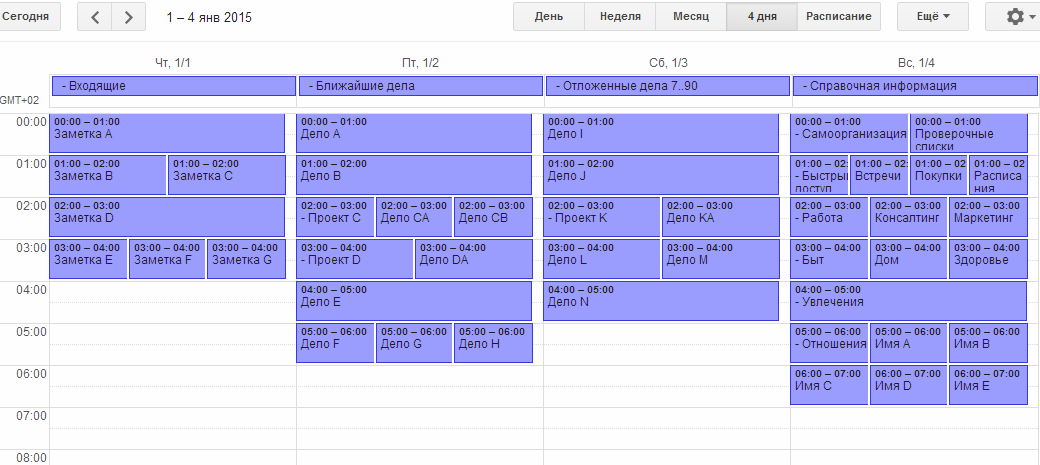 [6]
[6]
Использование смартфона обусловлено тем, что одна из фаз методики GTD — сбор (collect) предусматривает необходимость ее ведения постоянно, в том числе и вне рабочего места, даже на отдыхе.
Обычный мобильный телефон (не смартфон) для этого не вполне подходит из-за ограничений по скорости ввода информации и сложности интеграции с другими элементами системы самоорганизации.
С другой стороны, не вполне эффективна замена смартфона на аналогичный ему планшет с большим экраном (диагональю более 6”) — из-за того, что планшет, как правило, не предполагает постоянного ношения с собой.
Предполагается также, что рабочее место оборудовано настольным компьютером (стационарным или ноутбуком). Однако, при использование смартфона, наличие настольного компьютера является желательным, но не обязательным. Принципиальные отличия настольного компьютера от смартфона заключаются только в скорости и удобстве ввода/вывода информации и в доступности вне рабочего места.
В случае отсутствия смартфона для работы с представленной методикой нужно будет приобрести блокнот небольшого формата, карандаш или ручку и постоянно держать их при себе (желательно, чтоб все это помещалось в карман, поэтому блокнот A7 предпочтительнее, чем A5 или A6, а карандаш или ручку лучше взять компактные, укороченные).
При использовании блокнота для сбора вне рабочего места, сбор будет происходить не по пункту 2.2, а аналогично сбору на рабочем месте, т. е. по пункту 2.1. Перед обработкой (process) нужно только будет вырвать из блокнота все заполненные листки и обработать их вместе со стопкой листков, собранных на рабочем месте.
Все остальные элементы системы (кроме напоминаний о вещах, которые требуется сделать вне рабочего места) работают на смартфоне точно также, как и на компьютере, но медленнее.
В связи с недостаточной наполненностью русской Википедии по рассматриваемым в книге вопросам, в книге во многих случаях приводятся ссылки на английские версии ее соответствующих статей.
2. Собираем вещи, требующие внимания (Collect)
2.1. Сбор на рабочем месте
Установка сбора на рабочем месте:
Под рабочим местом понимается рабочий стол и прилегающее к нему пространство.
Берем стопку чистых листков для записей малого формата (90x90 или около того) и две подставки под них. Одну из подставок будем использовать для хранения чистых листков, а вторую — для хранения собранных листков с заметками (входящих).
Ведение сбора на рабочем месте:
При нахождении на рабочем месте записываем на листки все вещи, которые привлекли внимание и, возможно, понадобятся потом — идеи, вопросы, обязательства, дела и т. п. — по одной вещи на листок, и складываем в стопку собранных листков.
Новые контакты, датированные дела, ближайшие и отложенные дела — если узнаем о них на рабочем месте — тоже, записываем сначала на листки (хотя вне рабочего места, как будет показано ниже, их сбор будет вестись совсем по другому).
Особенность предлагаемой процедуры сбора в том, что записывается абсолютно все, что может понадобиться потом — по одной мысли на листок, на одинаковые маленькие листки — такие записки проще систематизировать.
Некоторые системы самоорганизации и тайм-менеджмента не предусматривают использования записей на бумагу.
Но, на самом деле, полный отказ от записей на бумагу нецелесообразен и невозможен — потому что такие записи при ручном вводе неупорядоченных коротких текстов обеспечивают значительно более высокую скорость ввода по сравнению с компьютером или смартфоном.
Разница по сравнению с GTD:
Не надо делать сразу полный сбор всего, по всему рабочему месту.
Длинный, но простой процесс — вместо короткого, но сложного.
2.2. Сбор вне рабочего места
Установка сбора вне рабочего места:
Здесь и далее в книге рассматривается самоорганизация на основе Google Calendar, но, как и указано в начале, можно использовать и какой-либо другой онлайн-календарь — например, предустановленный на смартфон или используемый организацией — лишь бы он обеспечивал указанный ниже функционал.
На смартфоне лучше использовать мобильное приложение, а не мобильный сайт — оно удобнее и сохраняет работоспособность при сбоях мобильного интернета. Приложение Googlе Calendar предустановлено в смартфонах на Android. В остальных системах его можно установить дополнительно.
Помещаем ярлык для Google Calendar в главное меню смартфона.
Регистрируем аккаунт Google (если его нет): https://accounts.google.com/signup [7]
В дальнейшем, возможно (при подключении мобильного интернета не через Wi-Fi), нужно будет поддерживать синхронизацию данных между приложением Google Calendar в смартфоне.
Для этого, после изменения содержимого Google Calendar с компьютера, нужно открыть настройки Android, выбрать пункт «Аккаунты и синхронизация» (“Accounts & sync”) и нажать кнопку «Синхронизировать все» (“Sync All”).
Создаем 1-го числа текущего месяца в календаре мероприятие (мероприятие-заголовок) "- Входящие" (без кавычек) без указания интервала времени.
Аналогично создаем 2-го, 3-го, 4-го числа текущего месяца аналогичные мероприятия-заголовки:
2-го: "- Ближайшие дела"
3-го: "- Отложенные дела 7..90"
4-го: "- Справочная информация"
«Мероприятия-заголовки» обозначаются тем, что не имеют конкретного времени, а в начале названия стоит "-". Они, по своей сути, не являются мероприятиями, их смысл только в том, чтобы дать понять, что ниже (в почасовом календаре на день) некоторый диапазон времени (0.00-10.00) зарезервирован не под нормальные мероприятия, а под «мероприятия-заметки».
«Мероприятия-заметки» обозначаются тем, что имеют над собой «мероприятие-заголовок» и находятся в диапазоне времени 0.00-10.00. Они тоже, по своей сути, не являются мероприятиями, их смысл — хранить в себе некоторую информацию и своевременно напоминать о ней.
«Мероприятия-заметки» желательно делать продолжительностью на один час. В случае большого количества «мероприятий-заметок» на один день, их можно совмещать между собой, создавая их на одном и том же временном интервале, а также делать их с меньшей продолжительностью.
Такой подход позволяет разместить до 30-40 «мероприятий-заметок» на один день и одновременно показать их все на экране смартфона (хотя и в обрезанном виде), что гораздо больше, чем для какого-либо варианта текстового списка.
Ведение сбора вне рабочего места:
Записываем на смартфон все вещи, привлекшие внимание вне рабочего места, которые, возможно, понадобятся потом:
- Если это — контакт — записываем сразу в адресную книгу.
- Если это — датированное дело — открываем в календаре эту дату и записываем его в мероприятие (если нужно — указываем и время).
- Если это — ближайшее дело — которым собираемся заниматься в течение ближайшей недели — открываем 2-ое число текущего месяца ("- Ближайшие дела") и записываем его в мероприятие-заметку.
- Если это — отложенное дело — которым не собираемся заниматься в течение ближайшей недели, но собираемся — в течение ближайших 3 месяцев — открываем 3-ье число текущего месяца ("- Отложенные дела 7..90") и записываем его в мероприятие-заметку.
- Если это — что-то другое или не можем определиться — открываем 1-ое число текущего месяца ("- Входящие") и записываем эту вещь в мероприятие-заметку.
Для быстрого перехода между разными датами в мобильном приложении Google Calendar следует использовать пункт меню “Месяц 31” (“Month 31”) — при этом все дни месяца отображаются в виде кнопок и любой из них можно выбрать одним нажатием).
Разница по сравнению с GTD:
Некоторые моменты обработки, которые не замедляют процесс сбора и не отвлекают от него — вне рабочего места выполняются одновременно со сбором.
Помещение заметки в календарь на 1-ое число текущего месяца во "- Входящие" требует ровно столько же времени и внимания, как и на любой другой день месяца. Поэтому выбор категории здесь совмещен со сбором. А в «классическом» GTD этот выбор относится исключительно к фазе обработки.
3. Обрабатываем собранное (Process)
Обработка в GTD — это фаза рабочего процесса, при которой собранное перемещается из временных хранилищ в отдельные категории системы самоорганизации.
Если есть возможность, следует делать обработку собранного на рабочем месте, с использованием компьютера.
Обработку собранного следует делать не реже одного раза в неделю. Желательно — не реже одного раза в 2-3 дня.
Открываем календарь и создаем 4-го числа текущего месяца ("- Справочная информация") мероприятие-заметку "- Самоорганизация" в интервале времени 0.00-1.00.
3.1. Обрабатываем собранные бумажные заметки
По каждому листку из стопки собранных:
- Если это — контакт — переписываем его в адресную книгу смартфона.
- Если это — датированное или ближайшее или отложенное дело — записываем его в мероприятие или мероприятие-заметку.
- Если это — что-то другое — записываем эту вещь на отдельную строку описания к "- Самоорганизация", при этом можно исправить формулировку.
- Если это — дубль уже имеющегося содержимого в "- Самоорганизация" — можно или переписать наряду с предыдущей формулировкой, или сделать новую формулировку на основе старой и новой, или просто игнорировать.
После этого выбрасываем листок и переходим к обработке следующего листка в стопке.
3.2. Обрабатываем заметки и мероприятия из календаря
По каждому мероприятию-заметке 1-го дня текущего месяца ("- Входящие"):
- Если это — контакт — так же переписываем в адресную книгу смартфона и удаляем из календаря.
- Если это — датированное или ближайшее или отложенное дело — меняем на компьютере его дату, соответственно, на реальную или на 2-ой или на 3-ий день текущего месяца.
- Если это — что-то другое — копируем название мероприятия-заметки, вставляем его на отдельную строчку в описание к "- Самоорганизация" и удаляем мероприятие-заметку из календаря.
По каждому мероприятию-заметке 2-го дня текущего месяца ("- Ближайшие дела"):
- Если дело сделано — удаляем заметку.
- Если дело не сделано и решаем его не делать вообще — удаляем его мероприятие-заметку.
- Если дело не сделано и решаем оставить его ближайшим — ничего не делаем.
- Если дело не сделано и решаем сделать его отложенным — меняем дату его мероприятия-заметки на 3-ий день месяца.
- Если дело не сделано и решаем его не делать в ближайшие 3 месяца — копируем название мероприятия-заметки, вставляем в описание к "- Самоорганизация", удаляем его мероприятие-заметку.
По каждому мероприятию-заметке 3-го дня месяца ("- Отложенные дела 7..90") обрабатываем аналогично.
В ходе обработки заметок по п. 3.1 и 3.2, скорее всего, будут обнаруживаться новые вещи, требующие хранения и внимания в будущем — например, идеи относительно новых дел или заметки о выполненных делах и достигнутых результатах (для обзора) — в этом случае их требуется собирать по п. 2.1 в ходе обработки и потом обрабатывать по п. 3.1.
После проведения обработки — просматриваем описание к "- Самоорганизация" на наличие дублей, при обнаружении — удаляем более новый или объединяем их формулировки в одну.
Также в ходе обработки можно переставить в полученном тексте отдельные строки — чтобы сгруппировать между собой информацию одного типа или по одной теме.
3.3. Переносим информацию, не требующую быстрого доступа, из календаря в прикрепленный файл
Предельный размер описания к мероприятию в Google Calendar — около 8 тысяч знаков (около 4 страниц). Но уже примерно при 3 тысячах знаков начинают проявляться неудобства, связанные с его объемом.
Поэтому, через некоторое время, содержимое описания к мероприятию-заметке "- Самоорганизация" нужно будет перенести в более вместительное хранилище, по одному из следующих вариантов:
- Разбить "- Самоорганизация" на несколько мероприятий-заметок, для каждой из которой будет использоваться входящее туда описание.
- Переписать на бумагу.
- Скопировать в электронное письмо на сервере.
- Скопировать в локальный файл (на компьютере или на смартфоне или синхронизируемый между компьютером и смартфоном).
- Скопировать в файл на сервере (облачное хранилище).
Далее рассматривается реализация варианта с файлом на сервере, с помощью сервиса Google Docs. Преимуществами этого варианта являются:
- Сравнительная простота реализации;
- Отсутствие необходимости в каких-либо дополнительных программах;
- Доступность как со смартфона, так и с компьютера (в том числе и для редактирования);
- Возможность указать на документ Google Docs активной ссылкой из мероприятия Google Calendar.
Недостатком этого варианта является неработоспособность при сбоях интернета при отсутствии установленных специализированных приложений (однако, в браузере Chrome для настольного компьютера имеется возможность редактировать документы Google Docs и при отключенном интернете, при этом они сохраняются на компьютере и синхронизируются с сервером при включении интернета).
Создаем новый документ Google Docs: https://docs.google.com/document/create [8]
В появившемся окне с новым пустым документом нажимаем на надпись «Новый документ», вводим его название: «Самоорганизация» (без кавычек).
Открываем в календаре мероприятие-заметку "- Самоорганизация" и вставляем туда адрес страницы с созданным документом в поле «Место» (“Where”). Это создаст активную ссылку на документ «Самоорганизация» из мероприятия в мобильном приложении Google Calendar.
В поле “Описание” (“Description”) эту ссылку размещать не стоит, т. к. оно уже используется для других целей.
Созданная только что ссылка не будет активной при работе с компьютера, поэтому для компьютера ее надо будет создать отдельно.
Нажимаем в Google Calendar на кнопку с шестеренкой в верхнем правом углу экрана, а в открывшемся меню выбираем пункт «Лаборатория» (“Labs”).
На открывшейся странице Лаборатория находим дополнение «Прикрепление приложений» (“Attach Google Docs”), выбираем пункт «Включить» (“Enable”) в меню напротив него и нажимаем кнопку «Сохранить» (“Save”).
Снова открываем в календаре мероприятие-заметку "- Самоорганизация", теперь там внизу описании мероприятия будет ссылка «Добавить файл». Нажимаем ее и выбираем из открывшегося окна созданный ранее документ «Самоорганизация», после этого активная ссылка на него будет в мероприятии-заметке и при работе с компьютера.
После прикрепления документа Google Docs сохранение результатов обработки по п. 3.1 и 3.2 следует проводить не в описание мероприятия-заметки, а непосредственно в этот документ Google Docs. Само описание мероприятия-заметки после этого можно использовать для хранения информации, требующей быстрого доступа вне рабочего места (например — списки покупок, расписания транспорта и т. п.).
4. Выполнение дел (Do)
4.1 Выбор дел для выполнения с помощью GTD
В методике GTD предполагается, что решение о следующих действиях принимается по интуиции, на основе списка следующих действий и исходя из следующих критериев:
- Контекст (место, инструмент, человек и др. условия)
- Имеющееся время
- Имеющаяся энергия
- Приоритет
В нашем случае основной список следующих действий — это категория календаря “- Ближайшие дела” (2-го числа текущего месяца).
Кроме этого, в качестве дополнительных списков следующих действий также следует просматривать категорию календаря “- Входящие” (1-ое число текущего месяца), а также накопитель для бумажных входящих на рабочем месте — потому что они могут содержать напоминания о срочных делах, которые еще не обработаны и не внесены в соответствующие категории календаря.
Также необходимо просматривать текущую дату календаря, чтобы не упустить датированные дела, привязанные конкретно к текущей дате.
Таким образом, выбор следующего действия для выполнения осуществляется на основе последовательного просмотра следующих категорий системы самоорганизации:
- “- Ближайшие дела” (т. е. календарь на 2-ое число текущего месяца)
- “- Входящие” (т. е. календарь на 1-ое числа текущего месяца)
- Календарь на текущую дату
- Бумажные входящие (если находимся на рабочем месте)
Дэвид Аллен в своей книге также классифицирует в рамках методики GTD всю деятельность на три типа:
- Выполнение предопределенной работы
- Выполнение работы по мере её появления
- Планирование и идентификация задач
При этом Аллен отдельно отмечает в своей книге, что люди, как правило, слишком увлекаются вторым видом деятельности – выполнением срочных, только что поступивших задач – и упускают другие два вида деятельности, что им сильно вредит и приводит к беспокойству.
Особенно актуальной данная проблема является при работе на компьютере. В связи с этим возникает необходимость в некоторой дополнительной системе, которая будет предназначена не для выбора следующего дела, а для поддержания концентрации внимания на выполняемом деле и его своевременного переключения на другое дело, реализация этого и будет рассматриваться в следующем подразделе.
4.2 Фокусировка внимания при выполнении дел за компьютером с помощью Pomodoro Technique
Информационные ресурсы (сайты, сервисы и др.) зачастую устроены так, чтобы отвлекать внимание пользователя, с целью его удержания в течение возможно более длительного времени.
Это же может происходить и само по себе, вне интернета — просто при выполнении работы за компьютером — из-за отсутствия четких временных рамок или критерия достижения цели работы.
При этом может возникать прокрастинация [9] — длительное отвлечение внимания от действительно важных и нужных вещей к бытовым мелочам и к развлечениям.
Т. е. проблема заключается в том, что при работе за компьютером провоцируется отвлечение нашего внимания от наших целей и от самой системы самоорганизации.
Поэтому на рабочем месте следует иметь некоторую дополнительную систему, чтобы привлекать внимание к своим собственным целям и к системе самоорганизации.
Наиболее популярной из таких систем для фокусировки внимания является Pomodoro Technique [10]
Эта методика предусматривает разделение рабочего процесса на 25-минутные интервалы, чередующиеся с 5-минутными перерывами для отдыха.
Ниже представлена реализация методики с использованием обычных листков бумаги и часов — обычных или встроенных в операционную систему:
- Берем листок из стопки чистых листков и записываем на нем сверху занятие, которым предполагаем заниматься на компьютере в течение ближайших 25 минут. Желательно (но не обязательно) сформулировать в этой записи цель занятия.
- Записываем ниже на листке время, отстоящее на 25 минут вперед от текущего момента.
- Кладем листок на видное место перед глазами. Желательно прислонить или прикрепить листок к монитору.
- Выполняем указанное на листке дело до наступления написанного на листке времени — т. е. в течение 25-минутного интервала.
- Когда обнаруживаем, что написанное на листке время наступило, сразу же останавливаем работу на компьютере на 5 минут. Если есть возможность, временно покидаем рабочее место.
Делаем перерыв от компьютера продолжительностью 5 минут.
В течении перерыва, помимо отдыха, делаем следующее:
- Если дело сделано, подводим на листке черту и кладем его в стопку собранных листков.
- Если дело еще не сделано и сейчас будем его продолжать — записываем еще ниже на листке следующее время, отстоящее на 25 минут от предполагаемого времени окончания перерыва и возвращаем листок обратно на видное место.
- Если дело еще не сделано и сейчас не будет делаться, то подводим на листке черту, записываем под ней то, что было достигнуто по делу, и кладем листок в стопку собранных.
В дальнейшем собранные таким образом заметки можно обрабатывать вместе с остальными бумажными заметками (по п. 3.1), переносить их содержимое в мероприятие-заметку “- Самоорганизация” — для последующего обзора.
После выполнения четырех 25-минутных блоков работы с 5-минутными перерывами следует делать более длительный перерыв — хотя бы 15-30 минут.
Pomodoro Technique не ориентирована на неотложное выполнение новых дел по мере их поступления (например, при наличии большого потока прерываний — посетителей, срочных указаний, входящих звонков, и т. п.). При большой частоте таких прерываний применение данной методики будет ограничено.
Важно обратить внимание, что в самой методике и различных публикациях по ней настоятельно рекомендуется использование в качестве таймера отдельного устройства (желательно — механического), даже несмотря на наличие большого количества приложений, программно реализующих такой таймер на смартфоне или компьютере. Механические таймеры стоят в пределах 3-5$ и обычно продаются в тех же отделах, что столовые приборы и кухонные принадлежности.
Механические и электронные таймеры IKEA:
 [11]
[11]
 [12]
[12]
Механические таймеры Tescoma. Название методики«Pomodoro Technique» идет от аналогичного таймера в форме помидора:
 [13]
[13]
При использовании таймера вместо указания интервалов времени на бумаге можно просто заводить таймер на нужное время — 25 минут или 5 минут. Это более удобно и не дает возможности случайно пропустить окончание соответствующего интервала.
4.3. Внедрение первого этапа самоорганизации (Сбор + Обработка + Выполнение)
В течение 2-4 недель постоянно ведем сбор вещей, требующих внимания. Также в течение указанного времени осуществляем выбор дел для выполнения в соответствии с методикой GTD, а также применяем методику Pomodoro Technique для фокусировки на делах при работе за компьютером.
Периодически, не реже одного раза в неделю (желательно — не реже одного раза в 2-3 дня) пополняем "- Самоорганизация" новыми собранными вещами — сначала пополняем описание к мероприятию-заметке календаря, а потом, при переполнении описания, прикрепляем туда документ Google Docs «Самоорганизация» и переносим туда.
Также при этом просматриваем все собранное в "- Самоорганизация" на наличие новых дел (датируемые, следующие, отложенные) и добавляем их в календарь.
При наступлении нового месяца меняем в календаре старый месяц на новый в дате каждого мероприятия-заголовка и мероприятия-заметки 1-4-го числа месяца.
На этом реализация первого этапа закончена. Организация справочной информации на первом этапе самоорганизации не рассматривается, это задача второго этапа.
На первом этапе нужно только постоянно собирать входящие заметки, своевременно обрабатывать их, устанавливать напоминания о делах и выполнять дела в соответствии с напоминаниями.
5. Организация справочной информации (Organize)
По итогам ведения сбора и обработки в течение 2-4 недель будут сформированы мероприятие-заметка "- Самоорганизация" и прикрепленный к ней файл с заметками о вещах, которые нужно сохранить и отлажен процесс помещения туда вещей, требующих внимания.
Но данный файл неудобен для извлечения информации при поиске и обзоре. Эту ситуацию можно смягчить, если сгруппировать там однотипные вещи в отдельные абзацы, но и при этом проблема останется.
На втором этапе будет осуществляться процесс классификации и распределения содержимого, собранного в мероприятии-заметке "- Самоорганизация" и прикрепленном к ней файле в некоторую структуру данных, обеспечивающей удобство поиска и обзора.
5.1. Организация информации о системе самоорганизации
Создаем текстовый документ Google Docs «Обработанные» и прикрепляем к мероприятию-заметке "- Самоорганизация". В дальнейшем, при обработке входящих по пп. 3.1 и 3.2, будем собирать их туда.
Смысл создания на втором этапе самоорганизации отдельного файла для обработанных заключается в том, что на втором этапе информация, не помещающаяся в мероприятия Google Calendar будет классифицирована между несколькими приложенными файлами, тогда как на первом этапе она собирается в один файл Google Docs “Самоорганизация” — на втором этапе этот файл будет использоваться только для информации непосредственно о самой системе самоорганизации — идеи, заметки и т. п. А в качестве буфера для обработки собранного будет использоваться файл “Обработанные”.
Создаем 4-го числа текущего месяца ("- Справочная информация") мероприятия-заметки «Проверочные списки» и «Чтение / Просмотр», оба в одном и том же интервале с "- Самоорганизация", т. е. 0.00-1.00.
В описание к «Проверочные списки» записываем список правил, которые решили соблюдать относительно самоорганизации (режим дня и т. п.) и список регулярных дел — которые повторяются с некоторой периодичностью — раз в день, неделю, месяц и т.д.
Также туда можно впоследствии добавить проверочные списки с перечислением элементов системы самоорганизации, просматриваемых при обзоре на разных уровнях.
Отдельные списки в описании мероприятия-заметки можно озаглавить, при этом выделить заголовки целиком ЗАГЛАВНЫМИ буквами (там недоступно форматирование текста).
В описание к «Чтение / Просмотр» записываем список всего того, что хотели бы в будущем почитать, послушать или посмотреть — книги, музыка, фильмы и т. д. Несмотря на возможность широкого разброса в тематике — все это неудобно держать по отдельности, в категориях по соответствующим темам. Удобнее рассматривать получение информации в любом виде, как часть системы самоорганизации — в качестве некоторой отдельной категории, аналогичной входящим.
В своей книге Аллан как бы подчеркивает важность этой категории отмечая, что при поездках имеет при себе папку для чтения и просмотра, наряду с папкой для входящих.
Использование мероприятий-заметок «Чтение / Просмотр», а также «Покупки», «Расписания», “Собрания” (см. ниже) для объединения в себе однотипных дел позволяет в некоторой степени разгрузить категории ближайших и отложенных дел, т. к. дает возможность не записывать в календаре отдельные мероприятия для однотипных дел.
5.2. Организация информации, требующей быстрого доступа вне рабочего места
К информации, требующей быстрого доступа (в течение 15-30 секунд) вне рабочего места можно отнести такие вещи, как тезисы и вопросы к совещанию, списки покупок, расписания транспорта и учреждений.
Создаем 4-го числа текущего месяца ("- Справочная информация") мероприятия-заметки "- Быстрый доступ", «Покупки», «Расписания», «Встречи», все в одном и том же интервале 1.00-2.00.
В описание к «Покупки» записываем список всего, что нужно купить (кроме крупных покупок) — не следует создавать для них отдельные дела в календаре.
В описание к «Расписания» записываем расписания транспорта и работы учреждений (по работе или для отдыха), которые собираемся посетить, для этого тоже не надо создавать отдельные дела. Рядом с названием и расписанием работы учреждения, где еще не были, можно написать его адрес.
В описание к «Встречи» записываем темы, тезисы и вопросы к ближайшим совещаниям (как официальным, так и неформальным — именно поэтому в названии мероприятия заметки используется более общее слово).
В описание непосредственно к мероприятию-заметке "- Быстрый доступ" записываем другую информацию, требующую быстрого доступа вне рабочего места.
5.3. Возможные методы хранения справочной информации вне календаря. Сравнительные преимущества и недостатки
Преимущества сохранения заметок в мероприятия календаря:
- Доступ вне рабочего места.
- Доступ при неработоспособности интернета с последующей синхронизацией.
- Быстрый доступ на смартфоне (мало кликов, компактные и разборчивые элементы, можно разместить несколько мероприятий-заметок в одну строчку).
- Расположение вместе с другим категориями системы (не нужно переходить из одной программы в другую).
- Удобное перемещение между разными категориями (без необходимости перетаскивания, путем только смены даты и времени через выпадающее меню).
Как уже указывалась в п. 3.3. сохранение заметок в календарь нерационально при большом их размере. Заметки вне календаря можно сохранять таким образом:
- Письма в почтовом ящике (черновики) — Тоже имеют ограничения по размеру, связанные с удобством просмотра и редактирования, но гораздо менее жесткие, обеспечивается прикрепление других файлов и автосинхронизация между компьютером и смартфоном без каких-либо дополнительных программ.
- Локальные файлы на компьютере и смартфоне — Возможна автоматическая синхронизацией отдельных папок между компьютером и смартфоном — с помощью программ типа BitTorrent Sync.
- Файлы на сервере — Google Docs, Dropbox и аналогичные сервисы.
- Записи от руки на бумаге — Ограничены по размеру и по возможности доступа вне рабочего места, обеспечивают высокую скорость ввода текста и графики.
При совместном использовании Google Calendar и Gmail необязательно использовать в качестве напоминаний о следующих делах непосредственно сами письма, как это зачастую принято.
Можно создать для писем, требующих обработки, отдельные элементы в календаре с использованием сервиса Google Tasks, https://mail.google.com/tasks/ [14] — и обрабатывать напоминания о них аналогично остальным мероприятиям в календаре.
Далее, как и в п. 3.3, рассматривается реализация варианта с файлами на сервере, с помощью сервиса Google Docs.
5.4. Организация информации по основным направлениям
Отличие направления от проекта в том, что оно имеет своей целью не само по себе достижение некоторого желаемого состояния, а его поддержание в течение длительного времени. Т. е. направление является более широким понятием, чем проект, поэтому в дальнейшем справочную информацию и дела будем классифицировать по направлениям.
Для проекта можно сформулировать цель и в любой момент оценить, достигнута ли она или нет. А для направления — можно только оценить соответствие состояние дел желаемому.
Создаем 4-го числа текущего месяца мероприятия-заметки для хранения справочной информации по основным направлениям, аналогично ранее созданному "- Самоорганизация", например такие, каждое в своем отдельном интервале времени между 0.00 и 10.00:
- "- Работа"
- "- Быт"
- "- Увлечения"
- "- Отношения" и др.
Любое из направлений также можно разделить на составляющие, для этого можно создать в одном интервале времени с ним соответствующие «мероприятия-заметки», например:
"- Работа": «Консалтинг», «Маркетинг» и др. направления по работе.
"- Быт": «Дом», “Авто”, «Здоровье» и др. направления по бытовым делам.
В отличие от основных направлений, отмечаемых дефисом в начале названия заметки, их составляющие не имеют его, поэтому в календаре они будут группироваться после соответствующего основного направления.
При необходимости, к мероприятию-заметке прикрепляем одноименный текстовый документ Google Docs, для записи различной информации по этой теме.
Просматриваем по очереди каждую строчку из обработанных (ранее созданный прикрепленный файл «Обработанные»), вставляем ее в описание к одному из мероприятий-заметок по направлениям или в прикрепленный к нему файл по п. 3.3.
Можно хранить либо целиком в описании, либо целиком в прикрепленном файле, либо более важное в примечание, а менее важное в прикрепленном файле.
В дальнейшем, при большом объеме содержимое можно разбить на разделы — как и в случае с проверочными списками, выделяя их заголовки заглавными буквами — например:
- «Цели» или «Проверочный список» (Checklist)
- «Идеи» или «Может быть когда-нибудь» (Maybe/someday)
- «Заметки» или собственно «Справочная информация» по направлению (Reference) и др.
5.5. Организация информации и обязательств по контактам
В GTD для хранения обязательств других людей перед собой и напоминая о приверерке их выполнения предусмотрена отдельная категория — Ожидающие (Waiting For).
Разница по сравнению с GTD:
Будем собирать в отдельную категорию не только чужие обязательства перед собой, но и свои в отношении других людей, а также информацию по контактам.
Обязательства и информацию по контактам можно сохранять таким образом:
- Описание к мероприятию-заметке в календаре по контактуДает возможность хранить непосредственно в календаре, там же, где и остальная справочная информация, что дает удобство обзоре.
- Примечание к контакту в адресной книгеОбеспечивает удобство обзора непосредственно до или после звонка соответствующему контакту. Контакты с заполненными примечаниями при этом надо заносить в отдельную группу адресной книги, чтобы можно было делать обзор всех ожидающих.
Далее рассматриваем первый вариант хранения — мероприятие-заметка в календаре.
Просматриваем категорию "- Самоорганизация" и адресную книгу. Если встречается обязательство или информация в отношении какого-либо человека, которые хотим сохранить — делаем следующее:
Создаем (если не создано до этого) мероприятие-заметку с названием — именем этого человека. Интервал для него задаем такой же, как у мероприятия-заметки "- Отношения", либо непосредственно за ним — таким образом они будут зрительно сгруппированы вместе в одном месте календаря.
Записываем в примечание к этому мероприятию-заметке то, о чем договорились с человеком или информацию, связанную с ним, которую хотим сохранить. Если размер примечания к заметке оказывается слишком велик, также переносим его содержимое в прикрепленный файл, аналогично п. 3.3.
6. Выделение и организация проектов и их составляющих (Projects)
Если оказывается, что какое-либо дело складывается из нескольких шагов, каждый из которых требует отдельного внимания, то дело нужно обозначить как проект, и выделить его отдельные шаги в отдельные элементы самоорганизации, делаем это так:
- Открываем категорию, где находится дело, которое хотим преобразовать в проект: "- Следующие дела" или "- Ожидающие дела 7..90" (т. е. 2-ой или 3-ий день текущего месяца).
- Добавляем дефис спереди к имени мероприятия-заметки с названием дела, "-". Таким образом будем обозначать проекты (Projects), состоящие из нескольких взаимосвязанных отдельных действий (Actions). Под действием понимается дело, которое выполняется в одном и том же месте и интервале времени одними и теми же средствами.
- Создаем в том же интервале, что и мероприятие-заметка по проекту, мероприятия-заметки с действиями, входящими в состав проекта.
Справочную информацию по проекту, которую хотим сохранить — записываем в примечание к мероприятию-заметке по проекту, или переносим в прикрепленный файл, аналогично п. 3.3, или переносим во внешнюю систему хранения.
При завершении проекта или действий по нему — сохраненную в мероприятие-заметку по проекту информацию можно переписать в категорию "- Справочная информация" (4-го числа текущего месяца) — в мероприятие-заметку по одному из направлений.
Разница по сравнению с GTD:
Не предусматривается наличие отдельного списка проектов и отсутствует требования идентификации абсолютно всех проектов, Простые проекты с очевидными действиями хранятся вместе с остальными делами, имеется процедура, позволяющая плавно преобразовывать дело в проект.
Сложные длительные проекты с неочевидными результатами рассматриваются как направления и хранятся вместе со справочной информацией.
7. Обзор системы самоорганизации (Plan)
7.1. Цели обзора и соответствующие элементы системы самоорганизации
Под обзором понимается периодический просмотр системы самоорганизации со следующими целями:
- Поиск ранее неучтенных вещей, требующих внимания
- Осознания состояния дел по различным направлениям
Для реализации этого нужно иметь программу обзора по каждому из уровней, выполняющуюся с определенной частотой — день, неделя, месяц, квартал, год и т. п. Желательно сформулировать эти программы в отдельных проверочных списках — специально для хранения таких списков в п. 5.1 в системе самоорганизации было предусмотрено мероприятие-заметка “Проверочные списки”.
Поиск вещей, требующих внимания (идеи, мысли, обязательства) — осуществляется путем составления списка всех своих хранилищ информации и просмотра их с некоторой частотой в ходе обзора (день, неделя, месяц и т. п.).
Осознание состояния дел — осуществляется путем ведения списков результатов (выполненных действий) — эти списки можно квалифицировать по датам (более удобно для повседневного пополнения) и по направлениям (более удобны для обзора на длительных промежутках времени).
Создаем таблицу Google Docs «Хранища информации». Перечисляем там все источники, накопители и хранилища информации, которые регулярно используем.
Прикрепляем эту таблицу к мероприятию-заметке "- Самоорганизация" — это делается также, как и для текстового документа. Также создаем и прикрепляем туда же текстовые документы Google Docs «Результаты по датам» и «Результаты по направлениям».
В дальнейшем ведем учет выполненных дел — добавляем заметки о них во входящие (бумажные листки с заметками или "- Входящие" в календаре), потом в «Результаты по датам», потом периодически объединяем в «Результаты по направлениям».
7.2. Еженедельный обзор
Одним из основных элементов системы самоорганизации в GTD является ежедневный обзор. По возможности, его можно проводить и чаще — раз в 2-3 недели. Желательно стыковать обзор и обработку.
Выполняем обработку по пп. 3.1 и 3.2, собираем результаты обработки в приложенный файл «Обработанные». После этого распределяем его содержимое между категориями:
- Если это — заметка о выполненном деле — добавляем в «Результаты по датам».
- Если это — информация, требующая быстрого доступа вне рабочего места — сохраняем в соответствующую категорию «Быстрый доступ».
- Если это — информация или обязательство по контакту — сохраняем ее в мероприятии-заметке по этому контакту.
- Если это — информация или действие по какому-либо проекту — сохраняем в мероприятии-заметке по проекту или создаем мероприятие-заметку для действия по этому проекту.
- Если это — что-то другое — сохраняем в мероприятии-заметке по наиболее соответствующему направлению, либо во внешней системе хранения.
7.3. Завершение внедрения системы самоорганизации, реализация ее второго этапа (Организация + Обзор)
Раз в день или чаще проводим текущий обзор для выбора действий для выполнения:
Просматриваем категории "- Следующие дела", "- Входящие", бумажные входящие, а также содержимое мероприятий-заметок "- Самоорганизация" и “- Быстрый доступ”. При этом оцениваем целесообразность выполнения перечисленных там дел и соответствие перечисленным там принципам в соответствии с п. 4 (первый этап самоорганизации).
Раз в неделю или чаще проводим еженедельный обзор:
Продолжаем регулярное выполнение всех действий, перечисленных, дополняя их организацией справочной информации, выделяя проекты и проводя ежедневный обзор в соответствии с пп. 5-7.
Примерно раз в 1-3 месяца проводим обзор на более высоком уровне:
Добавляем информацию из файла «Результаты по дням» в файл «Результаты по направлениям».
Просматриваем систему самоорганизации — календарь, приложенные файлы Google Docs по системе самоорганизации, адресную книгу. Кроме этого, можно просматривать внешнюю систему хранения (целиком или полностью).
Определяем неучтенные ранее вещи, требующие внимания, добавляем заметки о них во входящие, потом обрабатываем их и распределяем по соответствующим категориям системы самоорганизации.
Автор: olegsergeykin
Источник [15]
Сайт-источник PVSM.RU: https://www.pvsm.ru
Путь до страницы источника: https://www.pvsm.ru/gtd/87352
Ссылки в тексте:
[1] GTD (Getting Things Done): http://ru.wikipedia.org/wiki/Getting_Things_Done
[2] онлайн-календаря: http://en.wikipedia.org/wiki/Calendaring_software
[3] Google Calendar: http://ru.wikipedia.org/wiki/Google_%D0%9A%D0%B0%D0%BB%D0%B5%D0%BD%D0%B4%D0%B0%D1%80%D1%8C
[4] Самоорганизация: https://en.wikipedia.org/wiki/Self-organization
[5] https://www.google.com/calendar: https://www.google.com/calendar
[6] Image: http://2.bp.blogspot.com/-DQk4B2DvU2s/VRcVspt2rbI/AAAAAAAAANg/-2ZAYcCgVqI/s1600/gtd-calendar-screen-cut.png
[7] https://accounts.google.com/signup: https://accounts.google.com/signup
[8] https://docs.google.com/document/create: https://docs.google.com/document/create
[9] прокрастинация: https://ru.wikipedia.org/wiki/%D0%9F%D1%80%D0%BE%D0%BA%D1%80%D0%B0%D1%81%D1%82%D0%B8%D0%BD%D0%B0%D1%86%D0%B8%D1%8F
[10] Pomodoro Technique: https://en.wikipedia.org/wiki/Pomodoro_Technique
[11] Image: http://2.bp.blogspot.com/-xwIZ7DbRnx4/VRkCPQKqKYI/AAAAAAAAAQs/tW_gMRIsW20/s1600/timer-ikea-m.jpg
[12] Image: http://2.bp.blogspot.com/-WmhcNF5Aaf8/VRkCRzcKFGI/AAAAAAAAAQ0/S2uivzOU6p0/s1600/timer-ikea-e.jpg
[13] Image: http://1.bp.blogspot.com/-2zpQ-VVio6E/VRj9YCcJvpI/AAAAAAAAAPg/Md1UMpcFmoI/s1600/timer-tescoma.jpg
[14] https://mail.google.com/tasks/: https://mail.google.com/tasks/
[15] Источник: http://megamozg.ru/post/13722/
Нажмите здесь для печати.