Настройка двухфакторной аутентификации в VMware Horizon View 7 c использованием OTP и сервера JAS
В нашей прошлой статье [1] мы рассказывали о настройке двухфакторной аутентификации в VMware Horizon View на основе PKI-инфраструктуры и x509-сертификатов. Сегодня рассмотрим другой вариант 2FA-аутентификации — одноразовые пароли (OTP). Использование PKI-технологии, возможно, более надежное, но в наш век всеобщей мобильности и тенденции BYOD, когда пользователям нужно получать доступ к информационным ресурсам с любых устройств, включая мобильные, использование технологии PKI не всегда удобно, а иногда совсем невозможно. Поэтому аутентификация по одноразовым паролям (OTP) набирает всё большую популярность.
Реализация OTP в нашем примере основана на продукте нашей компании. Это сервер аутентификации — JaCarta Authentication Server (JAS) [2]. В качестве аутентификатора (средства генерации OTP) могут выступать:
- программный токен (google authenticator для смартфонов под управлением iOS, Android, Windows);
- физический токен с USB-портом (JaCarta WebPass, Yubikey и другие);
- физический токен без USB-порта (eToken Pass и другие).
Поддерживаются следующие алгоритмы генерации OTP:
- RFC 4226 + HMAC-SHA-1 (6 символов);
- RFC 4226 + HMAC-SHA-256 (6 символов);
- RFC 4226 + HMAC-SHA-256 (7 символов);
- RFC 4226 + HMAC-SHA-256 (8 символов).
Также существует возможность подключить СМС-шлюз и получать одноразовые пароли в виде СМС-сообщений.
Как и в прошлый раз предполагается, что VDI в рамках VMware Horizon View уже развернут и настроен на простую парольную аутентификацию. Также уже установлен и настроен сервер JAS и NTP-плагин для него. А для пользователей заведены программные или аппаратные токены. Об установке и настройке JAS у нас есть большой скучный документ [3], входящий в комплект поставки.
Далее мы покажем как легко и просто связать имеющийся сервер JAS с сервером VMware Horizon View и реализовать OTP-аутентификацию.
Ход настройки
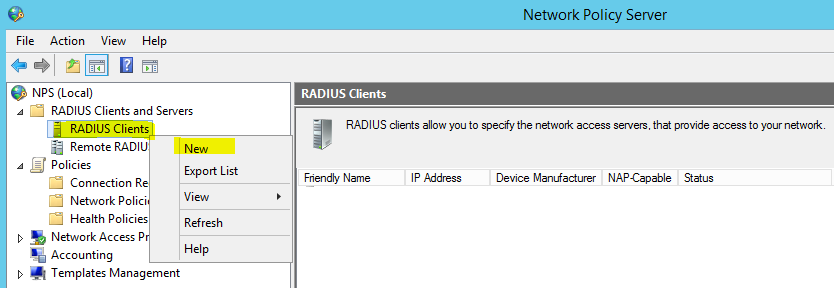
На сервере, где установлен JAS и NPS-плагин, перейдите в оснастку Network Policy Server и добавьте новый RADIUS Client.

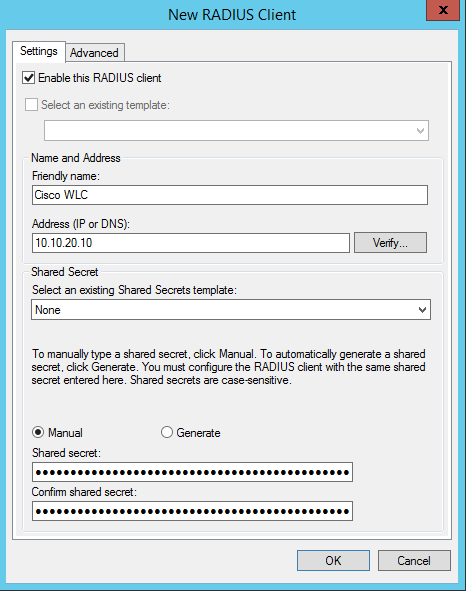
Задайте Friendly name, IP-адрес Horizon View Connection Server и общий Shared secret.

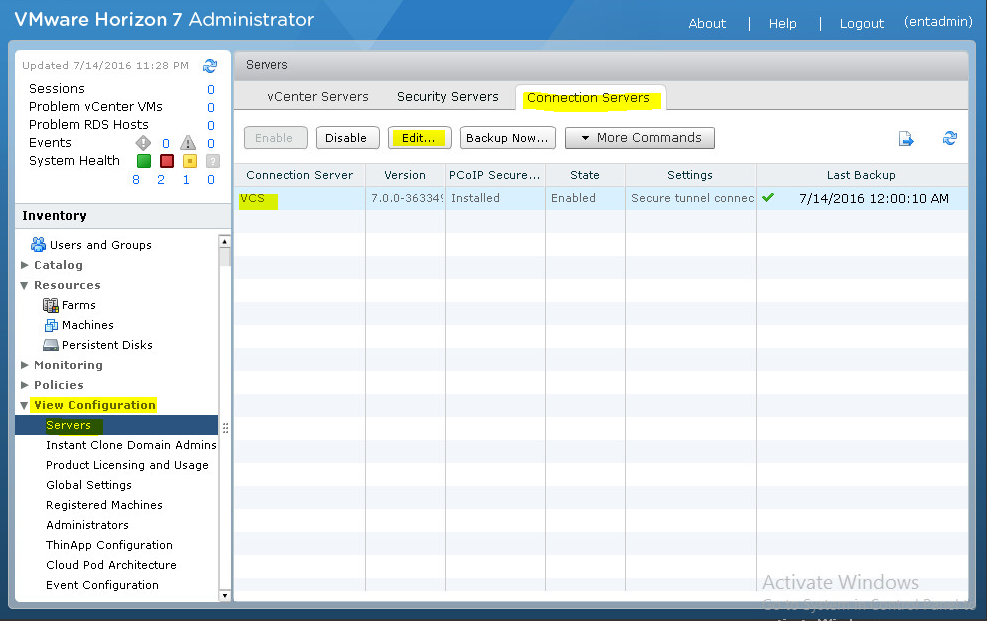
Перейдите на сервер VMware View, откройте консоль администрирования View Connection Server.
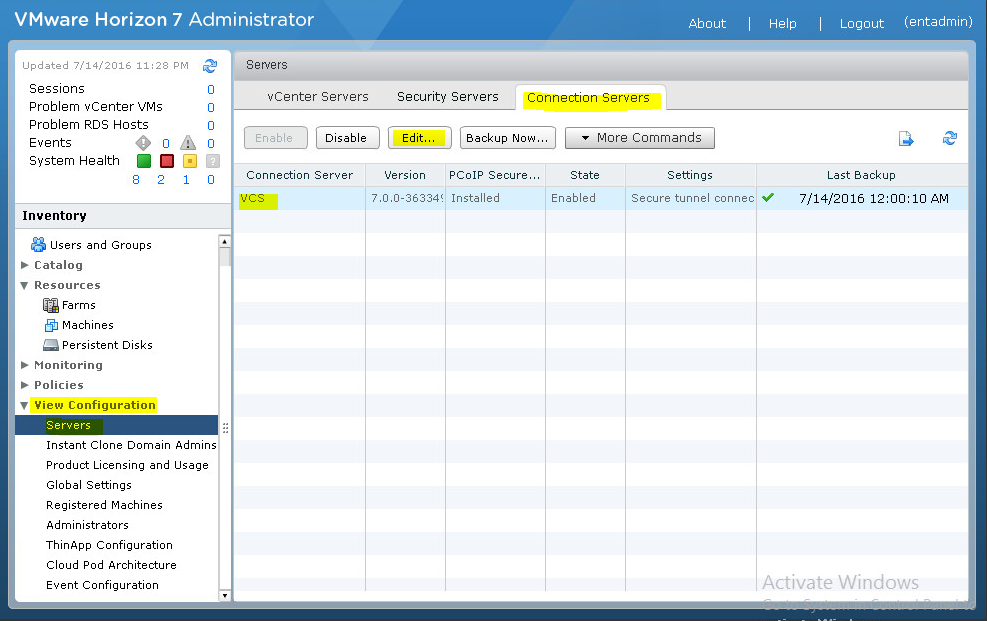
Перейдите в View Configuration -> Servers ->Connection Servers.
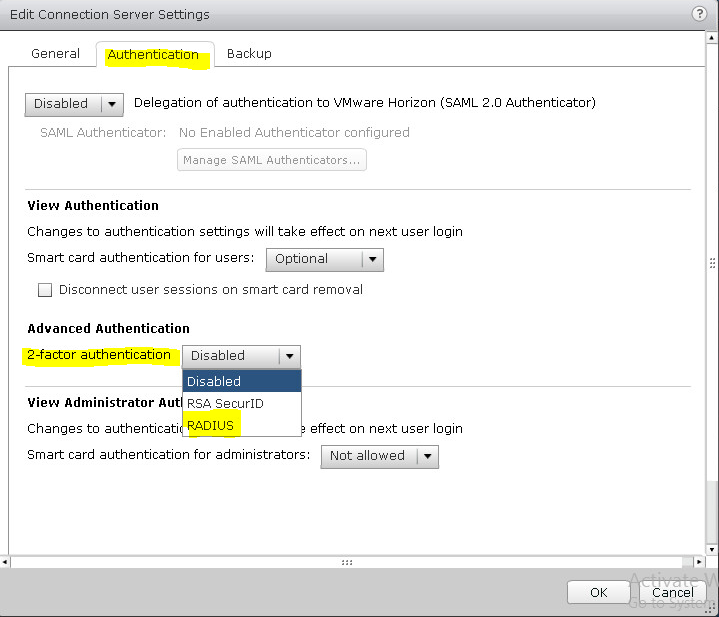
Выберите необходимый сервер аутентификации и нажмите кнопку Edit.
В открывшемся окне перейдите во вкладку Authentication. В разделе Advanced Authentication 2-factor authentication выберите из выпадающего меню RADIUS.

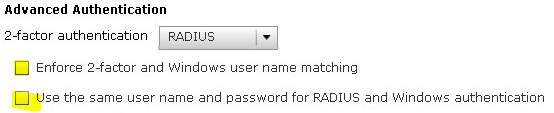
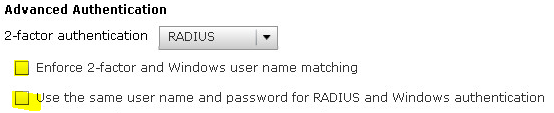
Снимите чек-боксы со значений Enforce 2-factor and Windows user name matching и Use the same user name and password for RADIUS and Windows authentication.
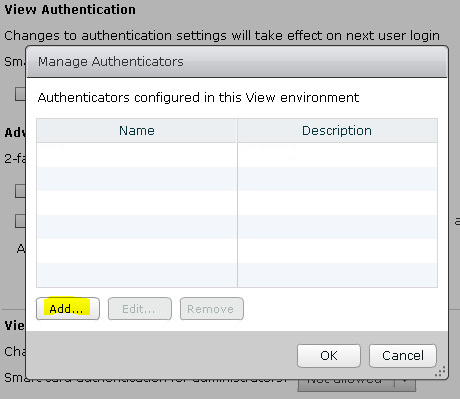
Нажмите кнопку Manage Authenticators. В новом окне кликните по кнопке Add…
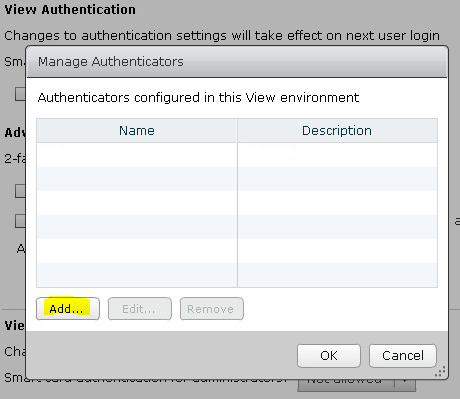
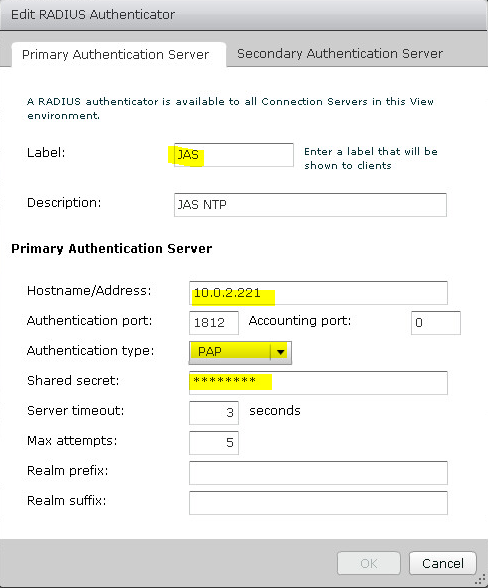
Заполните поля Label — Название сервера, отображаемое клиенту, Hostname/address — адрес NPS-сервера с OTP-плагином, Shared Secret. Authentication type – PAP.
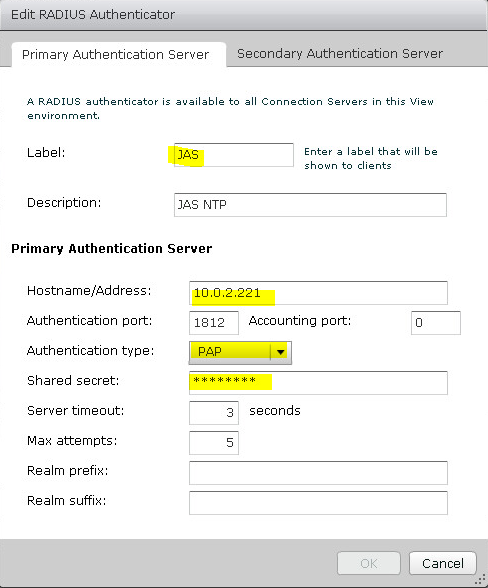
Теперь настройка окончена, необходимо выполнить проверку.
Проверка работоспособности с ноутбука
Запустите VmWare Horizon Client (это может быть на ОС Windows, Linux и MacOS) и подключитесь к серверу.
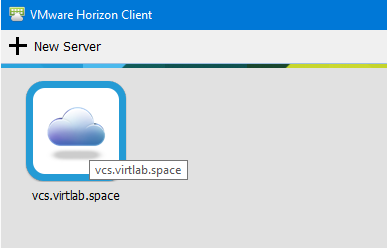

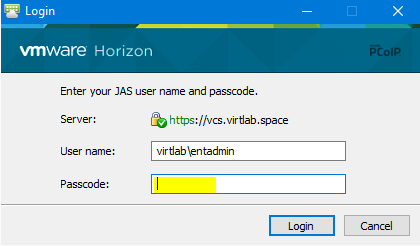
После подключения к серверу будет отображено диалоговое окно входа с требованием ввода имени пользователя и OTP (поле Passcode).

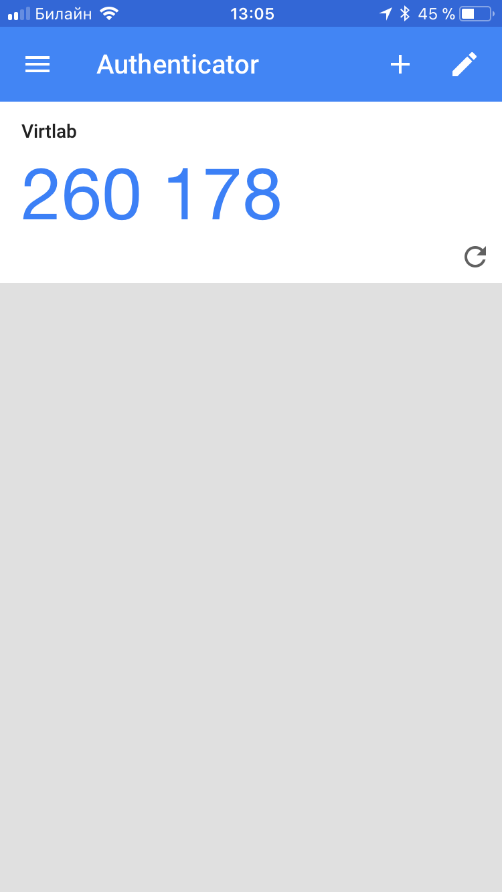
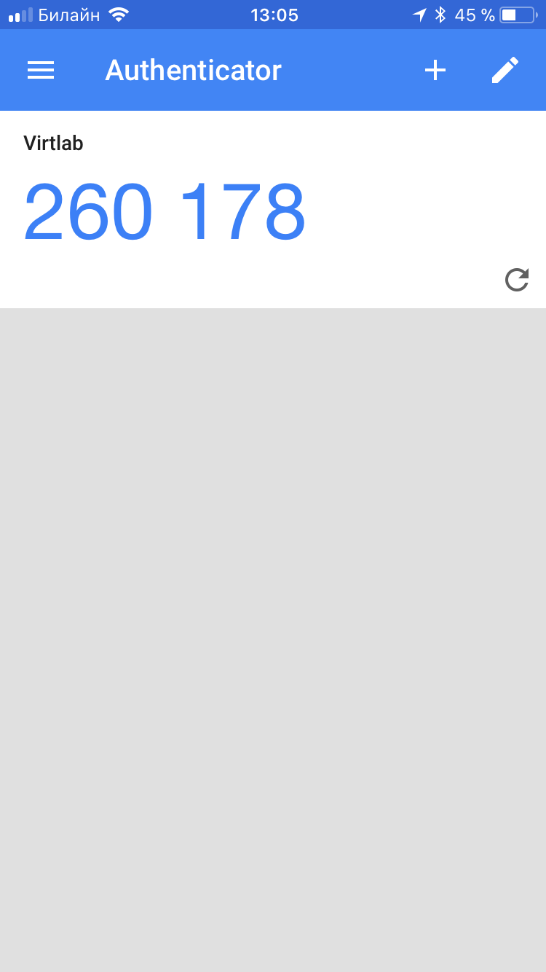
Откройте google authenticator для получения OTP-значения.
После успешной аутентификации по OTP будет произведен запрос на вход по имени пользователя и паролю.

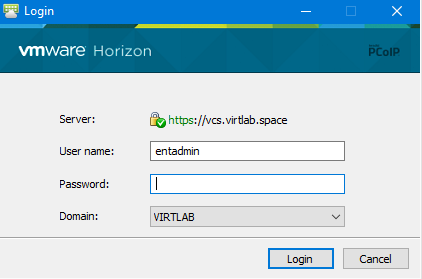
Запрос OTP->Password происходит именно в такой последовательности, а не наоборот. Это сделано для защиты пароля от подбора.
Проверка работоспособности с мобильного устройства
С мобильного телефона все будет выглядеть похожим образом. Ниже пример на iOS (Android также поддерживается).
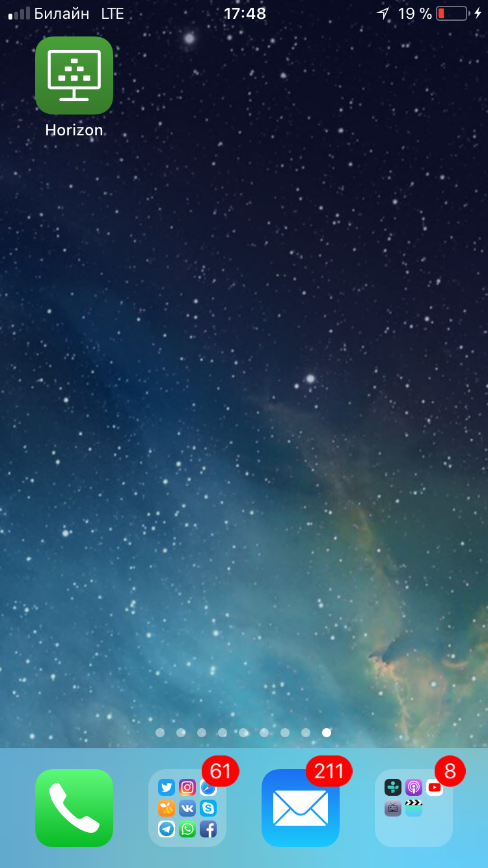
В начале запустите приложение Horizon и подключитесь к серверу.
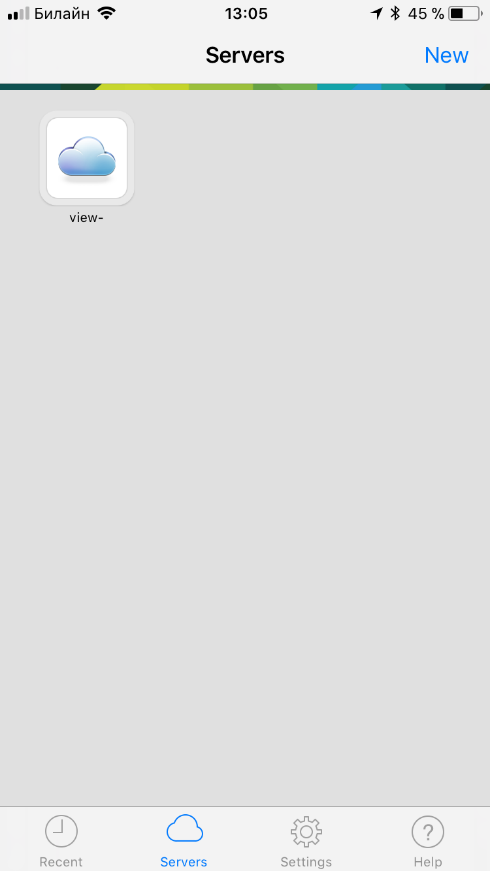

Сервер запросит OTP.
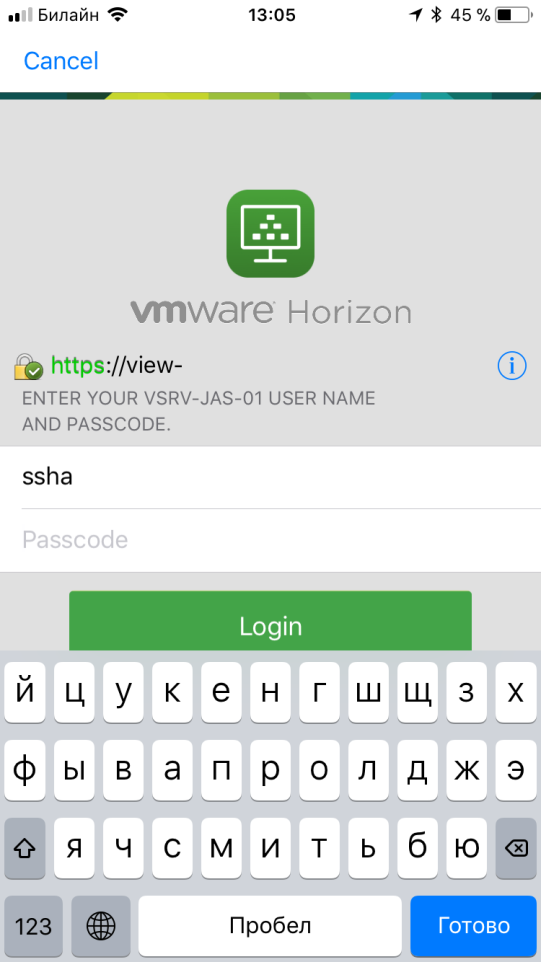
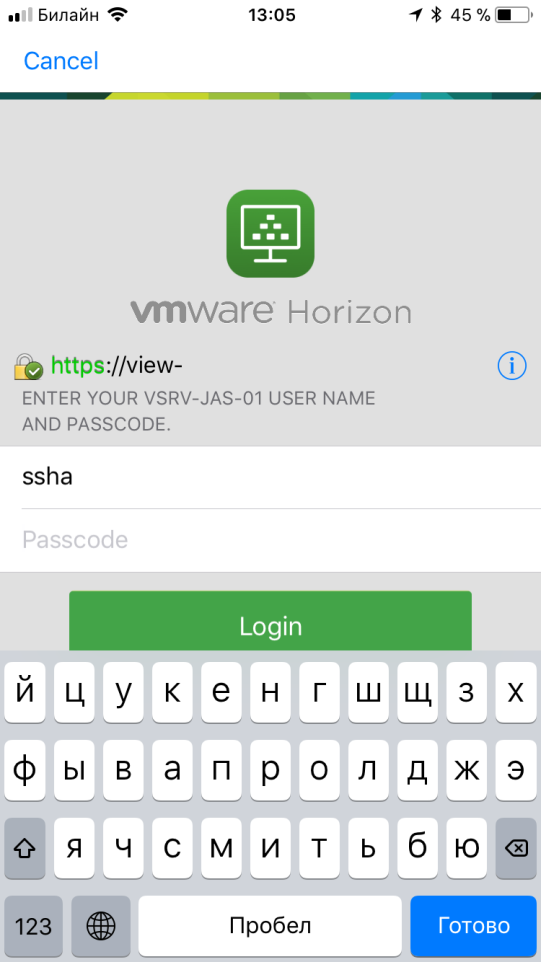
Переключитесь на Google authenticator, запомните OTP-значение.

Переключитесь на Horizon введите OTP.
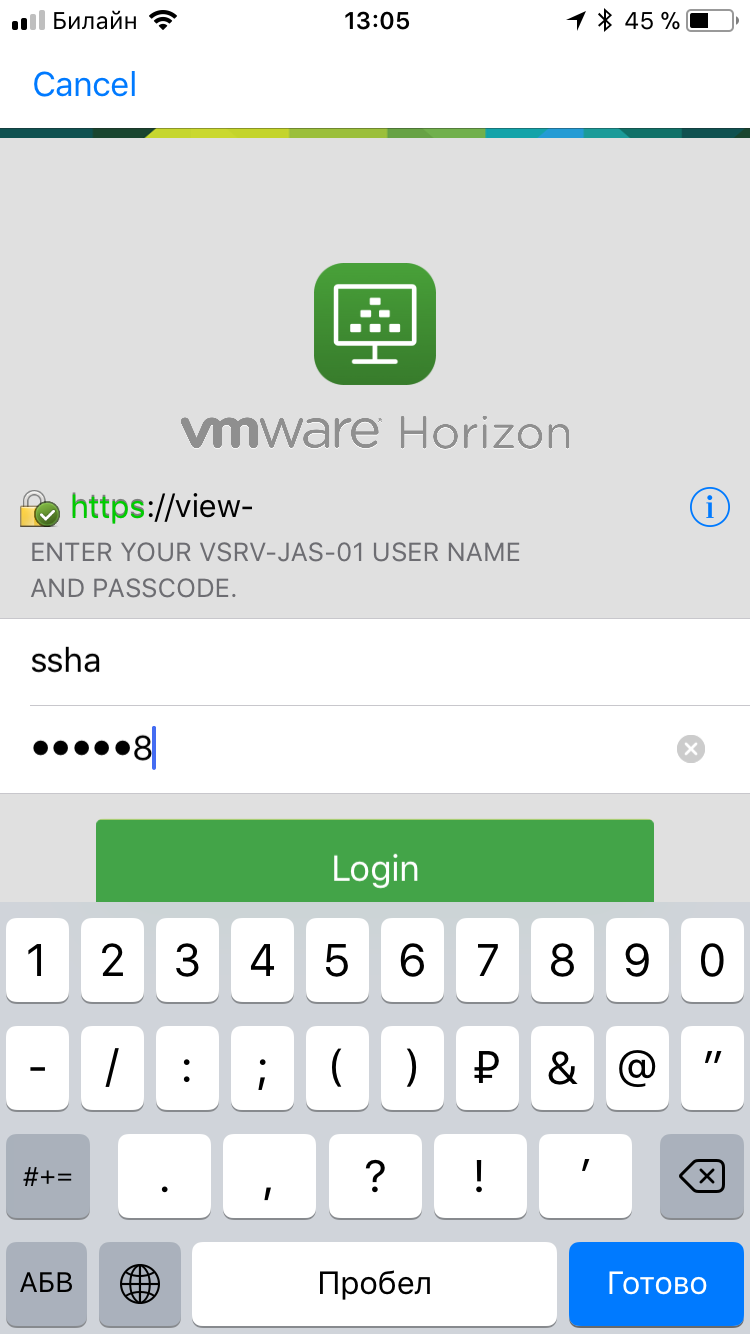
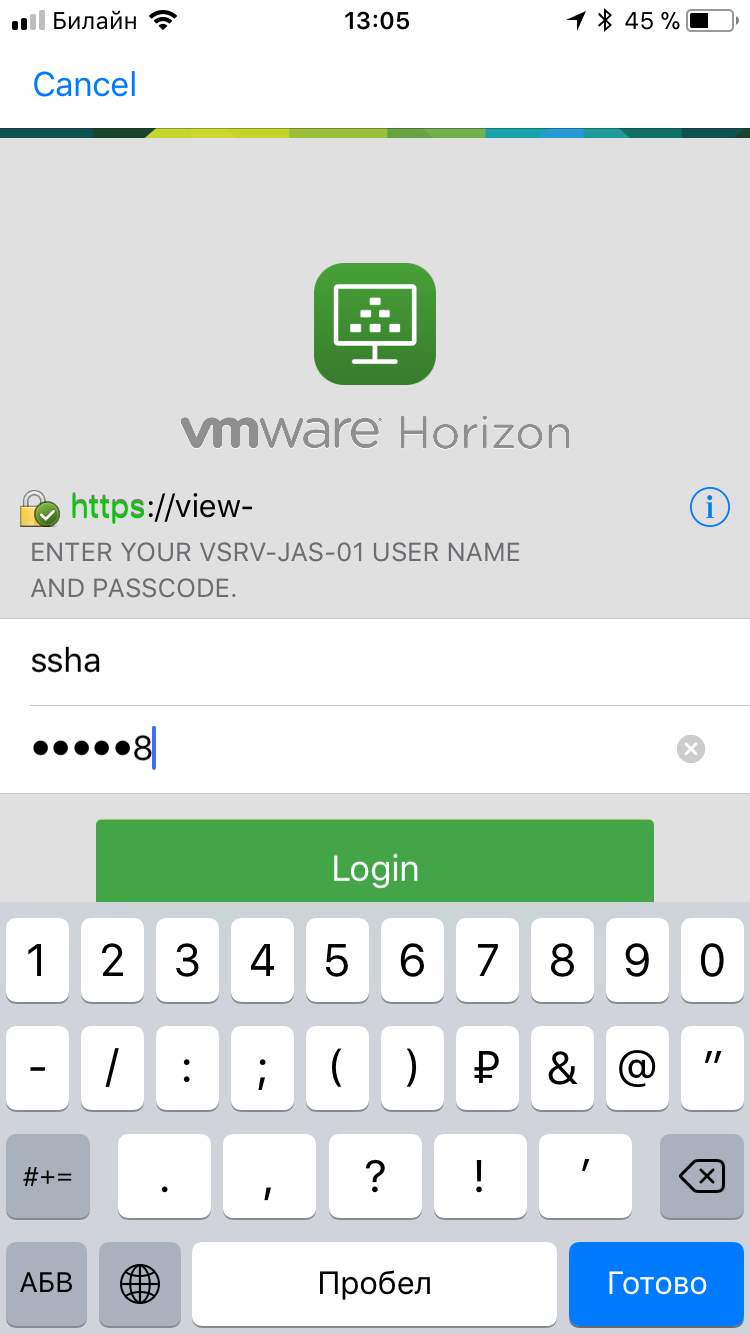
Далее введите пароль.
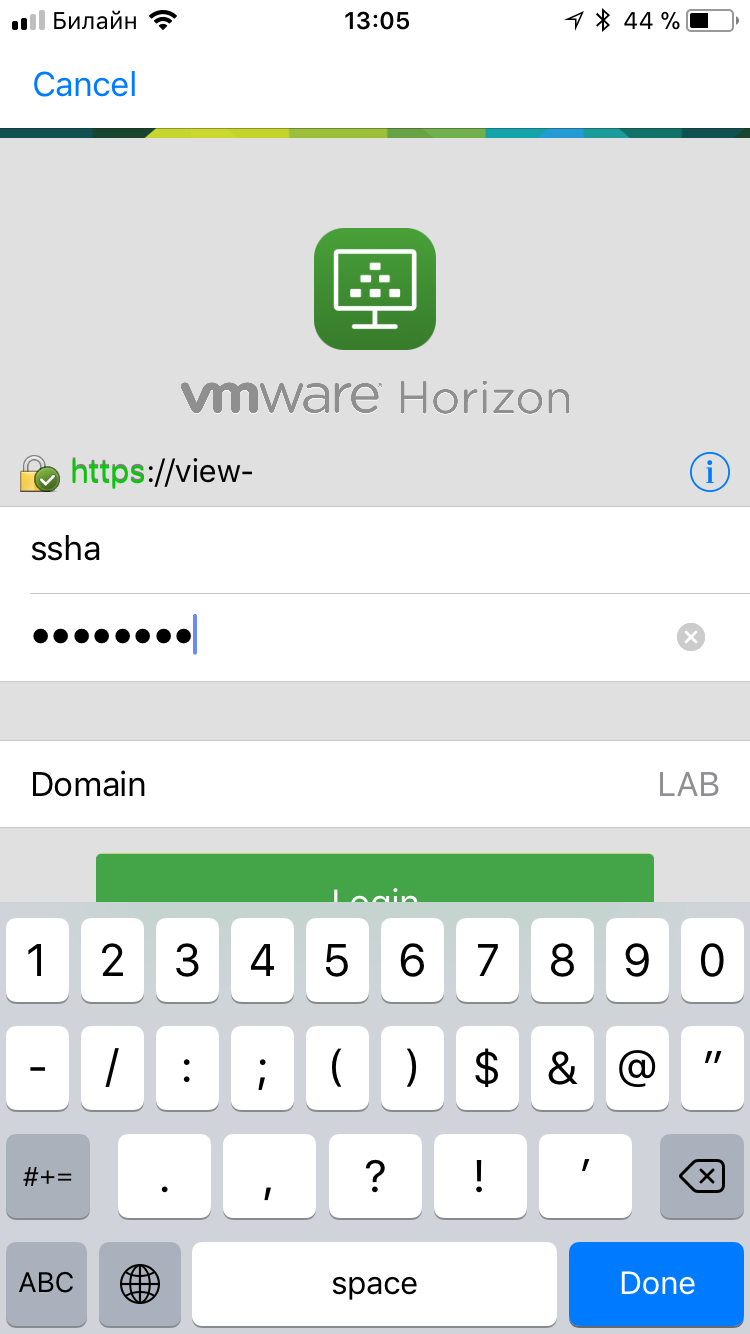

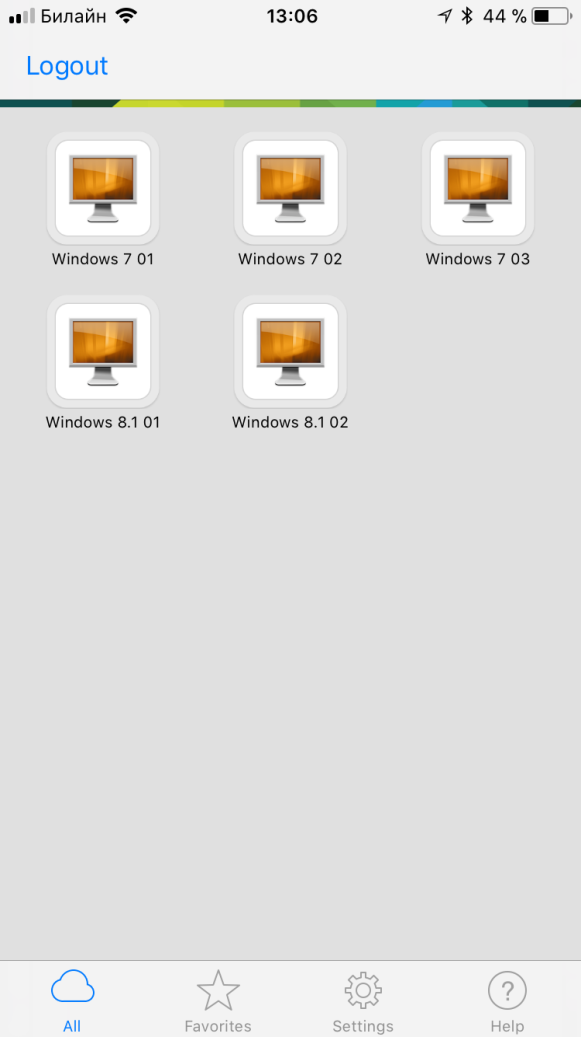
Выберете нужный десктоп или приложение.
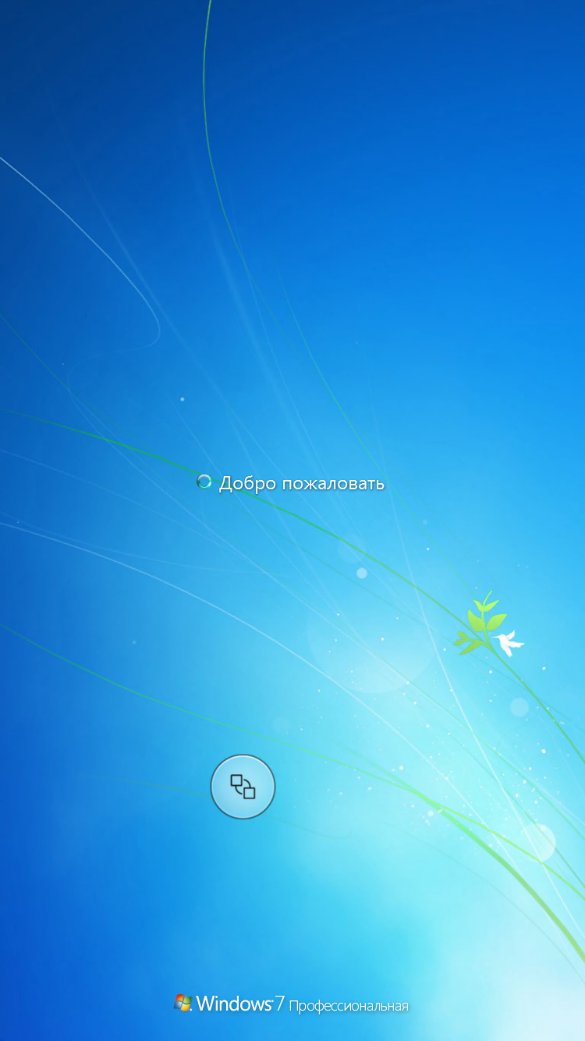

На этом всё.
Автор: Шуралёв Дмитрий
Источник [4]
Сайт-источник PVSM.RU: https://www.pvsm.ru
Путь до страницы источника: https://www.pvsm.ru/informatsionnaya-bezopasnost/268167
Ссылки в тексте:
[1] статье: https://habrahabr.ru/company/aladdinrd/blog/339824/
[2] JaCarta Authentication Server (JAS): https://www.aladdin-rd.ru/catalog/jas/index
[3] большой скучный документ: http://dms.aladdin-rd.ru/79c9a420-ca0d-4016-9fa1-8a57d1dad180
[4] Источник: https://habrahabr.ru/post/342250/?utm_source=habrahabr&utm_medium=rss&utm_campaign=best
Нажмите здесь для печати.