Экспорт UI дизайн-интерфейсов из Figma в Xcode iOS-Android Studio, в виде .xib-xml
FigmaConvertXib [1] это инструмент для экспорта элементов дизайна из проекта Figma,
в среду разработки, с точностью 90%. В результате конвертации будут созданы файлы xib / xml, и уже с помощью интерфейс редактора Xcode/Android Studio, можно будет манипулировать всеми элементами у себя коде. Если дизайн вашего проекта разрабатывается в Figma, и вы не реализуете дизайн программно, то это для вас.
Для того чтобы не тратить огромное время на реализацию всех UI элементов.
https://github.com/mrustaa/FigmaConvertXib [1]

▶️ Добавление проекта Figma в Конвертер [2]
▶️ Изменение страниц (в каждая странице разные типы) [3]
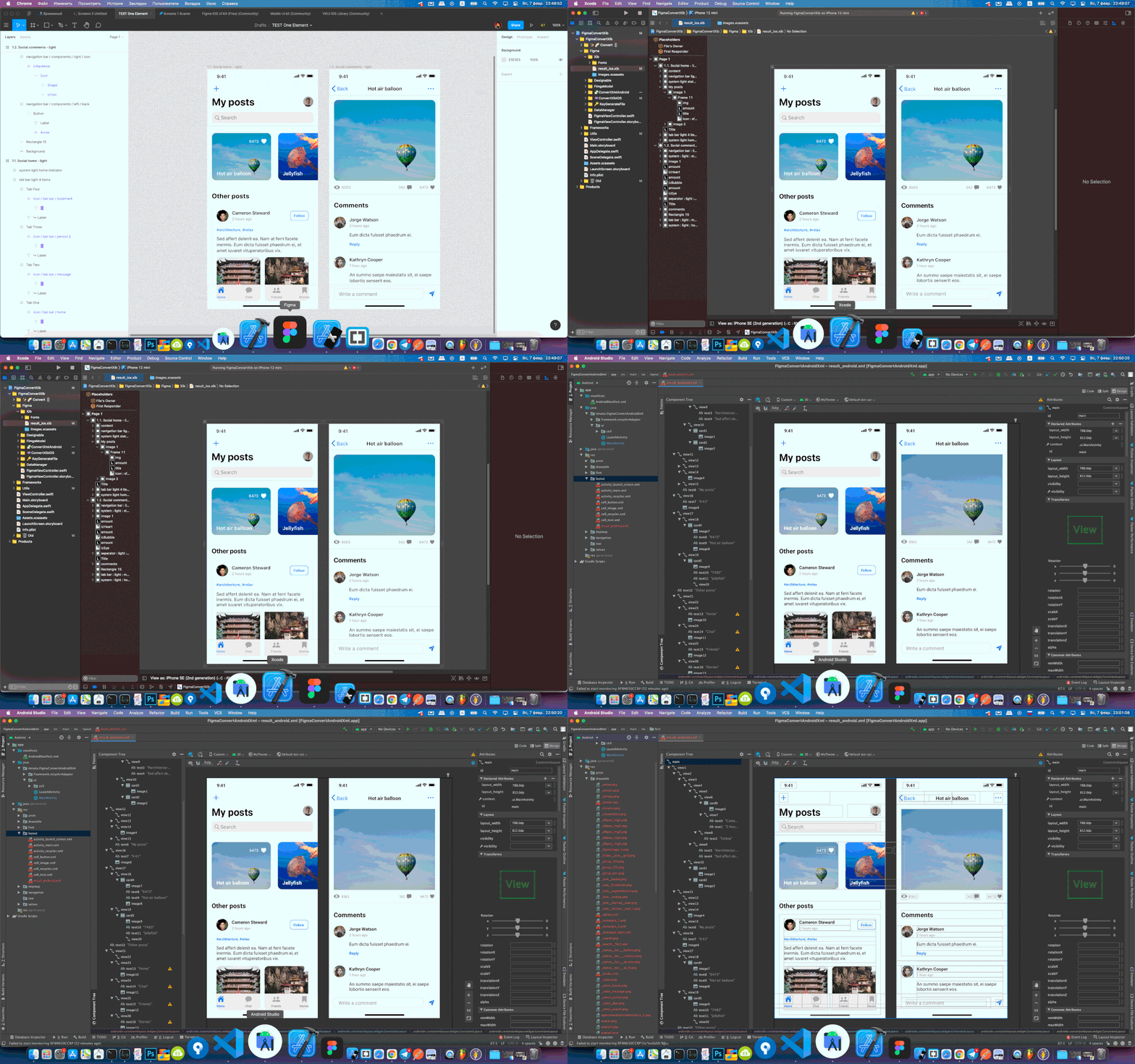 Xcode xib > AndroidStudio xml" title="Figma > Xcode xib > AndroidStudio xml" height="431" data-src="https://habrastorage.org/getpro/habr/upload_files/edf/e5a/1c4/edfe5a1c441e3742542f27811213ea99.gif" data-width="1200" width="689"/>
Как это работает
Благодаря Figma API [4], можно одним запросом вытянуть данные о всех элементах проекта. Каждый элемент имеет - размер / название / тип элемента / цвет фона, цвет текста, градиент заливка / если это текст, то его значение / шрифты стили / массив элементов которые находится внутри (этого слоя) subviews children / толщина границ strokes border / эффекты тени размытие shadow blur / округление краев cornerRadius / и т.д.
То есть мы получаем данные в виде иерархии ui элементов аналогичных UIKit.
Которые мы парсим и преобразуем в элементы UIKit-а.
К примеру: 1 тип элемента Figma
- Text - это текст UILabel в UIKit iOS
- Document, Canvas, Group, Frame, Rectangle - это прямогольник UIView или CALayer
- Fill Image - это UIImageView
- Есть типы векторов (Ellipse, Star, RegularPolygon - круг, треугольник, звезда - которые можно реализовать с помощью IB Designables в UIKit
- И типы Vector, Line - которые невозможно преобразовать, потому что данные о местоположении точек не передаются.
Массив Fill (Заливки слоя)
В Figma каждый элемент содержит в себе массив Fill заполнителей окраски слоя.
Это может быть (обычный цвет / градиент / или изображение).
Или может быть массив Fill из 1 цвета, и 2 градиентов.
Поэтому рассматривать 1 элемент Figma , так же как 1 элемент UIKit-а, иногда не получится.
- К примеру, если массив Fill состоит из 1 элемента (обычного цвета), то можно просто реализовать его в добавив цвет как свойство к 1 элементу UIKit backgroundColor если тест textColor.
- Но если их множество, то для реализации в UIKit придется создавать множество subviews слоев заполнителей в одном.
IB Designables ⚡️ (Расширение до уровня Figma)
Xcode InterfaceBuilder ограничен в возможностях.
И не может добавить к слою: (тень, толщину границ, градиент, фигуру),
так что бы, можно было увидеть идеально скопированный результат.
Но благодаря IB Designables это можно сделать.
Поэтому были созданы несколько вьюшек с расширенными свойствами
- DesignFigure
- DesignButton
- DesignLabel
- DesignInnerShadow
Типы Vector и Line не передаются ❗️
Поэтому я и написал в начале с экспортируется с точностью 90%.
Потому что оставшиеся 10% это (вектора, кривые линии, просто линии, и стрелки)
Нарисованные дизайнером.
Но в большинстве случаев они не используются.
Лучше договориться с дизайнером
- Использовать вместо линии - прямоугольник
- Вместо вектора овала - прямоугольник с округленными краями cornerRadius
- И вообще по возможности не использовать эти типы.
Но что если Vector иконка 🏞
И что насчет экспорта иконок и изображений
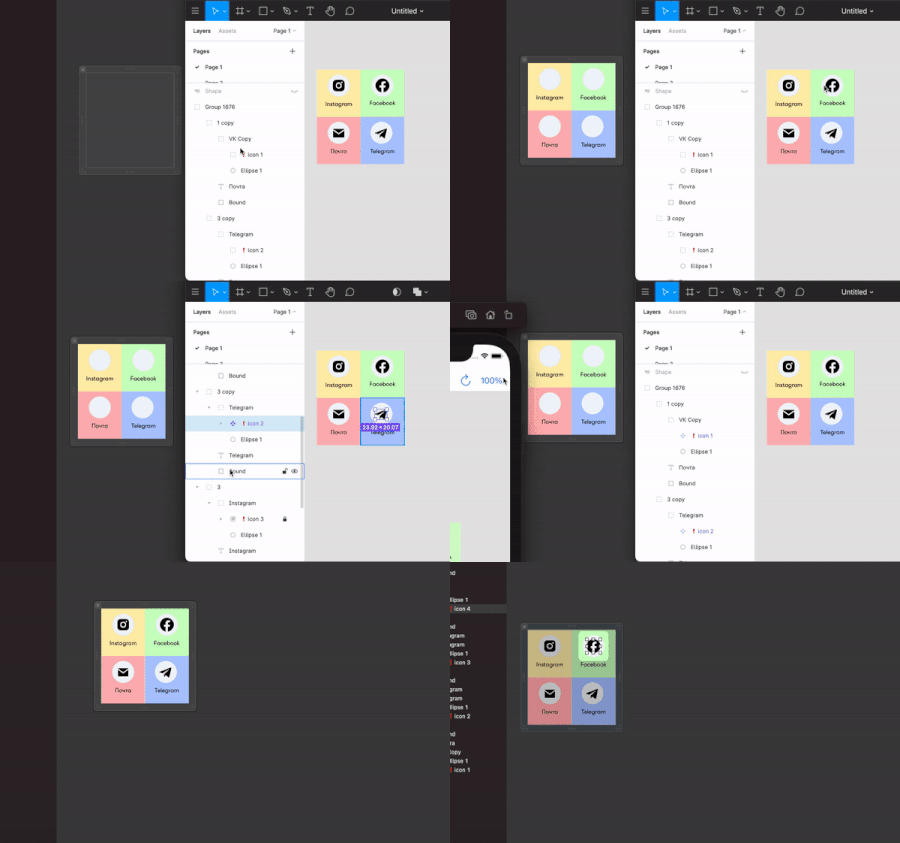
Чтобы экспортировать векторные объекты и иконки.
Вам нужно выбрать
слои вектора (vector layers) и нажать create component по сверху центру.
Он сделает пометку, всей группе, что это компонент.
То есть при экспорте группа векторов - будет рассматриваться как одно единое изображение, а слои внутри будут игнорироваться. Но для редактирования в Figma будут доступны.
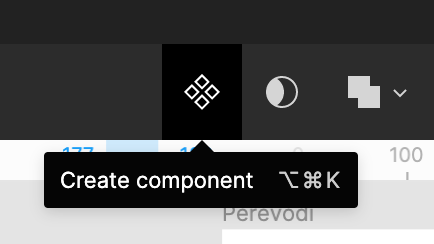
Запрос Figma API [4] будет возвращать этот элемент не как вектор, а как изображение.
Очевидно если попытаться в запросе передать тип вектор и все его координаты точек - то запрос и ответ будет очень долгим.
Поэтому я думаю, они не стали заморачиваться с ним, и предложили такую альтернативу.
Установка
Базовые параметры
На каждом этапе генерации используются следующие базовые параметры:
-
accessToken: строка токена доступа, необходимая для выполнения запросов API Figma (см. Токен доступа Figma [5] ). -
project id: URL-адрес файла Figma, данные которого будут использоваться для генерации кода (см. Файл Figma [6] ).
Токен доступа Figma
Для получения файлов Figma требуется авторизация. Авторизация осуществляется путем передачи персонального токена доступа. Этот токен можно создать за несколько простых шагов:
-
Откройте настройки аккаунта в Figma.
-
Нажмите кнопку «Создать новый токен личного доступа» в разделе «Токены личного доступа».
-
Введите описание токена (например, «FigmaConvertXib»).
-
Скопируйте созданный токен в буфер обмена.
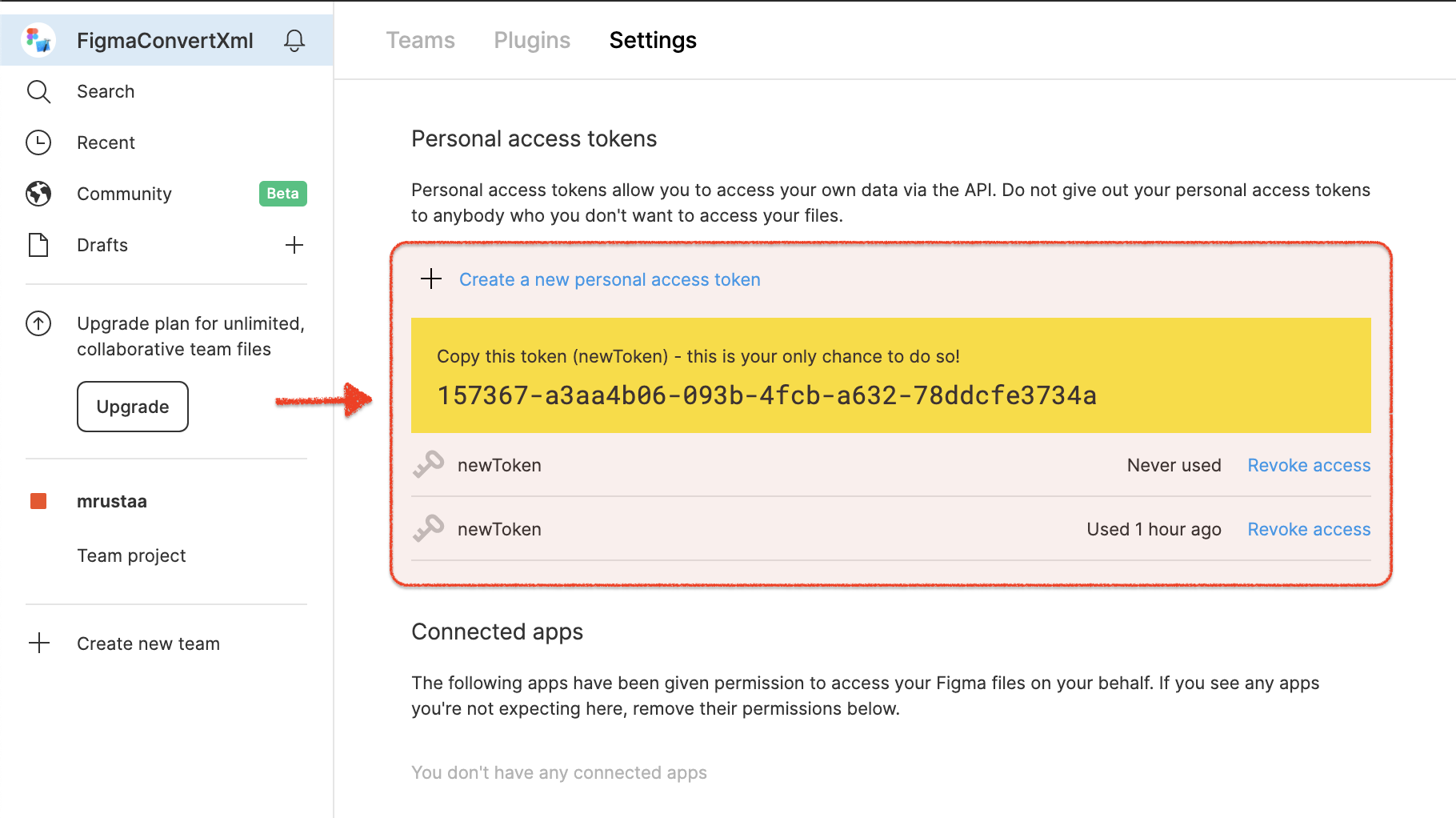
Затем Скомпилировать / Run проект FigmaConvertXib [1].xcodeproj и вставляем полученный токен доступа в поле accessToken. Достаточно определить его только в базовом разделе, если этот токен разрешает доступ ко всем файлам Figma, которые появляются в конфигурации.
Добавить идентификатор проекта Figma
Откройте URL-адрес проекта figma и скопируйте его идентификатор проекта. Затем откройте приложение, нажмите кнопку с плюсом и вставьте полученный идентификатор проекта.

Завершение создания xib/xml для проектов ios/android
Все изображения скачиваются сюда
Xcode ... / Figma / Xib / images.xcasset
Android ... / app / res / drawable
Результат конвертации
Xcode FigmaConvertXib.xcodeproj
... / Figma / Xib / result_ios.xib
Android-Studio FigmaConvertAndroidXml
... / app / res / layout / result_android.xml
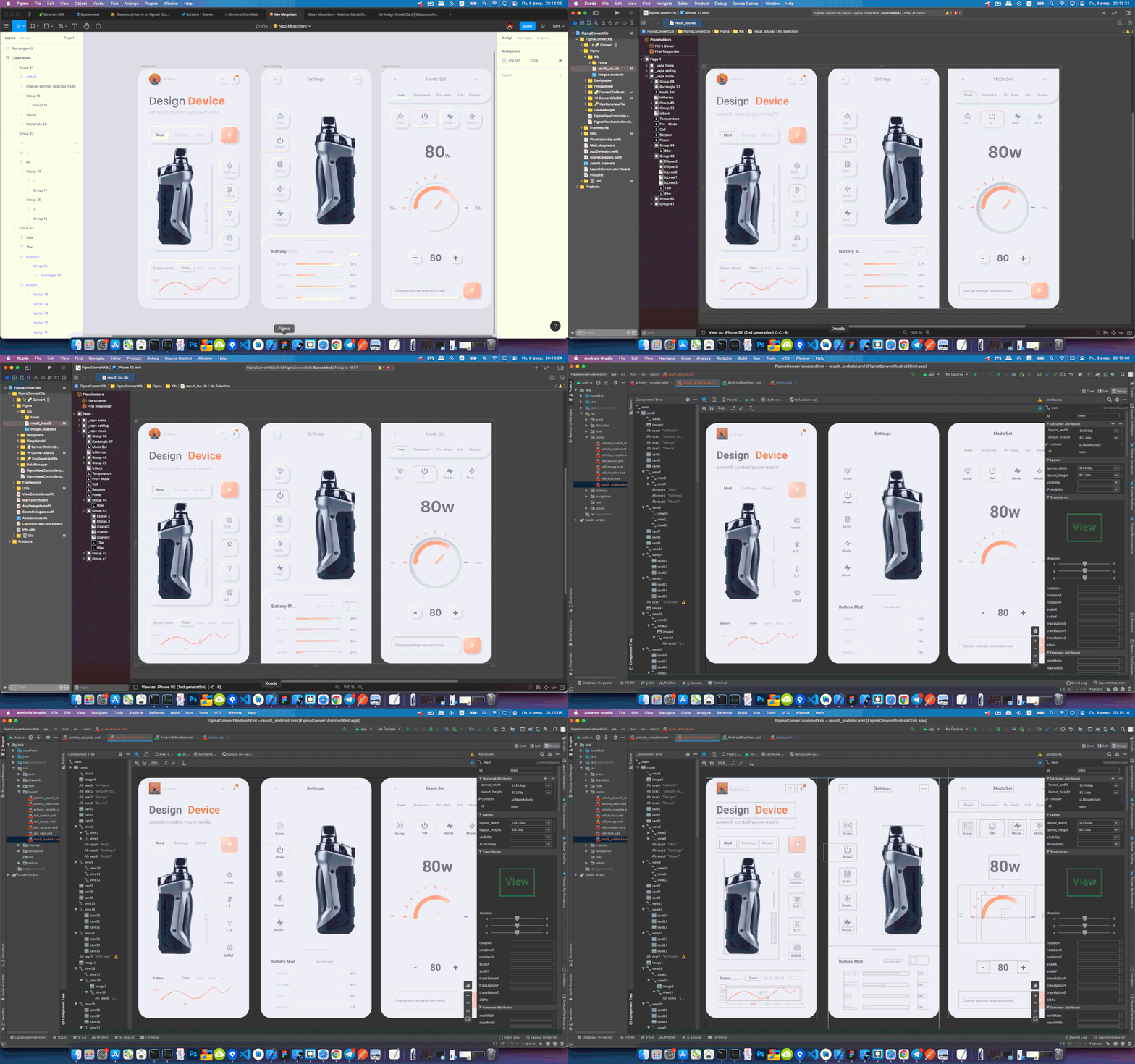 Xcode xib > AndroidStudio xml" title="Figma > Xcode xib > AndroidStudio xml" height="431" data-src="https://habrastorage.org/getpro/habr/upload_files/3c9/e12/ea3/3c9e12ea38d6a25451a0a6ffab5ab6f0.gif" data-width="1200" width="689"/>
Автор: mrustaa
Источник [7]
Сайт-источник PVSM.RU: https://www.pvsm.ru
Путь до страницы источника: https://www.pvsm.ru/interfejsy/371328
Ссылки в тексте:
[1] FigmaConvertXib: https://github.com/mrustaa/FigmaConvertXib
[2] Добавление проекта Figma в Конвертер: https://www.youtube.com/watch?v=2Cue6R7TfjA
[3] Изменение страниц (в каждая странице разные типы): https://www.youtube.com/watch?v=UAX1FXRFouw
[4] Figma API: https://www.figma.com/developers/api
[5] Токен доступа Figma: https://github.com/mrustaa/FigmaConvertXib#figma-access-token
[6] Файл Figma: https://github.com/mrustaa/FigmaConvertXib#figma-file
[7] Источник: https://habr.com/ru/post/645883/?utm_source=habrahabr&utm_medium=rss&utm_campaign=645883
Нажмите здесь для печати.