Работа с СКЗИ и аппаратными ключевыми носителями в Linux
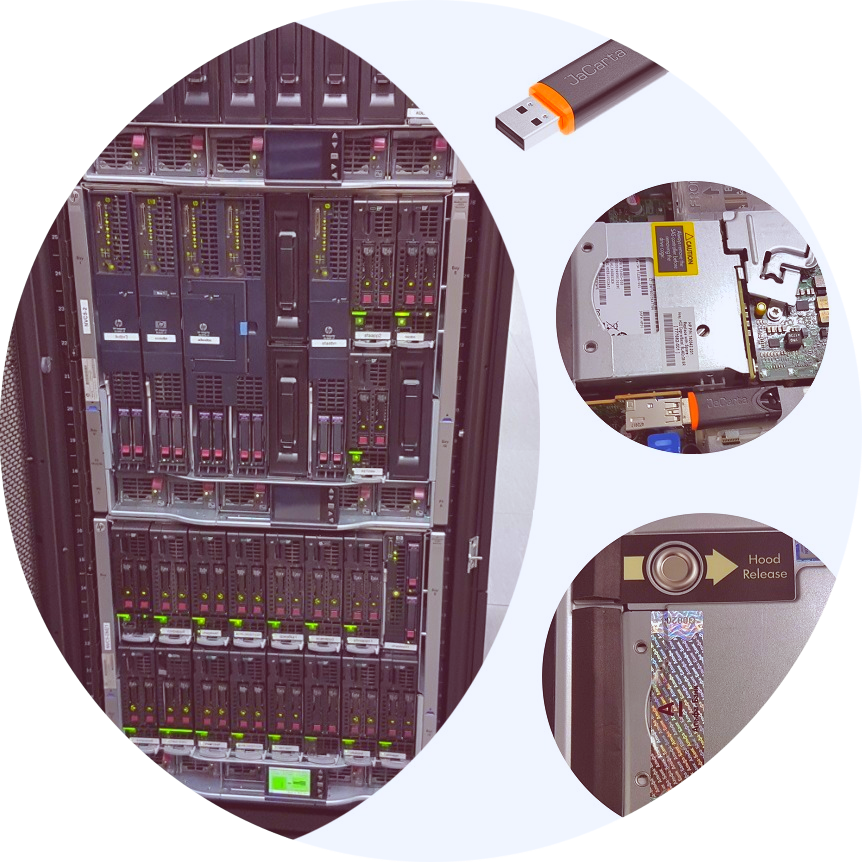
Хранение ключей на токенах и смарт-картах обеспечивает дополнительную защиту от внешних и внутренних нарушителей, в том числе имеющих определенный уровень доступа к информационной системе и оборудованию.
Сегодня я расскажу, как мы защищаем ключи шифрования и электронной подписи в наших информационных системах, и сделаю это в подробном, хорошо проиллюстрированном руководстве по настройке SUSE Linux Enterprise Server 12 SP3 для работы с токеном Aladdin JaCarta PKI и КриптоПро CSP KC2 4.0.9944.
Опубликовать данное руководство побудило несколько причин:
Причина 1
Официальная документация на Aladdin-RD JaCarta [1] больше адаптирована под операционные системы Astra Linux и ALT Linux, сертифицированные в Минобороны, ФСТЭК и ФСБ как средства защиты информации.
Причина 2
Лучшая инструкция по настройке взаимодействия с аппаратными носителями в Linux, которую удалось найти, была также от wiki.astralinux.ru — Работа с КриптоПро CSP [2]
Причина 3
В процессе настройки среды и оборудования выяснилось, что носитель, первым оказавшийся в распоряжении, был вовсе не JaCarta PKI Nano, как ожидалось, а SafeNet Authentication Client eToken PRO с микроконтроллером Gemalto на борту в корпусе JaCarta PKI Nano.
Этот eToken PRO относился к партии, выпущенной до 1 декабря 2017 года.
После этой даты компания «Аладдин Р.Д.» прекратила продажу устройств eToken PRO (Java) в связи с завершением поддержки и поставок производителем — компанией Gemalto, к слову, чуть раньше поглотившей SafeNet, Inc.
Забегая немного вперед, нужно сказать, что работа с ним настраивалась через соответствующие драйверы — SafenetAuthenticationClient-10.0.32-0.x86_64, которые можно получить только в поддержке Аладдин Р.Д. по отдельной online заявке.
В КриптоПро CSP для работы с этим токеном требовалось установить пакет cprocsp-rdr-emv-64 | EMV/Gemalto support module.
Данный токен определялся и откликался. При помощи утилиты SACTools из пакета SafenetAuthenticationClient можно было выполнить его инициализацию. Но при работе с СКЗИ он вел себя крайне странно и непредсказуемо.
Проявлялось это следующим образом, на команду:
csptest -keyset -cont '\.Aladdin R.D. JaCarta [SCR Interface] (205D325E5842) 00 00alfa_shark' -check Выдавался ответ, что все хорошо:
[ErrorCode: 0x00000000]Но сразу после попытки зачитать ключи программно эта же проверка начинала выдавать ошибку:
[ErrorCode: 0x8009001a]Согласно перечню кодов ошибок объектной модели компонентов Microsoft COM Error Codes (Security and Setup) [3]
NTE_KEYSET_ENTRY_BAD
0x8009001A
Keyset as registered is invalid.
«Невалидный набор ключей» — причина такого сообщения, возможно, кроется либо в старом чипе, прошивке и апплете Gemalto, либо в их драйверах для ОС, которые не поддерживают новые стандарты формирования ЭП и функции хэширования ГОСТ Р 34.10-2012 и ГОСТ Р 34.11-2012.
В таком состоянии токен блокировался. СКЗИ начинало показывать неактуальное состояние считывателя и ключевого контейнера. Перезапуск службы криптографического провайдера cprocsp, службы работы с токенами и смарт-картами pcscd и всей операционной системы не помогали, только повторная инициализация.
Справедливости ради требуется отметить, что SafeNet eToken PRO корректно работал с ключами ГОСТ Р 34.10-2001 в ОС Windows 7 и 10.
Можно было бы попробовать установить СКЗИ КриптоПро CSP 4.0 ФКН (Gemalto) [4], но целевая задача — защитить наши ключи ЭП и шифрования с помощью сертифицированных ФСБ и ФСТЭК изделий семейства JaCarta, в которых поддерживаются новые стандарты.
Проблему удалось решить, взяв настоящий токен JaCarta PKI в (XL) обычном корпусе.
Но на попытки заставить работать Safenet eToken PRO времени было потрачено немало. Хотелось обратить на это внимание и, возможно, кого-то оградить от подобного.
Причина 4
Иногда самому требуется вернуться к старым статьям и инструкциям. Это удобно, когда информация размещена во внешнем источнике. Так что спасибо Хабру за предоставленную возможность.
Руководство по настройке
После установки токена JaCarta PKI в USB порт сервера и запуска системы проверяем, что новое устройство обнаружено и появилось в списке:
lsusb
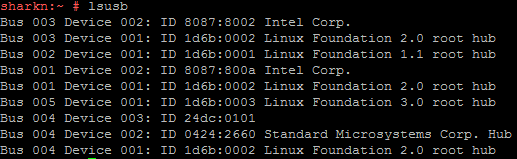
В нашем случае это Bus 004 Device 003: ID 24dc:0101
Для диагностики считывателей можно воспользоваться утилитой pcsc-tools из проекта security:chipcard (software.opensuse.org) [5].
Запускается командой:
pcsc_scan

Пока не установлены все необходимые пакеты, информация о токене не отобразится.
Установка драйверов и ПО для работы с JaCarta PKI
На странице Поддержки сайта «Аладдин Р.Д.» загружаем Документацию и программное обеспечение для работы только с JaCarta PKI [1]
Согласно Руководству по внедрению «JaCarta для Linux» пункт 4.2., первым делом требуется установить пакеты pcsc-lite, ccid и libusb.
Для работы утилиты управления JaCarta необходимо установить следующие компоненты:
- PC/SC Lite — промежуточный слой для обеспечения доступа к смарт-картам по стандарту PC/SC, пакет pcsc-lite.
- Библиотеки ccid и libusb для работы с USB-ключами, смарт-картами и считывателями смарт-карт.
Выполняем проверку наличия этих пакетов и установку:
zypper search pcsc-lite

zypper search libusb
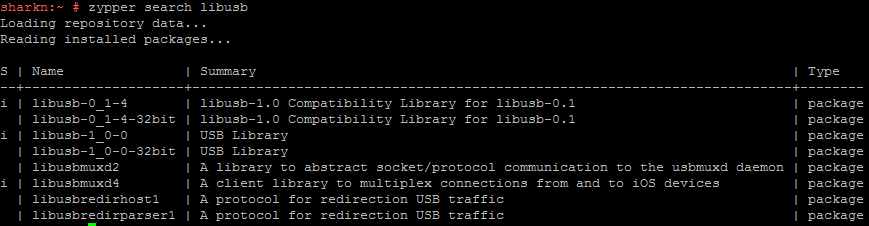
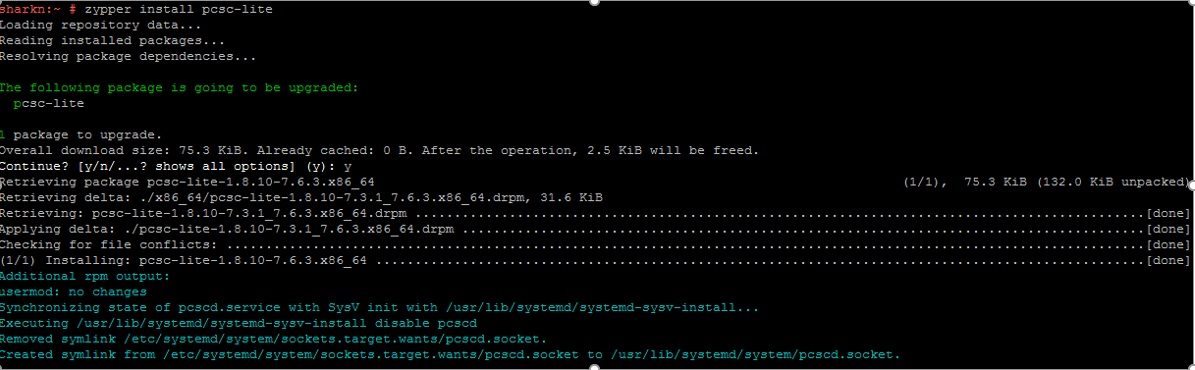
zypper install pcsc-lite

zypper search CCID

zypper install pcsc-ccid
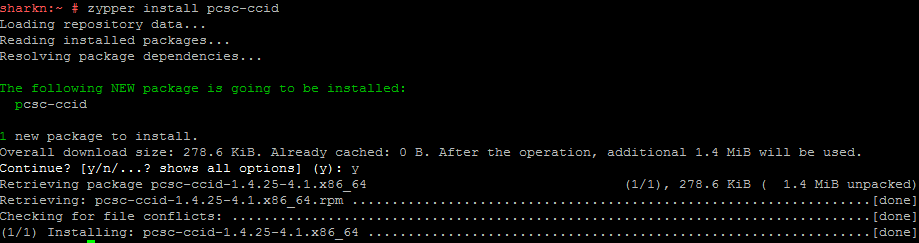
zypper search CCID

zypper install libusb
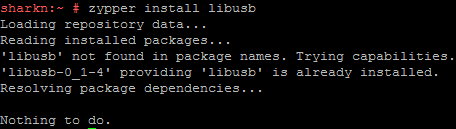
В итоге пакет pcsc-lite был обновлен, CCID установлен, libusb никаких действия не требовалось.
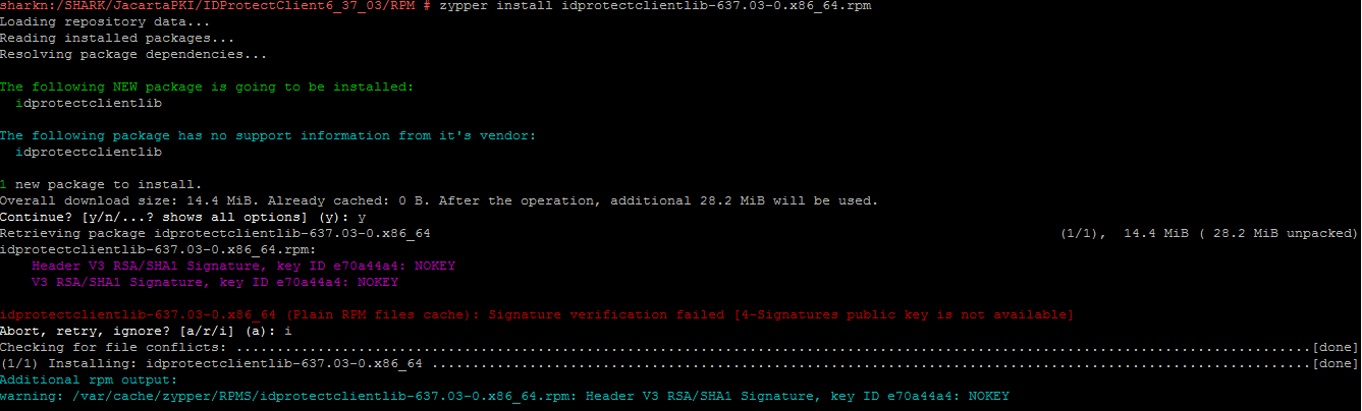
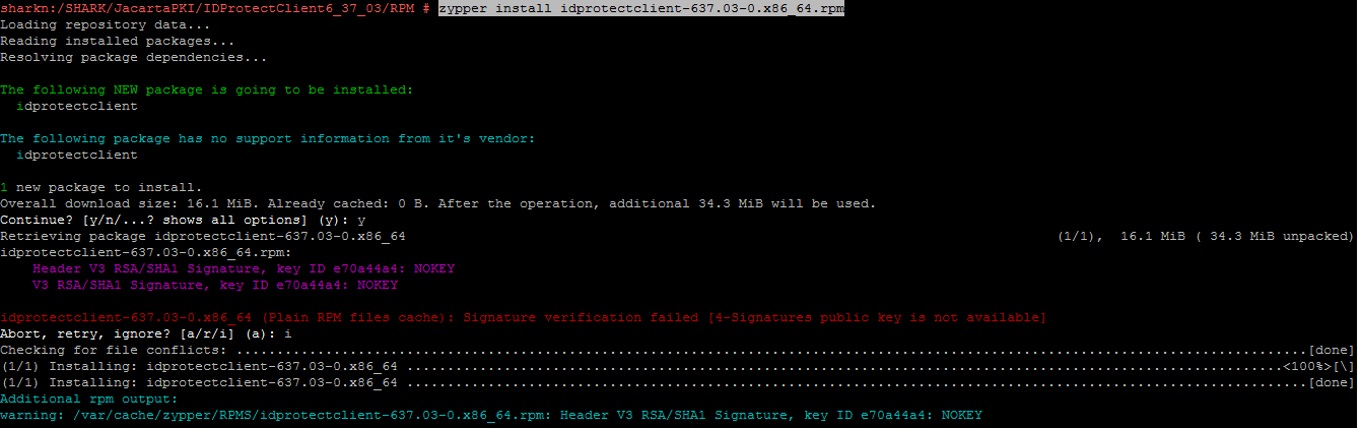
Следующими двумя командами выполняем установку пакета с драйверами и программным обеспечением непосредственно для работы с JaCarta PKI:
zypper install idprotectclientlib-637.03-0.x86_64.rpm
zypper install idprotectclient-637.03-0.x86_64.rpm
Проверяем, что драйверы и ПО для JaCarta PKI установились:
zypper search idprotectclient

При попытках заставить работать SafeNet eToken PRO я нашел информацию, что предустановленный в SLES пакет openct — Library for Smart Card Readers может конфликтовать с pcsc-lite — PCSC Smart Cards Library, установку которого требует руководство Аладдин Р.Д.
zypper search openct
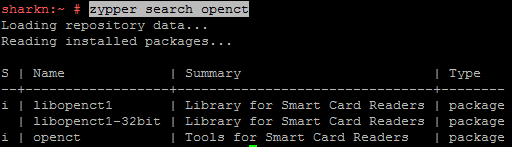
Поэтому пакет openct удаляем:
rpm -e openct
Теперь все необходимые драйверы и ПО для работы с токеном установлены.
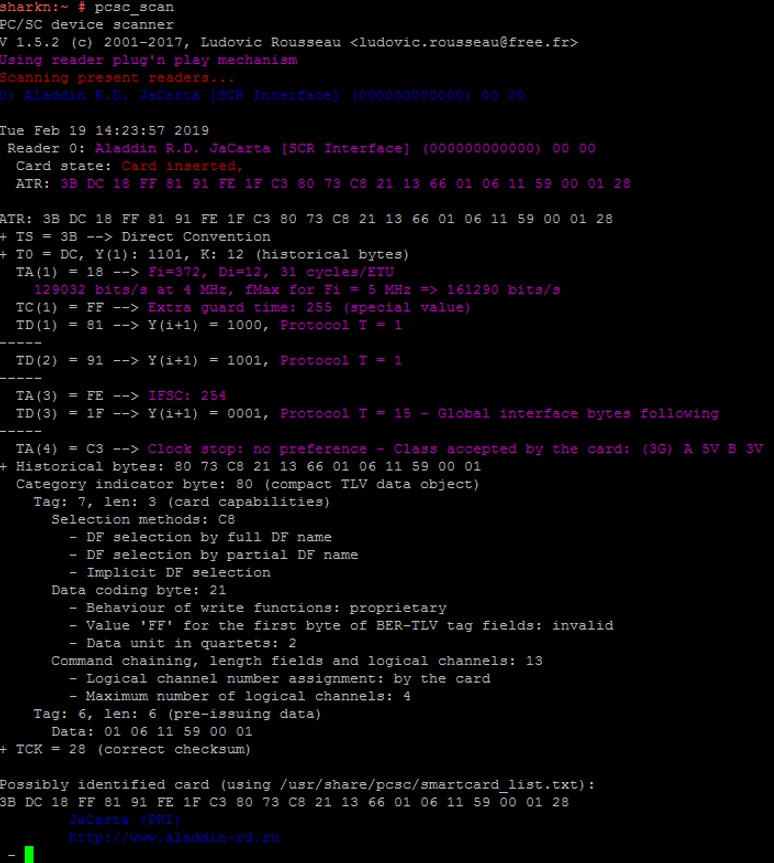
Выполняем диагностику с помощью утилиты pcsc-tools и убеждаемся, что JaCarta определяется в операционной системе:
pcsc_scan
Установка пакетов КриптоПро CSP
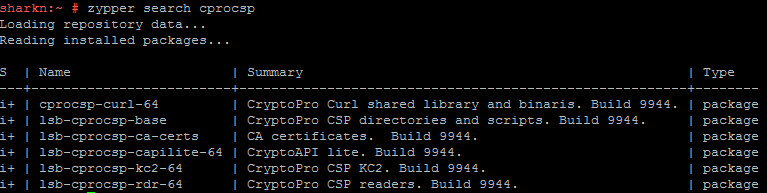
При установке КриптоПро CSP по умолчанию нужные пакеты для работы с токенами и смарт-картами отсутствуют.
zypper search cprocsp
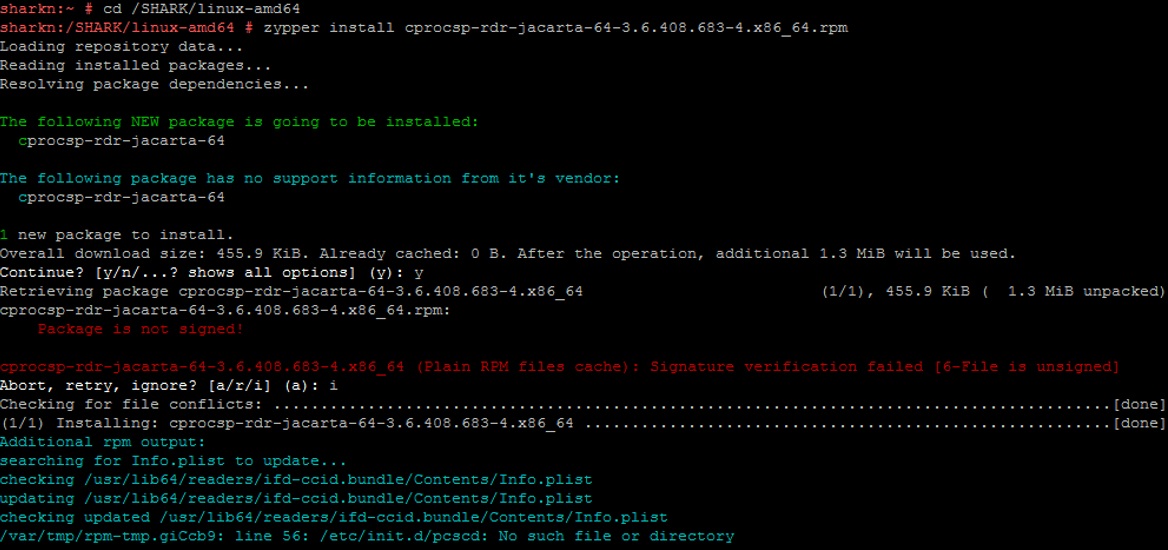
Выполняем установку в CSP компонента поддержки JaCarta components for CryptoPro CSP
zypper install cprocsp-rdr-jacarta-64-3.6.408.683-4.x86_64.rpm
Некоторые компоненты имеют зависимости. Так, например, если попытаться выполнить установку пакета поддержки SafeNet eToken PRO cprocsp-rdr-emv-64-4.0.9944-5.x86_64.rpm — EMV/Gemalto support module, то получим сообщение о необходимости сначала установить базовый компонент CSP поддержки считывателей cprocsp-rdr-pcsc-64-4.0.9944-5.x86_64.rpm — PC/SC components for CryptoPro CSP readers:
zypper install cprocsp-rdr-emv-64-4.0.9944-5.x86_64.rpm
Loading repository data...
Reading installed packages...
Resolving package dependencies...

Problem: nothing provides cprocsp-rdr-pcsc-64 >= 4.0 needed by cprocsp-rdr-emv-64-4.0.9944-5.x86_64
 Solution 1: do not install cprocsp-rdr-emv-64-4.0.9944-5.x86_64
 Solution 2: break cprocsp-rdr-emv-64-4.0.9944-5.x86_64 by ignoring some of its dependencies

Choose from above solutions by number or cancel [1/2/c] (c): c
Устанавливаем базовые пакеты поддержки считывателей и ключевых носителей:
zypper install cprocsp-rdr-pcsc-64-4.0.9944-5.x86_64.rpm
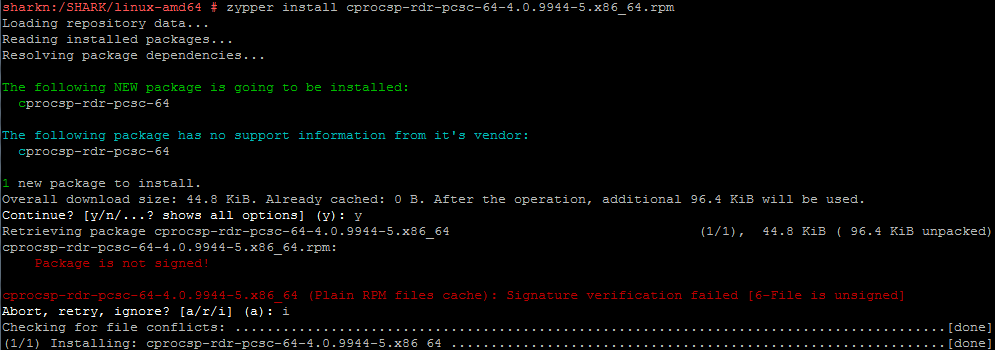
zypper install lsb-cprocsp-pkcs11-64-4.0.9944-5.x86_64.rpm
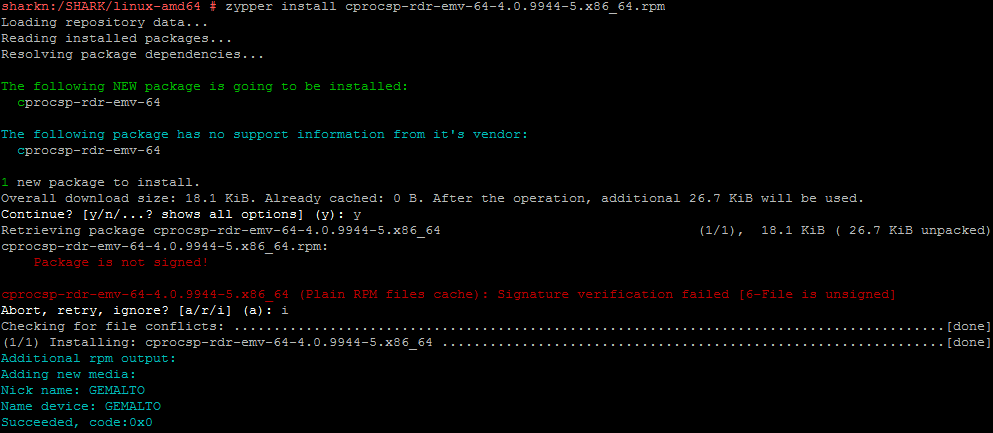
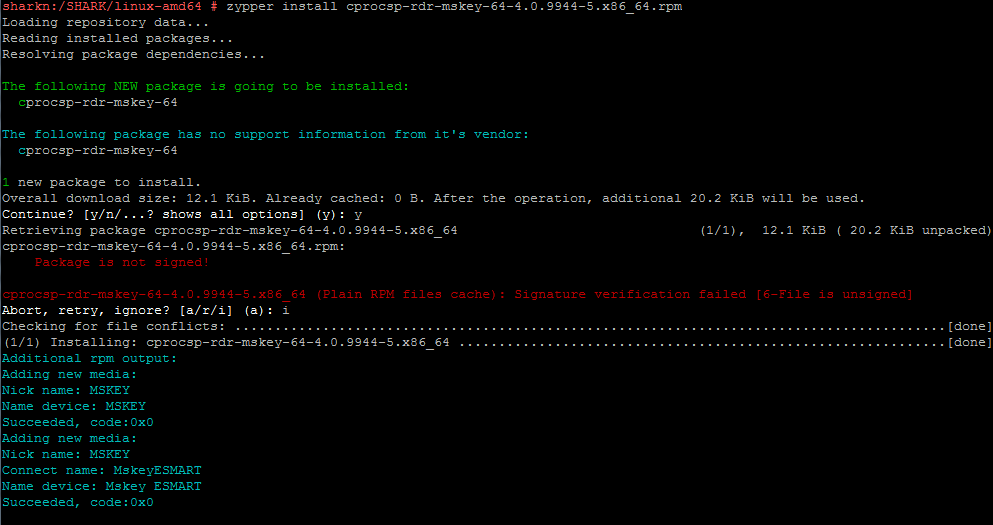
Теперь можно установить модули для работы с остальными видами носителей и компонент GUI:
zypper install cprocsp-rdr-emv-64-4.0.9944-5.x86_64.rpm
zypper install cprocsp-rdr-novacard-64-4.0.9944-5.x86_64.rpm
zypper install cprocsp-rdr-mskey-64-4.0.9944-5.x86_64.rpm
zypper install cprocsp-rdr-gui-gtk-64-4.0.9944-5.x86_64.rpm
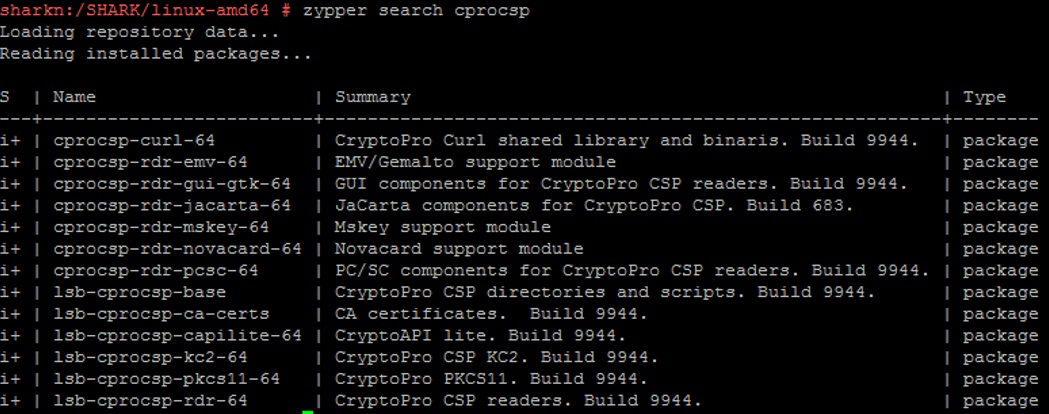
Проверяем итоговую конфигурацию КриптоПро CSP:
zypper search cprocsp
Loading repository data...
Reading installed packages...
S | Name | Summary | Type

---+-----------------------------+----------------------------------------------------+--------

i+ | cprocsp-curl-64 | CryptoPro Curl shared library and binaris. Build 9944. | package

i+ | cprocsp-rdr-emv-64 | EMV/Gemalto support module | package

i+ | cprocsp-rdr-gui-gtk-64 | GUI components for CryptoPro CSP readers. Build 9944. | package

i+ | cprocsp-rdr-jacarta-64 | JaCarta components for CryptoPro CSP. Build 683. | package

i+ | cprocsp-rdr-mskey-64 | Mskey support module | package

i+ | cprocsp-rdr-novacard-64 | Novacard support module | package

i+ | cprocsp-rdr-pcsc-64 | PC/SC components for CryptoPro CSP readers. Build 9944.| package

i+ | lsb-cprocsp-base | CryptoPro CSP directories and scripts. Build 9944. | package

i+ | lsb-cprocsp-ca-certs | CA certificates. Build 9944. | package

i+ | lsb-cprocsp-capilite-64 | CryptoAPI lite. Build 9944. | package

i+ | lsb-cprocsp-kc2-64 | CryptoPro CSP KC2. Build 9944. | package

i+ | lsb-cprocsp-pkcs11-64 | CryptoPro PKCS11. Build 9944. | package

i+ | lsb-cprocsp-rdr-64 | CryptoPro CSP readers. Build 9944. | package
Чтобы применить изменения, выполняем перезапуск службы криптографического провайдера и проверяем ее статус:
/etc/init.d/cprocsp restart
/etc/init.d/cprocsp status
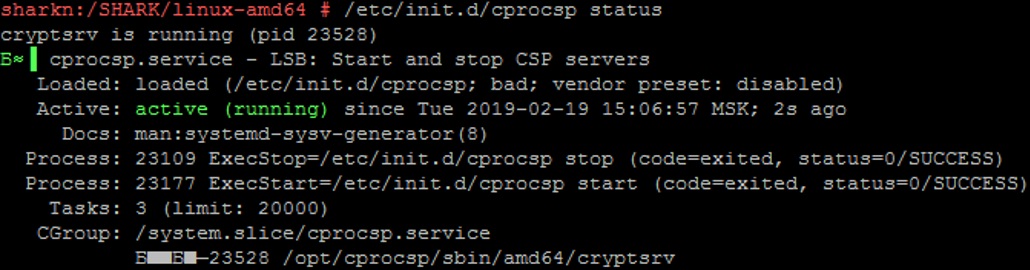
Настройка и диагностика КриптоПро CSP
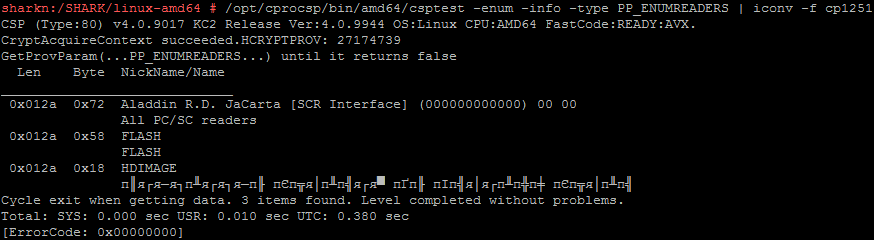
Проверим, видит ли криптографический провайдер наш токен и другие доступные типы носителей следующими командами:
/opt/cprocsp/bin/amd64/csptest -card -enum -v –v

/opt/cprocsp/bin/amd64/csptest -enum -info -type PP_ENUMREADERS | iconv -f cp1251
/opt/cprocsp/sbin/amd64/cpconfig -hardware reader -view -f cp1251
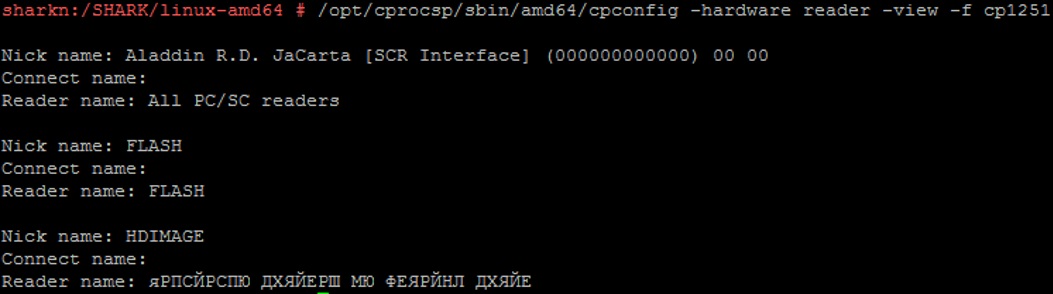
Aladdin R.D. JaCarta [SCR Interface] (000000000000) 00 00 — это наш носитель.
Следуя инструкции КриптоПро CSP для Linux. Настройка [6], выполняем его регистрацию в криптографическом провайдере:
/opt/cprocsp/sbin/amd64/cpconfig -hardware reader -add "Aladdin R.D. JaCarta [SCR Interface] (000000000000) 00 00"

В результате выполнения в конфигурационный файл /etc/opt/cprocsp/config64.ini
в раздел [KeyDevicesPCSC] будет добавлена запись:
[KeyDevicesPCSC"Aladdin R.D. JaCarta [SCR Interface] (000000000000) 00 00"Default]
Чтобы выполнить требования Формуляра, Правил пользования и Руководства администратора безопасности КриптоПро CSP:
Использование СКЗИ «КриптоПро CSP» версии 4.0 с выключенным режимом усиленного контроля использования ключей не допускается. Включение данного режима описано в документах ЖТЯИ.00087-01 91 02. Руководство администратора безопасности.
Необходимо включить режим усиленного контроля использования ключей:
/opt/cprocsp/sbin/amd64/cpconfig -ini 'configparameters' -add long StrengthenedKeyUsageControl 1Проверяем, что режим включен:
cat /etc/opt/cprocsp/config64.ini | grep StrengthenedKeyUsageControl

Выполняем перезапуск службы криптографического провайдера:
/etc/init.d/cprocsp restart
/etc/init.d/cprocsp status
После перезапуска проверяем, что ошибок в работе провайдера с ключевыми носителями нет:
/opt/cprocsp/bin/amd64/csptest -keyset –verifycontext

/opt/cprocsp/bin/amd64/csptest -keyset -verifycontext -enum –unique
CSP (Type:80) v4.0.9017 KC2 Release Ver:4.0.9944 OS:Linux CPU:AMD64 FastCode:REA
AcquireContext: OK. HCRYPTPROV: 16052291
alfa_shark1                        |SCARDJACARTA_4E3900154029304CCC00E9F6
OK.
Total: SYS: 0.000 sec USR: 0.000 sec UTC: 4.560 sec
[ErrorCode: 0x00000000]
Работа с токеном JaCarta PKI
Запустим программу Xming (X11 forwarding) на своей станции, чтобы по SSH иметь возможность открывать и работать с графическими интерфейсами нужных утилит.

После установки IDProtectClient — программного обеспечения для работы с JaCarta PKI, на сервере в папке /usr/share/applications появились два файла:
Athena-IDProtectClient.desktop
Athena-IDProtectManager.desktop
Это ярлыки, в которых можно посмотреть параметры запуска утилит Exec=/usr/bin/SACTools
Запустим утилиту IDProtectPINTool.
С помощью нее задаются и меняются PIN-коды доступа к токену.
/usr/bin/IDProtectPINTool
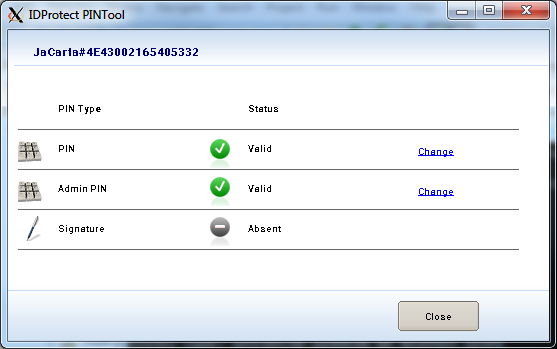
При первой инициализации токена будет полезна ссылка, содержащая PIN-коды (пароли) ключевых носителей по умолчанию [7]
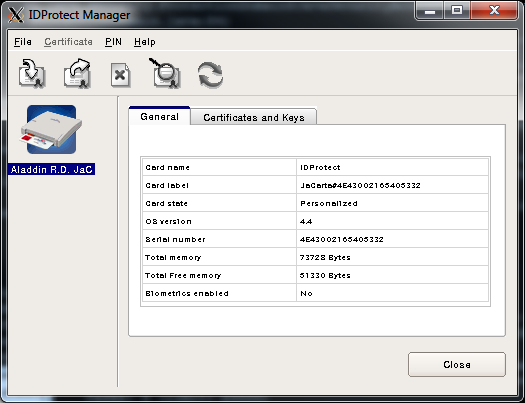
Программа IDProtect_Manager позволяет просматривать информацию о токене и контейнере с ключами и сертификатом:
/usr/bin/IDProtect_Manager
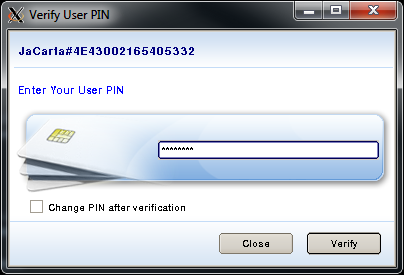
Для доступа к контейнеру с ключами нужно ввести пароль:
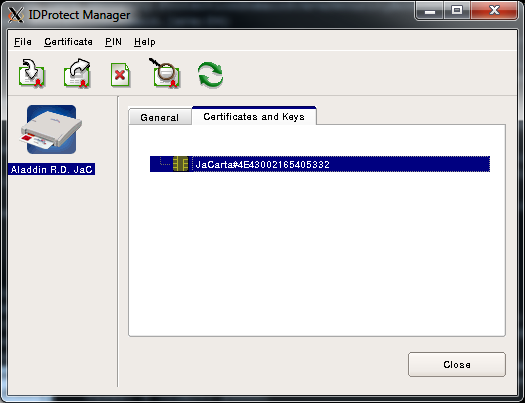
Для работы с SafeNet Authentication Client eToken PRO существуют аналогичные программы — SafeNet Authentication Client Monitor и SafeNet Authentication Client Tools, которые запускаются так:
/usr/bin/SACMonitor
/usr/bin/SACTools
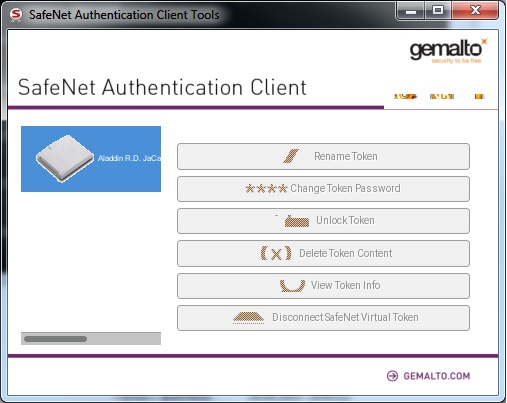
Выполнять операции непосредственно с ключевыми контейнерами удобнее в интерфейсе криптографического провайдера КриптоПро JavaCSP:
/jdk1.8.0_181/jre/bin/java ru.CryptoPro.JCP.ControlPane.MainControlPane
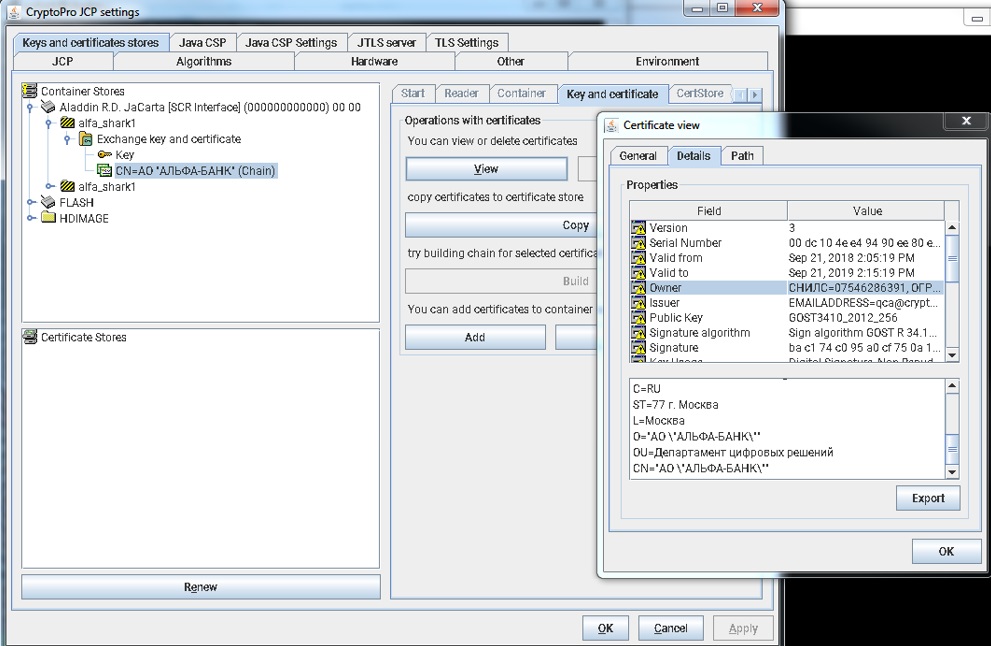
Для отображения информации о содержимом контейнера с ключами можно выполнить команду:
/opt/cprocsp/bin/amd64/csptest -keyset -cont '\.Aladdin R.D. JaCarta [SCR Interface] (000000000000) 00 00alfa_shark1' -infoДля диагностики контейнера используется эта же команда с ключом –check
/opt/cprocsp/bin/amd64/csptest -keyset -cont '\.Aladdin R.D. JaCarta [SCR Interface] (000000000000) 00 00alfa_shark' –checkПотребуется ввести пароль от контейнера:
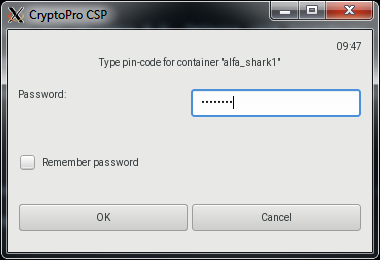
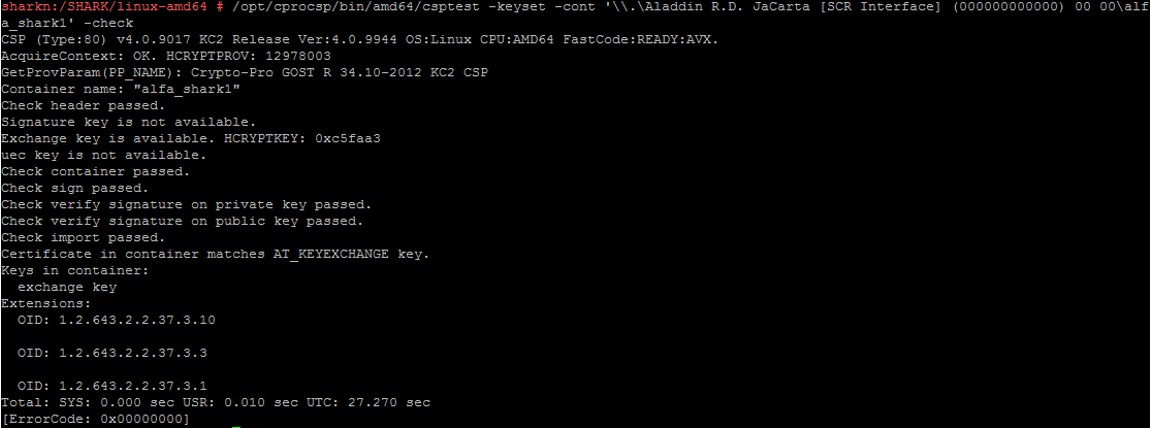
Программное извлечение ключей
В общем виде пример извлечения закрытого ключа и сертификата открытого ключа из контейнера на токене с помощью КриптоПро Java CSP следующий:
import ru.CryptoPro.JCP.KeyStore.JCPPrivateKeyEntry;
import ru.CryptoPro.JCP.params.JCPProtectionParameter;


 KeyStore keyStore = KeyStore.getInstance("Aladdin R.D. JaCarta [SCR Interface] (000000000000) 00 00", "JCSP");
            keyStore.load(null, null);

        JCPPrivateKeyEntry entry = null;
        X509Certificate certificate = null;
        PrivateKey privateKey = null;

        try {

            entry = (JCPPrivateKeyEntry) keyStore.getEntry(keyAlias,
                    new JCPProtectionParameter(pwd));

            certificate = (X509Certificate) entry.getCertificate();
            privateKey = entry.getPrivateKey();

        } catch (UnrecoverableEntryException | NullPointerException e) {
            LOGGER.log(Level.WARNING, PRIVATE_KEY_NOT_FOUND + keyAlias + ExceptionUtils.getFullStackTrace(e));
        }
Если действовать так:
Key key = keyStore.getKey(keyAlias, pwd);
то криптографический провайдер будет пытаться в системе отобразить через консоль или GUI окно запрос на ввод пароля к контейнеру.
Результаты
Отторгаемый ключевой носитель-токен установлен во внутренний USB-порт сервера.
Само серверное оборудование опломбировано и размещается в помещении с ограниченным доступом.
Такие меры позволяют повысить уровень защиты наших информационных систем от кражи и компрометации ключей электронной подписи или шифрования, как удаленно по сети, так и физически.
Полезные ссылки
- Документация Aladdin-RD JaCarta [1]
- wiki.astralinux.ru — Работа с КриптоПро CSP [2]
- Перечень кодов ошибок объектной модели компонентов Microsoft COM Error Codes (Security and Setup) [3]
- СКЗИ КриптоПро CSP 4.0 ФКН (Gemalto) [4]
- Утилита диагностики считывателей pcsc-tools из проекта security:chipcard (software.opensuse.org) [5]
- КриптоПро CSP для Linux. Настройка. [6]
- Aladdin-RD PIN-коды (пароли) ключевых носителей по умолчанию [7]
Автор: Василий Бурмистров
Источник [8]
Сайт-источник PVSM.RU: https://www.pvsm.ru
Путь до страницы источника: https://www.pvsm.ru/java/311457
Ссылки в тексте:
[1] Aladdin-RD JaCarta: https://www.aladdin-rd.ru/support/downloads/jacarta
[2] wiki.astralinux.ru — Работа с КриптоПро CSP: https://wiki.astralinux.ru/pages/viewpage.action?pageId=32833902
[3] COM Error Codes (Security and Setup): https://docs.microsoft.com/en-us/windows/desktop/com/com-error-codes-4
[4] СКЗИ КриптоПро CSP 4.0 ФКН (Gemalto): https://www.cryptopro.ru/news/2014/10/novyi-produkt-kriptopro-csp-40-fkn-gemalto
[5] pcsc-tools из проекта security:chipcard (software.opensuse.org): https://software.opensuse.org/download.html?project=security%3Achipcard&package=pcsc-tools
[6] КриптоПро CSP для Linux. Настройка: https://support.cryptopro.ru/index.php?/Knowledgebase/Article/View/196/0/kriptopro-csp-dlja-linux-nstrojjk
[7] PIN-коды (пароли) ключевых носителей по умолчанию: https://kbp.aladdin-rd.ru/index.php?View=entry&EntryID=85
[8] Источник: https://habr.com/ru/post/441212/?utm_source=habrahabr&utm_medium=rss&utm_campaign=441212
Нажмите здесь для печати.