Микросети: настройка коммутации
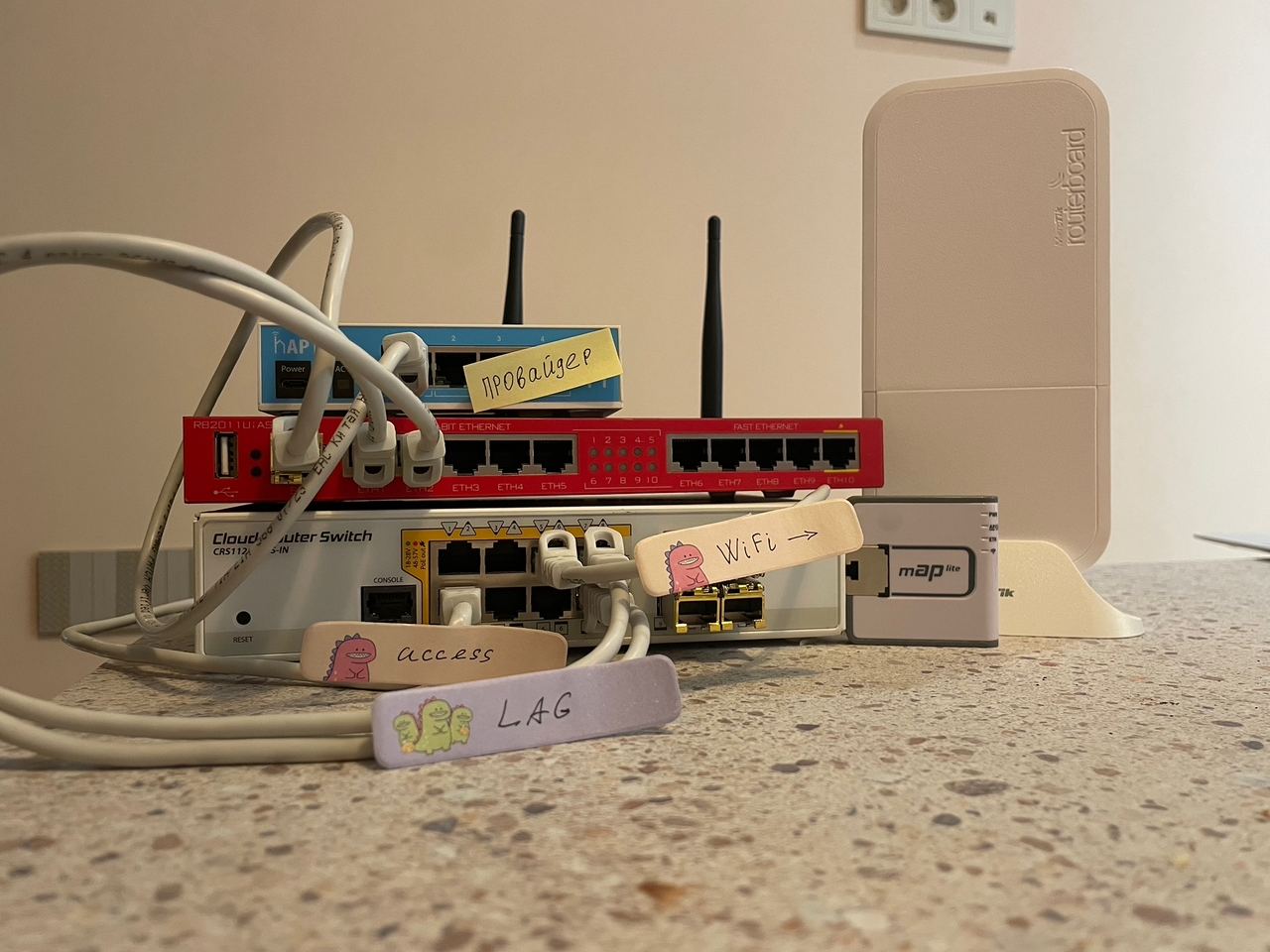
Привет, читатель!
У меня в квартире есть множество вещей, которым требуется постоянный доступ к локальной сети и интернету. Планируя ремонт, я учел подключение приставок, телевизоров и ПК по кабелю для стабильности. Однако такой вариант ограничивается возможностями маршрутизатора, который в лучшем случае имеет до десяти портов. Мне же их нужно не менее 11, а для некоторых устройств необходимо POE. Кроме того, для надежного соединения ноутбуков, телефонов и портативных приставок стандартом стали Wi-Fi зоны 5 ГГц.
Чтобы это все реализовать, я подключил и настроил коммутатор и точку доступа, которые когда-то покупал для экспериментов. В статье привожу описание настроек. Это решение легко масштабировать на небольшую компанию. Нужно лишь добавить несколько коммутаторов уровня агрегации и доступа, а также точки доступа для покрытия всей территории.
Используйте оглавление, если не хотите читать текст полностью:
→ Подготовка [1]
→ Настройка устройств [2]
→ Настройка маршрутизатора [3]
→ Настройка коммутатора [4]
→ Настройка точки доступа [5]
→ Заключение [6]
Подготовка
Сперва подключим в сеть и дадим доступ в интернет простым клиентам (ноутбукам, телефонам), а также добавим сервер разработки (IPMI и proxmox). Получается такая схема:

В качестве коммутатора я взял CRS112, который имеет восемь портов с POE и четыре SFP-разъема, в которые установлены китайские гигабитные модули с момента покупки. Для точки доступа выбран wAP ac.
На предыдущем месте работы был интересный кейс: предоставить удаленным кампусам доступ в интернет и к локальным ресурсам. Для этого взяли существующие cAP ac и eltex. С каждого cAP настроили VPN до двух центральных кампусов и OSPF, выделив каждое здание в отдельную зону. Подобная типовая конфигурация помогла оперативно развернуть сети, по сути, клонируя и донастраивая всего два устройства. В дальнейшем через созданные туннели пустили не только локальные данные, но и IP-телефонию, и мониторинг устройств.

Настройка устройств
При первом включении wAP и cAP срабатывает интересная фишка: к ним можно подключиться по Wi-Fi для начальной конфигурации. Для этого достаточно выбрать сеть формата <Mikrotik-FFFFFF>, где FFFFFF — это последние три байта MAC-адреса:

Проходим процедуру предварительной подготовки новых устройств аналогично тому, как это делали в предыдущей статье о настройке микросети [7]. Далее заводим VLAN на всех настраиваемых устройствах для управленческой и других сетей:
/interface bridge add name="br-lan" protocol-mode=none vlan-filtering=yes
/interface vlan add name=v-50-adm vlan-id=50 interface=br-lan
И вешаем на эти VLAN IP-адреса:
- для коммутатора — /ip address
add address=10.0.50.253/24 interface=v-50-adm network=10.0.50.0 - для точки доступа — /ip address add address=10.0.50.252/24 interface=v-50-adm network=10.0.50.0
Настройка маршрутизатора
Изначально у меня была другая конфигурация [7] настройки маршрутизатора, которая подходила как временное решение. В этой статье я скорректировал работу для целевого варианта.
Вот материалы, которые, на мой взгляд, могут быть полезны по этой теме:
- видео о настройке [8]маршрутизатора [8] на switch chip,
- документация о настройке LAG между виртуальными серверами [9],
- документация о настройке LAG в MikroTik [10].
На центральном маршрутизаторе необходимо освободить порты, так как все устройства будут теперь подключаться через коммутатор. Для этого убираем их из бриджа и VLAN:
/interface bridge vlan
remove numbers=0
/interface bridge port
remove numbers=0,1,2,4
Также отключаем временную точку доступа. Теперь все пользователи будут ходить через wAP.
/interface wireless disable wlan
В качестве эксперимента настрою LAG (bonding в MikroTik). LAG, или Link Aggregation Group — это технология объединения нескольких каналов связи в один. Она позволяет увеличить производительность интерфейсов и создать более отказоустойчивое решение. Полезно, когда кто-то случайно выдернет один провод. Такая настройка не обязательна в маленькой сети и показана только как пример. Порты ether1 и ether2 объединяются в bonding всего парой команд:
/interface bonding
add name=bond-sw1 slaves=ether1,ether2
Созданный интерфейс отображается в настройках и его можно добавить в bridge, выведя все необходимые VLAN на него:
/interface bridge port
add bridge=br-lan interface=bond-sw1 pvid=50

/interface bridge vlan
add bridge=br-lan tagged=br-lan,bond-sw1 vlan-ids=10
add bridge=br-lan tagged=br-lan,bond-sw1 vlan-ids=40
add bridge=br-lan tagged=br-lan,bond-sw1 vlan-ids=50
Настройка коммутации на роутере на этом завершена.
Настройка коммутатора
В этом разделе я выполню простую настройку коммутатора, которую можно улучшить, например, используя switch chip [11].
Полезное видео о повышении отказоустойчивости сети [12] на базе коммутаторов MikroTik.
Проводим настройку LAG на стороне коммутатора. Для этого соединяем два интерфейса (7 и 8), добавляем VLAN и интерфейсы в него:
/interface bonding
add name=bond-isr1 slaves=ether7,ether8
/interface bridge port
add bridge=br-lan interface=bond-isr1 pvid=50
/interface bridge vlan
add bridge=br-lan tagged=br-lan,bond-isr1 vlan-ids=50
Соединив все проводами, можем увидеть с интерфейса маршрутизатора коммутатор (и наоборот) в сети:

Аналогичная картинка отображается в winbox, если вы предварительно отдали для настройки управленческий VLAN в access:

Теперь нужно донастроить коммутатор. Для всех портов, предназначенных для клиентских устройств на всякий случай отключаю PoE и ставлю комментарии, чтобы не забыть, что и куда подключено:
/interface ethernet
set ether1 comment=kitchen-tv poe-out=off
set ether2 comment=room-tv poe-out=off
set ether3 comment=room-ps poe-out=off
set ether4 comment=room-alice poe-out=off
set ether5 comment=room-ws1 poe-out=off
set ether6 comment=hall-isr2 poe-out=forced-on
set ether7 comment=hall-bond-sw1 poe-out=off
set ether8 poe-out=forced-on
set sfp9 comment=room-pc1
set sfp10 comment=room-pc2
set sfp11 comment=srv-common
set sfp12 comment=srv-ipmi
На этапе ремонта для своего удобства мы вывели все интерфейсы в одно место и позже организовали их с помощью патч-панели. Казалось бы, это мелочь, но очень красиво выглядит. А главное, это еще и удобно.

Всем пользовательским устройствам и IPMI отдаем трафик в access, а точке доступа и серверу — в trunk:
/interface bridge port
add bridge=br-lan interface=ether1 frame-types=admit-only-untagged-and-priority-tagged pvid=10
…
add bridge=br-lan interface=ether5 frame-types=admit-only-untagged-and-priority-tagged pvid=10
add bridge=br-lan interface=sfp9 frame-types=admit-only-untagged-and-priority-tagged pvid=10
add bridge=br-lan interface=sfp10 frame-types=admit-only-untagged-and-priority-tagged pvid=10
add bridge=br-lan interface=sfp12 frame-types=admit-only-untagged-and-priority-tagged pvid=40

add bridge=br-lan interface=ether6 frame-types=admit-only-vlan-tagged
add bridge=br-lan interface=sfp11 frame-types=admit-only-vlan-tagged

/interface bridge vlan
add bridge=br-lan tagged=bond-isr1,ether6,sfp12 untagged=ether1,ether2,ether3,ether4,ether5,sfp9,sfp10 vlan-ids=10
add bridge=br-lan tagged=bond-isr1,sfp12 untagged=sfp11 vlan-ids=40
На этом этапе настройка коммутатора завершена. Также можно рассмотреть настройку на switch chip, которая хорошо описана в статье о возможностях чипа коммутации [13].
Настройка точки доступа
Этот раздел посвящен настройке точки доступа через CAPsMAN. Подобный подход позволяет управлять множеством точек доступа, централизованно меняя настройки беспроводной сети.
Еще немного полезных материалов по теме:
- подробнее о настройке CAPsMAN в новых версиях [14],
- дополнительно о настройке роуминга [15].
Диаграмма направленности выбранной wAP имеет форму окружности при вертикальном монтаже. Это позволяет монтировать устройство на стену, а не на потолок (как в случае с cAP). Сама точка доступа выглядит достаточно лаконично и просто. Я расположил ее в геометрическом центре квартиры, а не в углу коридора, как это часто делают. Так можно покрыть зоной Wi-Fi всю площадь помещения.
Начнем конфигурирование с настройки интерфейса связи с коммутатором. Аплинком для wAP я выбрал первый порт, так как он PoE in и в дальнейшем устройство будет работать только через него. Как и ранее, добавляем его в bridge, вешаем нужные VLAN-сети:
/interface bridge port add bridge=br-lan interface=ether1
/interface comment ether1 comment="super-SW1"
/interface bridge vlan
add bridge=br-lan vlan-ids=10 tagged=wlan1,wlan2,ether1
add bridge=br-lan vlan-ids=50 tagged=br-lan,ether1
Теперь можно приступить к настройке беспроводной сети. Для этого тоже есть несколько вариантов. Первый и простой — настроить точку доступа в режиме ap bridge и дело с концом. Однако ради этого я бы не стал писать целый раздел.
Так что рассмотрим настройку вторым способом, через CAPsMAN. По сути, это приложение в экосистеме MikroTik, которое позволяет распространять конфигурацию беспроводной сети подключенным точкам доступа. Работа с этим инструментом принципиально не отличается от настройки самостоятельной точки доступа.
Для удобства в меню CAPsMAN есть множество вкладок, каждая из которых попадает в конфигурацию интерфейсов. Аналогично локальной настройке добавляем все конфигурации:
- Безопасность — /caps-man security add authentication-types=wpa2-psk encryption=aes-ccm name=cap-common-sec passphrase=«xxxxxxxxx»,
- Направление трафика пользователей — /caps-man datapath add bridge=br-lan name=cap-common-datapath vlan-id=10 vlan-mode=use-tag.
Добавляем CAP для каждого диапазона конфигурации. Для этого открываем в winbox меню CAPsMAN, вкладку Configurations и жмем «плюс». В появившемся окне заполняем поля по следующему шаблону:

Во вкладках datapath и Security добавляем ранее созданные параметры:


Последней настройкой добавляем автоматическую отдачу конфигурации каждой подключенной и преднастроенной точке доступа. Для этого в разделе provisioning добавляем запись следующего вида:

На скриншоте выше Hw.Supported Modes — стандарты точек доступа, к которым применимы эти настройки, Master Configuration — ранее созданная конфигурация, Action — создание интерфейса в capsman и включение в работу. Name Format и Name prefix отвечают за отображение названия автоматически добавленной точки.
Аналогичным образом добавляем все настройки для 5 ГГц диапазона.
На стороне каждой точки доступа (в этой статье — только wAP), которая будет работать, выполняем следующую настройку для подключения к CAPsMAN:

Или в консоли:
/interface wireless cap set discovery-interfaces=v-50-adm interfaces=wlan1,wlan2 bridge=br-lan enabled=yes
В случае успешной настройки в winbox-панели интерфейсы точки доступа окрасятся в серый цвет с комментарием «управляется CAP»:

А в панели самого CAP появятся новые интерфейсы:

Заключение
В рамках этой статьи мы реализовали большую часть желаемой конфигурации. Мое решение можно адаптировать под потребности небольшой компании. Для домашних условий я, возможно, упрощу конфигурацию. Сейчас она работает стабильно и позволяет выполнять не только рабочие задачи, но и играть по сети и «коммутироваться с другими абонентами по всей России».
Автор: Владислав Рябчевский
Источник [16]
Сайт-источник PVSM.RU: https://www.pvsm.ru
Путь до страницы источника: https://www.pvsm.ru/kommutatsiya/391370
Ссылки в тексте:
[1] Подготовка: #1
[2] Настройка устройств: #2
[3] Настройка маршрутизатора: #3
[4] Настройка коммутатора: #4
[5] Настройка точки доступа: #5
[6] Заключение: #6
[7] в предыдущей статье о настройке микросети: https://habr.com/ru/articles/804255/
[8] видео о настройке : https://www.youtube.com/watch?v=wq6KVWOFhNI
[9] о настройке LAG между виртуальными серверами: https://docs.selectel.ru/servers-and-infrastructure/dedicated/networks/mc-lag/?utm_source=habr.com&utm_medium=referral&utm_campaign=security_article_mikrotik_060524_content
[10] о настройке LAG в MikroTik: https://help.mikrotik.com/docs/display/ROS/Bonding
[11] switch chip: https://mikrotik.wiki/wiki/%25D0%259F%25D1%2580%25D0%25BE%25D1%2587%25D0%25B5%25D0%25B5:%25D0%2592%25D0%25BE%25D0%25B7%25D0%25BC%25D0%25BE%25D0%25B6%25D0%25BD%25D0%25BE%25D1%2581%25D1%2582%25D0%25B8_%25D1%2587%25D0%25B8%25D0%25BF%25D0%25B0_%25D0%25BA%25D0%25BE%25D0%25BC%25D0%25BC%25D1%2583%25D1%2582%25D0%25B0%25D1%2586%25D0%25B8%25D0%25B8
[12] о повышении отказоустойчивости сети: https://www.youtube.com/watch?v=srdxTomsfGU
[13] в статье о возможностях чипа коммутации: https://mikrotik.wiki/wiki/%D0%9F%D1%80%D0%BE%D1%87%D0%B5%D0%B5:%D0%92%D0%BE%D0%B7%D0%BC%D0%BE%D0%B6%D0%BD%D0%BE%D1%81%D1%82%D0%B8_%D1%87%D0%B8%D0%BF%D0%B0_%D0%BA%D0%BE%D0%BC%D0%BC%D1%83%D1%82%D0%B0%D1%86%D0%B8%D0%B8
[14] о настройке CAPsMAN в новых версиях: https://ex.uz/2024/01/routeros-7-13-capsman-po-novomu/
[15] о настройке роуминга: https://mum.mikrotik.com/presentations/ME16/presentation_3989_1476689996.pdf
[16] Источник: https://habr.com/ru/companies/selectel/articles/812499/?utm_source=habrahabr&utm_medium=rss&utm_campaign=812499
Нажмите здесь для печати.