CentOS7 RC доступна для загрузки!
Привет.
4 июля на сайте seven.centos.org [1] появилось сообщение о том, что CentOS7 Release Candidate доступна дла загрузки.
Исходники можно найти здесь [2], а установочные образы — здесь [3]. Система 64-битная, 32-х битной нет.
Процесс установки системы
Шаг 1: Скачать ISO-образ
CentOS 7 скачать можно здесь [3]. CentOS 7 работает только на 64-битных платформах, и в настоящее время нет 32-х битного ISO образа. Это связано прежде всего с тем, что большинство серверов являются 64-х битными.
Шаг 2: Сделайте загрузочный диск
После того как вы скачали образ диска, сделать загрузочный диск USB с помощью Unetbootin. В качестве альтернативы вы можете записать DVD диск с помощью Brasero или вашей любимой программы записи DVD.
Шаг 3: Начать установку
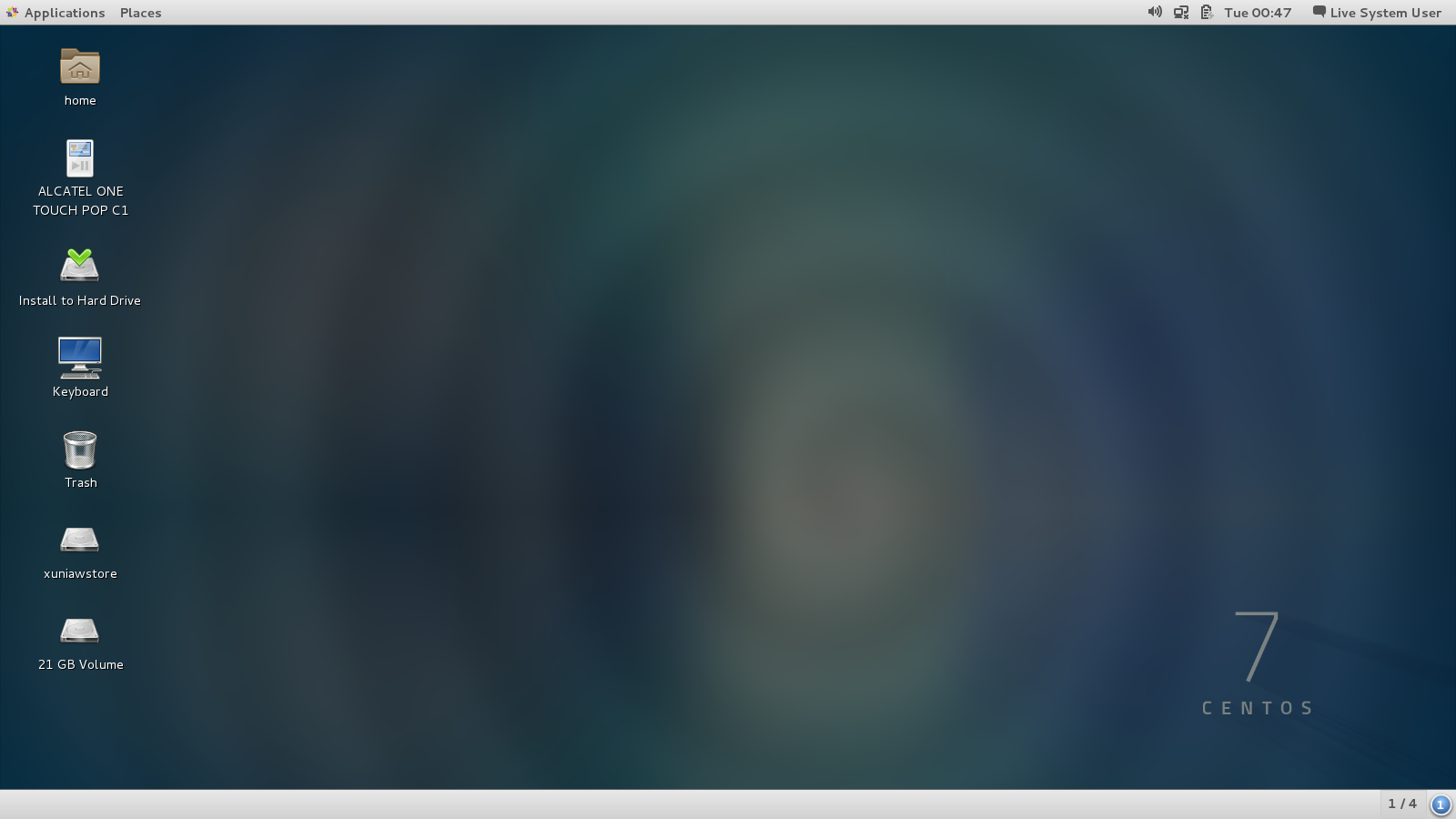
Чтобы начать установку, нажмите на иконку «Установить на жесткий диск» на рабочем столе.
Шаг 4: Выберите язык и раскладку клавиатуры

Выберите нужный язык, а также раскладку клавиатуры.
Шаг 5: Выбор места установки

По умолчанию программа установки Anaconda выберет автоматическую разметку для вашего жесткого диска. Нажмите на иконку редактирования установки, чтобы изменить выбранные разделы жесткого диска.

Нажмите на жесткий диск, на который Вы хотите установить систему.
Шаг 6: Выбор схемы разбиения диска

Затем выберите схему разбиения, используемую для точек монтирования.
Шаг 7: Создание swap

Вы можете создать раздел подкачки и установить желаемый его размер, который зависит от установленного ОЗУ. Выберите swap для файла подкачки, и нажмите на «переформатировать», хотя переформатирование не является обязательным. Вы также можете назвать свой раздел подкачки, любым именем, как Вам нравится.
Шаг 8: Создать точку монтирования

Следующим шагом является создание точки монтирования, где будет установлен корневой раздел. В зависимости от Ваших требований Вам, возможно, потребуется поставить загрузочный, домашний и корневой раздел на разных точках монтирования. Для этой установки у нас будет только одна точка монтирования — /.
Выберите файловую систему как ext4 и нажмите «форматировать».
Шаг 9: Принять изменения

После завершения шага 7 и 8 нажмите на кнопку Готово. Установщик покажет изменения, которые будут сделаны в процессе установки. Если вы согласны с ними, нажмите «Принять изменения».
Шаг 10: Установка даты и времени

Нажмите на значок часов в меню локализации и выберите часовой пояс с карты мира, а затем нажмите Готово.
Шаг 11: Начать установку

Теперь, после настройки системы и локализации настройки Вы можете нажать на кнопку «начать установку».
Установка начнется немедленно и по мере продвижения вы должны настроить учетную запись пользователя, а также пароль суперпользователя.
Шаг 12: Настройка пароля для пользователя root


Выберите опцию Root Password и введите пароль и подтверждение и нажмите Готово.
Шаг 13: Создание учетной записи пользователя

Следующий шаг заключается в создании учетной записи пользователя. Введите правильные данные и если это учетная запись администратора, отметьте «Создать этого пользователя с правами администратора» и запрашивать пароль, чтобы использовать эту учетную запись в целях безопасности.
Шаг 14: Полная установка

Установщик должен завершить установку программного обеспечения и загрузчик.

После завершения вы должны получить сообщение об успешном завершении установки, вы можете перезагрузить компьютер.
Выход из LiveCD-системы и вход в новую систему.
Наконец, как загрузится CentOS 7 принимйте условия соглашения EULA и наслаждайтесь!
Новые функции в CentOS 7
Ниже приведены некоторые особенности CentOS 7:
CentOS 7 поставляется с Gnome 3, который очень удобен, когда у вас есть сенсорный экран.

Он также поставляется с Gnome Classic для тех, кто не хочет свистелок Gnome 3.

CentOS 7 поставляется с GRUB 2, что так же решает проблемы с загрузкой с другими дистрибутивами Linux, которые установлены с использованием GRUB 2, такие, как Ubuntu. В CentOS 6.5 установлен GRUB Legacy и была проблема с дуалбутом.
CentOS 7 имеет поддержку XFS.
CentOS 7 будет поставляться с MariaDB, заменой MySQL.
Вывод
CentOS 7 значительно улучшена по сревнению с 6.5 и теперь легче принять ее в качестве ОС для настольного компьютераноутбука по сравнению с ее предшественником. Попробуйте ее сегодня!
Автор: orangeSky
Источник [4]
Сайт-источник PVSM.RU: https://www.pvsm.ru
Путь до страницы источника: https://www.pvsm.ru/linux/64216
Ссылки в тексте:
[1] seven.centos.org: http://seven.centos.org
[2] здесь: http://buildlogs.centos.org/centos/7/os/x86_64-20140704-1/
[3] здесь: http://buildlogs.centos.org/centos/7/isos/x86_64/
[4] Источник: http://habrahabr.ru/post/228855/
Нажмите здесь для печати.