Быстрый старт первого проекта в Windows Azure. Веб-сайты. Методы развертывания
Разработчику для развертывания веб-сайта в Windows Azure Web Sites доступны следующие опции развертывания: Visual Studio Web Deploy, GitHub, FTP, Team Foundation Services (TFS), Microsoft WebMatrix. Развертывание с использованием FTP было описано в части 2 данного цикла, поэтому в данной части будут описаны все остальные опции.
Первые пять частей цикла доступны по ссылке [1], 6-я — здесь [2]. Это — заключительная часть цикла.
Team Foundation Services
Войдите на портал управления Windows Azure (http://manage.windowsazure.com [3]), используя учетные данные Windows Live ID (рис. 1).
 [4]
[4]
Рис. 1. Страница входа в систему
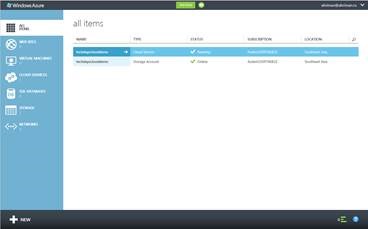
Войдя на портал управления (рис.2), нажмите кнопку New, расположенную в нижнем левом углу страницы, для открытия диалогового окна New form.
 [5]
[5]
Рис. 2. Портал управления Windows Azure
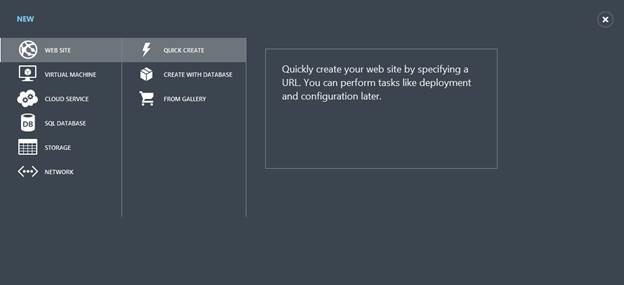
Выберите Web Site для создания нового веб-сайта. Выберите Quick Create (рис. 3).
 [6]
[6]
Рис.3. Выбор варианта создания веб-сайта
Введите URL для вашего будущего веб-сайта (рис. 4).
 [7]
[7]
Рис. 4. Первоначальная настройка веб-сайта
За короткое время будет развернут ваш новый веб-сайт, после чего значение поля Status примет значение Running (рис. 5).
 [8]
[8]
Рис. 5. Панель информации о веб-сайте
Нажмите на ссылку в поле URL вашего веб-сайта, чтобы удостовериться, что сайт был создан и работает (рис. 6).
 [9]
[9]
Рис.6. Первая страница созданного сайта
Перейдите на страницу Dashboardи нажмите на панели Quick Glanceссылку Set up TFS publishing .
Теперь, поскольку интеграция пока поддерживается только с TFS Preview, необходимо создать аккаунт. В открывшемся окне Authorize TFS Connection (рис. 7) нажмите Create a TFS account now.
 [10]
[10]
Рис. 7. Окно Authorize TFS connection
В открывшемся окне Account Creation (рис. 8) введите Account URL. Нажмите Create Account.
 [11]
[11]
Рис. 8. Создание аккаунта TFS Preview
После создание аккаунта вы перейдете на страницу Recent Project and Teams(рис. 9). Нажмите Create a team project.
 [12]
[12]
Рис. 9. Администраторская панель аккаунта TFS
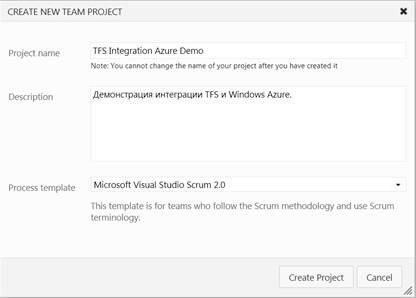
В окне Create New Team Project(рис. 10) введите необходимые данные. Нажмите Create Project.
 [13]
[13]
Рис. 10. Создание нового проекта
Дождитесь окончания процесса создания проекта и перейдите на страницу Dashboardвашего веб-сайта. Нажмите Set up TFS publishing. В открывшемся окне введите URL вашего TFS и нажмите Authorize now.
В открывшемся окне нажмите Accept(рис.11), чтобы разрешить подключение аккаунта TFS. Нажмите OK.
 [14]
[14]
Рис. 11. Подключение проекта к TFS
Выберите ваш проект и нажмите OK. После привязки проекта TFS будет выдано соответствующее сообщение (рис. 12).
 [15]
[15]
Рис. 12. Подтверждение подключения проекта к TFS
В том случае, если вы используете Visual Studio 2010 вы должны установить SP1 и KB2581206 [16]. Для Visual Studio 2012 никаких дополнительных действий производить не надо. Перейдите в Visual Studio 2012.
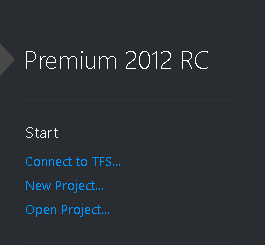
Нажмите Connect to TFS (рис. 13).
 [17]
[17]
Рис. 13. Меню Visual Studio 2012
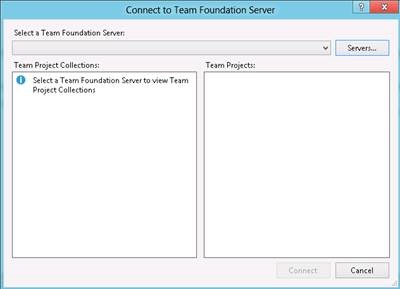
В открывшемся окне Connect To Team Foundation Server (рис. 14) нажмите Servers.
 [18]
[18]
Рис. 14. Подключение к Team Foundation Server
Нажмите Add .
Введите необходимые данные (рис. 15). Нажмите OK. Нажмите Close.
 [19]
[19]
Рис. 15. Добавление Team Foundation Server
После подключения к TFS выберите ваш проект (рис. 16). Нажмите Connect.
 [20]
[20]
Рис. 16. Подключение к Team Foundation Server
Нажмите New Project. Выберите шаблон ASP.NET MVC 4 Web Application. Выберите Internet Application
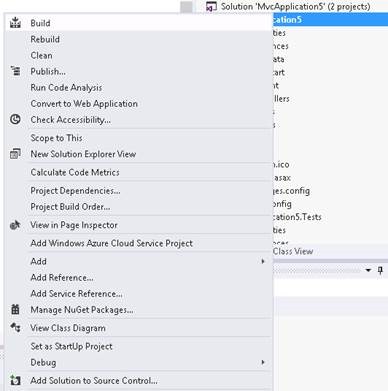
После создания проекта нажмите правой кнопкой мыши на Solution .
Нажмите Add Solution to Source Control (рис. 17).
 [21]
[21]
Рис. 17. Добавление проекта в TFS
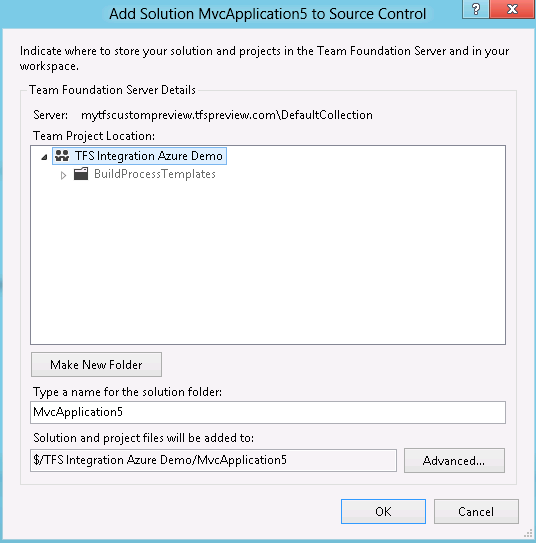
В открывшемся диалоговом окне Add Solution [projectname] to Source Control (рис. 18) нажмите OK.
 [22]
[22]
Рис. 18. Добавление проекта в TFS
Откройте Source Control Explorer. Обратите внимание на ваш проект (рис. 19).
 [23]
[23]
Рис. 19. Source Control Explorer
Откройте Team Explorer и нажмите Pending Changes. Введите комментарий и нажмите Check in(рис. 20). В открывшемся диалоговом окне подтверждения нажмите Yes.
 [24]
[24]
Рис. 20. Check in проекта
Перейдите на портал управления Windows Azure на вкладку Deployments(рис. 21) и обратите внимание, что ее состояние изменилось – теперь показывается, что в Windows Azure Web Sites разворачивается ваш проект.
 [25]
[25]
Рис. 21. Вкладка Deployments
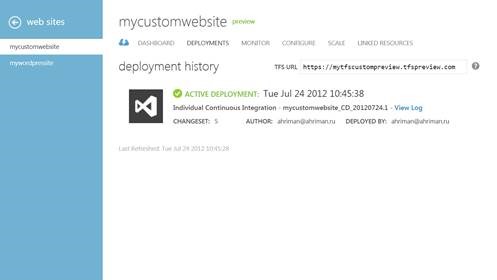
После окончания развертывания на странице появится соответствующее сообщение (рис. 22).
 [26]
[26]
Рис. 22. Сообщение о развернутом проекте
Настроив интеграцию TFS с вашей Visual Studio, вы получаете преимущество непрерывного развертывания. Теперь, если вы изменили код в Visual Studio и нажали Check in, проект будет обновлён автоматически с сохранением истории развертываний. При этом вы всегда можете откатиться на предыдущую версию, выбрав развертывание и нажав кнопку Redeploy.
Git, Github
Windows Azure Web Sites поддерживают развертывание с помощью Git.
Откройте страницу Dashboard и нажмите Set up Git publishing(рис. 1).
 [27]
[27]
Рис. 1. Quick Glance
Дождитесь окончания создания репозитория Git.
Загрузите и установите GitHub for Windows по ссылке http://windows.github.com/ [28].
Запустите GitHub for Windows. Откройте командную строку Git Bash и введите git clone [адресрепозитория]. Введите пароль. После некоторого времени репозиторий будет склонирован в выбранную вами папку (рис. 2).
 [29]
[29]
Рис. 2. Клонирование репозитория
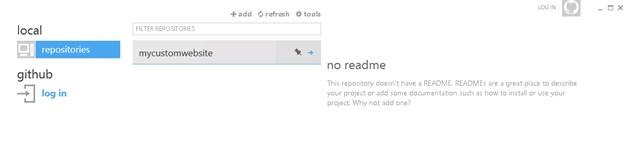
Откройте папку со склонированным репозиторием и перенесите её в Github for Windows. После этого должна появиться запись о вашем репозитории (рис. 3).
 [30]
[30]
Рис. 3. Github for Windows
Добавьте ваш веб-сайт в папку репозитория.
Нажмите два раза на имени вашего репозитория в Github for Windows.
Введите логин и пароль для доступа к репозиторию (рис. 4). Нажмите OK.
 [31]
[31]
Рис. 4. Аутентификация в Github for Windows
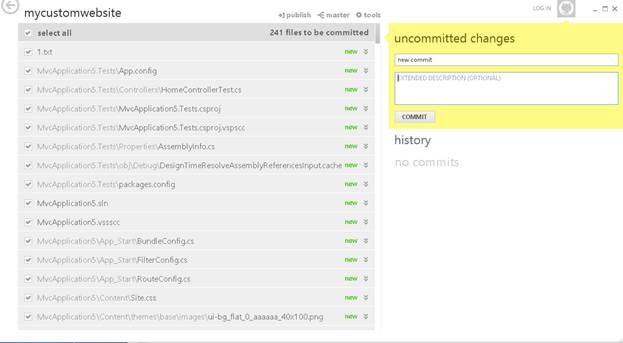
В появившемся диалоговом окне введите сообщение о commit и нажмите Commit(рис. 5).
 [32]
[32]
Рис. 5. Commit в репозиторий
Нажмите Publish.
WebMatrix 2
WebMatrix является легковесным средством разработки от Microsoft, использующим развертывание с помощью WebDeploy или FTP.
Загрузите и установите WebMatric 2 с использованием Web Platform Installer 4.0.
Для того, чтобы получить учетные данные для дальнейшего развертывания по FTP, перейдите на администраторскую панель веб-сайта, нажав на его имени. На странице Dashboard нажмите Reset deployment credentials (рис.1). Введите в появившемся диалоговом окне учетные данные, которые будут использоваться для развертывания веб-сайта.
 [33]
[33]
Рис.1. Меню действий с веб-сайтом
Для загрузки профиля развертывания, который будет использоваться в дальнейшем в WebMatrix, нажмите Download publish profile.
Запустите WebMatrix.
Нажмите Открыть сайт, Удаленный сайт. Нажмите Параметры импорта публикации и выберите загруженный с портала Windows Azure файл профиля развертывания (рис. 2).
 [34]
[34]
Рис. 2. Параметры удаленного сайта
Введите название веб-сайта.
Нажмите Проверить подключение. Если подключение прошло нормально, нажмите ОК.
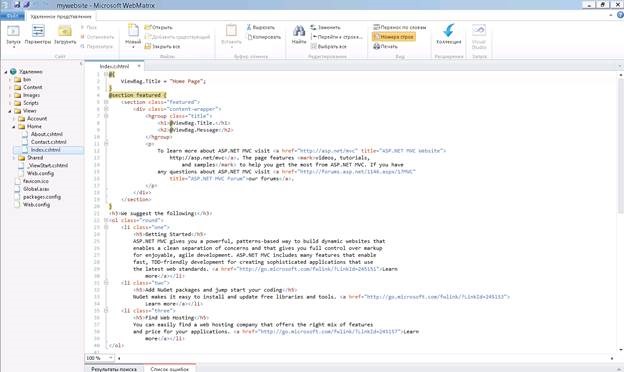
В WebMatrix нельзя редактировать ничего, кроме веб-страниц, поэтому откройте файл Views Home Index. cshtmlи внесите какие-либо изменения (рис. 3). Нажмите CTRL+S.
 [35]
[35]
Рис. 3. Редактирование веб-страницы в WebMatrix
Web Deploy
Запустите Visual Studio 2012.
Нажмите New Project. Выберите шаблон ASP.NET MVC 4 Web Application (рис. 1). Выберите Internet Application (рис. 2).
 [36]
[36]
Рис. 1. Список шаблонов веб-проектов в Visual Studio 2012
 [37]
[37]
Рис. 2. Основные настройки проекта ASP.NET MVC 4
Нажмите правой кнопкой мыши на проекте. Выберите Publish. В открывшемся диалоговом окне нажмите Import … и выберите загруженный с портала управления Windows Azure профиль развертывания для вашего веб-сайта. Выберите опцию развертывания Web Deploy.
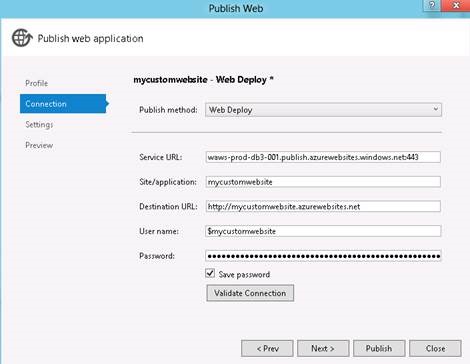
Для проверки правильности введенных значений (рис. 3) нажмите Validate Connection. В случае успешного прохождения проверки нажмите Publish.
 [38]
[38]
Рис. 3. Окно настройки развертывания Web Deploy
Далее в представлении Output будет расположен лог развертывания вашего веб-сайта по Web Deploy (рис. 4).
 [39]
[39]
Рис. 4. Представление Output
Внесите какие-либо изменения в ваш проект.
Нажмите Publish на вашем проекте. Обратите внимание, что вы сразу перешли на вкладку Preview. Нажмите Start Preview (рис.5).
 [40]
[40]
Рис. 5. Вкладка Preview
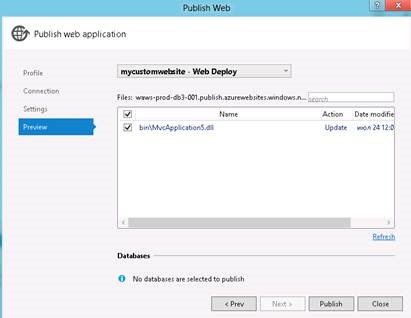
Вы можете определить, какие обновлённые файлы необходимо загрузить на платформу Windows Azure (рис. 6).
 [41]
[41]
Рис. 6. Публикация проекта с использованием Web Deploy
Нажмите Publish.
Заключение
Windows Azure Web Sites является новой функциональностью облачной платформы Windows Azure, которая позволяет разработчикам быстро и легко разворачивать веб-сайты в высокомасштабируемую среду с использованием знакомых языков программирования и инструментария, такого как FTP, Git или TFS. В Web Sites можно использовать сервисы Windows Azure: SQL Database, Caching, CDN. По мере увеличения нагрузки на веб-сайт разработчик может быстро масштабировать его.
Весь цикл статей, отформатированный и сохранённый в PDF-формате, можно скачать здесь [42].
Спасибо за внимание!
Автор: ahriman
Сайт-источник PVSM.RU: https://www.pvsm.ru
Путь до страницы источника: https://www.pvsm.ru/microsoft/14057
Ссылки в тексте:
[1] ссылке: http://habrahabr.ru/post/147204/
[2] здесь: http://habrahabr.ru/post/150418/
[3] http://manage.windowsazure.com: http://manage.windowsazure.com
[4] Image: http://hpcru.files.wordpress.com/2012/08/clip_image0022.jpg
[5] Image: http://hpcru.files.wordpress.com/2012/08/clip_image0041.jpg
[6] Image: http://hpcru.files.wordpress.com/2012/08/clip_image0062.jpg
[7] Image: http://hpcru.files.wordpress.com/2012/08/clip_image0081.jpg
[8] Image: http://hpcru.files.wordpress.com/2012/08/clip_image010.jpg
[9] Image: http://hpcru.files.wordpress.com/2012/08/clip_image012.jpg
[10] Image: http://hpcru.files.wordpress.com/2012/08/clip_image014.jpg
[11] Image: http://hpcru.files.wordpress.com/2012/08/clip_image016.jpg
[12] Image: http://hpcru.files.wordpress.com/2012/08/clip_image0182.jpg
[13] Image: http://hpcru.files.wordpress.com/2012/08/clip_image020.jpg
[14] Image: http://hpcru.files.wordpress.com/2012/08/clip_image0221.jpg
[15] Image: http://hpcru.files.wordpress.com/2012/08/clip_image0241.jpg
[16] KB2581206: http://support.microsoft.com/kb/2581206
[17] Image: http://hpcru.files.wordpress.com/2012/08/clip_image025.png
[18] Image: http://hpcru.files.wordpress.com/2012/08/clip_image0271.jpg
[19] Image: http://hpcru.files.wordpress.com/2012/08/clip_image028.png
[20] Image: http://hpcru.files.wordpress.com/2012/08/clip_image0302.jpg
[21] Image: http://hpcru.files.wordpress.com/2012/08/clip_image0322.jpg
[22] Image: http://hpcru.files.wordpress.com/2012/08/clip_image033.png
[23] Image: http://hpcru.files.wordpress.com/2012/08/clip_image0351.jpg
[24] Image: http://hpcru.files.wordpress.com/2012/08/clip_image036.png
[25] Image: http://hpcru.files.wordpress.com/2012/08/clip_image0382.jpg
[26] Image: http://hpcru.files.wordpress.com/2012/08/clip_image0402.jpg
[27] Image: http://hpcru.files.wordpress.com/2012/08/clip_image0423.jpg
[28] http://windows.github.com/: http://windows.github.com/
[29] Image: http://hpcru.files.wordpress.com/2012/08/clip_image0443.jpg
[30] Image: http://hpcru.files.wordpress.com/2012/08/clip_image0463.jpg
[31] Image: http://hpcru.files.wordpress.com/2012/08/clip_image0483.jpg
[32] Image: http://hpcru.files.wordpress.com/2012/08/clip_image0501.jpg
[33] Image: http://hpcru.files.wordpress.com/2012/08/clip_image051.png
[34] Image: http://hpcru.files.wordpress.com/2012/08/clip_image0532.jpg
[35] Image: http://hpcru.files.wordpress.com/2012/08/clip_image0552.jpg
[36] Image: http://2.bp.blogspot.com/-hsmKE-_0wIY/T9QaB-p2XEI/AAAAAAAACe4/R5-qfdEwDRU/s1600/rwa_219.png
[37] Image: http://hpcru.files.wordpress.com/2012/08/clip_image0581.jpg
[38] Image: http://hpcru.files.wordpress.com/2012/08/clip_image0601.jpg
[39] Image: http://hpcru.files.wordpress.com/2012/08/clip_image062.jpg
[40] Image: http://hpcru.files.wordpress.com/2012/08/clip_image064.jpg
[41] Image: http://hpcru.files.wordpress.com/2012/08/clip_image066.jpg
[42] здесь: http://hpcru.files.wordpress.com/2012/08/first_project_for_book_ver2.pdf
Нажмите здесь для печати.