Урок 1. Знакомимся с Ext.NET
Краткое введение в Ext.NET 2.0 beta
Дорогой читатель, давайте поговорим о таком приятном и полезном ASP.NET Фреймворке как Ext.NET. Он основывается на известном JS Фреймворке – Sencha Ext JS. Он сильно облегчает многим ASP.NET разработчикам жизнь, избавляя от необходимости изучения Ext JS, а потом еще прикручивания его к своему ASP.NET приложению. Ext.NET предоставляет удобные и простые контролы, но не только. В нем есть очень много других полезных вещей, но об этом позже.
Текущая версия Ext.NET 2.0 beta предоставляет почти все возможности Ext JS 4.1.0 и включает в себя некоторые очень приятные плагины. Если вы думаете использовать Ext.NET в своем реальном проекте, я бы рекомендовал вам обратиться к версии Ext.NET 1.3, она более стабильная и почти не вызывает нареканий, функционально конечно слабее, но не принципиально. Многое, что тут написано применимо и к ней, хотя между ними нет совместимости. А если все же решили использовать Ext.NET 2.0 beta, то помните, что пометка beta, как раз и подразумевает, что все еще может поменяться по нескольку раз и работает местами нестабильно. Но все же именно версия Ext.NET 2.0 beta, это будущее и необходимо изучать именно ее. В ней разработчики добавили много нового, полный список изменений вы можете посмотреть тут [1].
Зачем мне это?
Давайте сначала глянем на наиболее интересные примеры, которые предоставляют авторы, чтобы вы поняли насколько хорош Ext.NET. Перейдите на страницу examples.ext.net [2], вы увидите большое дерево примеров.
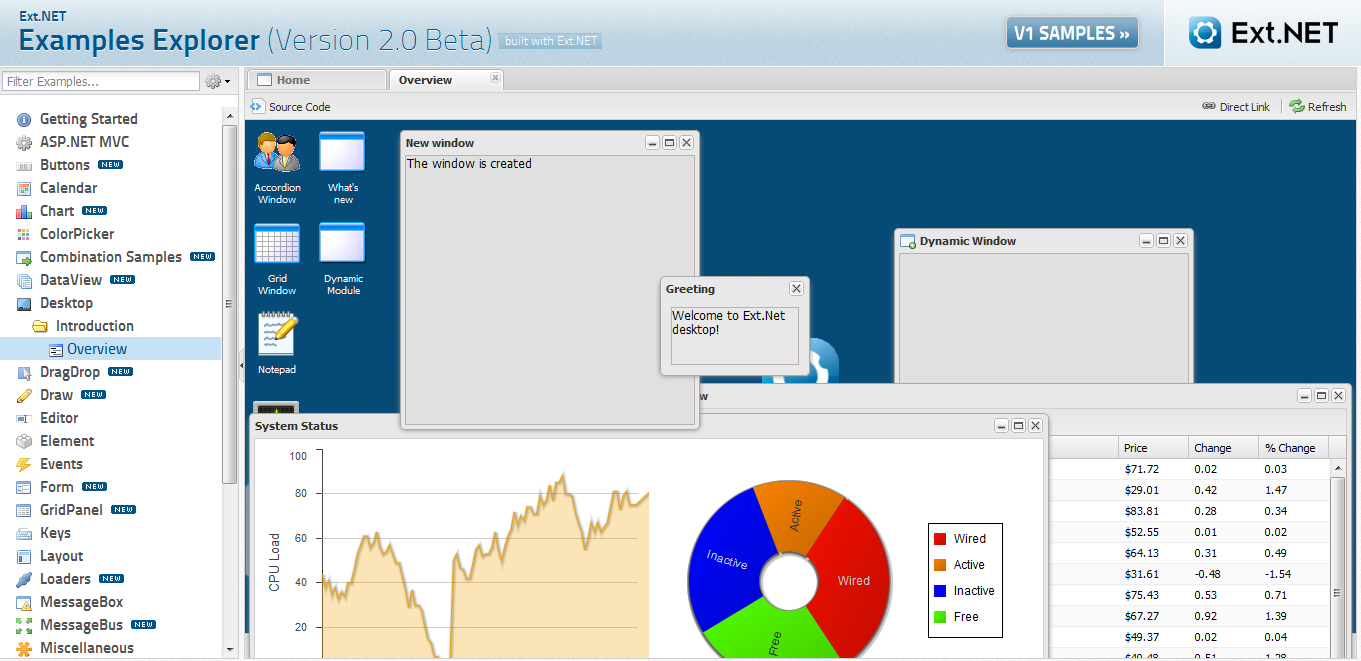
Выберите Desktop -> Introduction -> Overview. Перед вами появится полноценный рабочий стол, вроде того что находится в MS Windows. Окна, кнопка Start, графики и многое другое доступно вам. Не правда ли, интересные возможности?
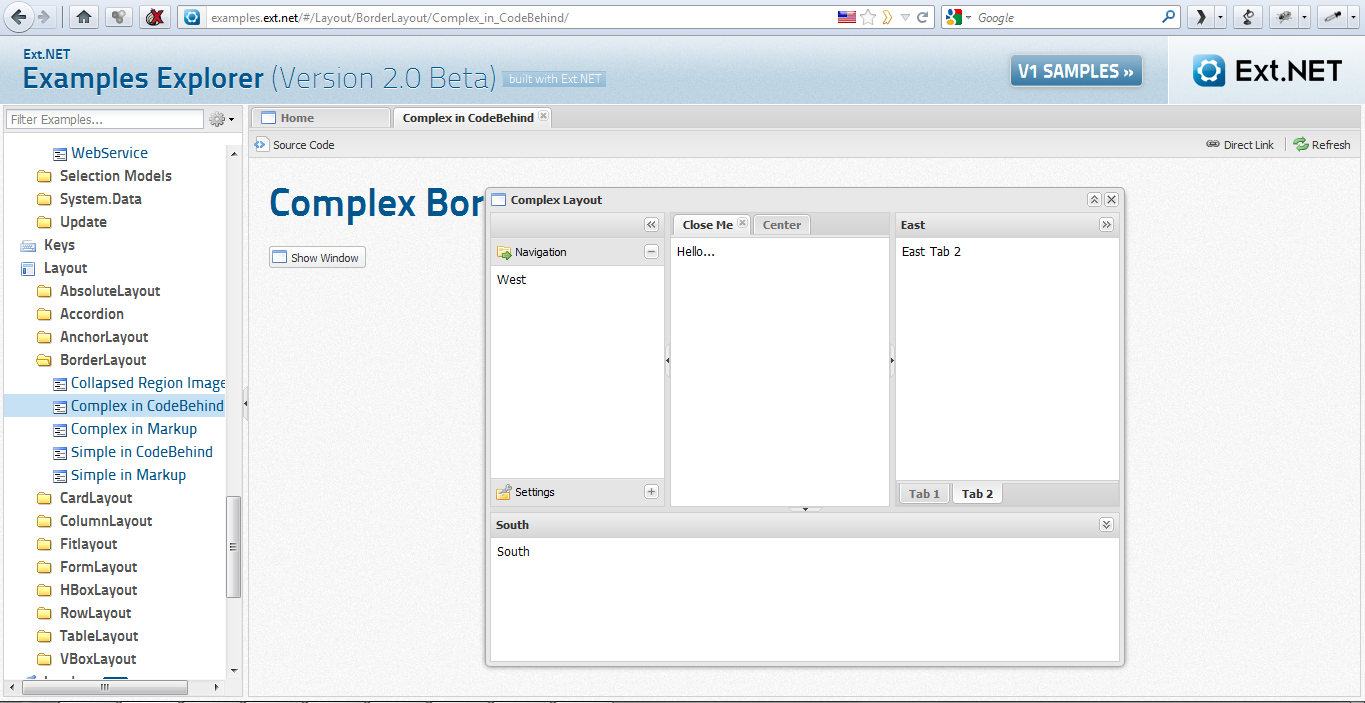
Далее обратите внимание на Layout -> BorderLayout -> Complex in CodeBehind. Все проблемы с отображением элементов в данном окне берет на себя Ext.NET. Можете практически забыть о верстке и проблемах с кроссбраузерностью, они тут уже решены.
Думаю на этом я закончу с примерами, т.к. дальше вы и сами разберетесь. Особенное внимание я хочу чтобы вы обратили на разделы Chart, DataView, GridPanel, Layout, Miscellaneous.
Если вы думаете, зачем вам Ext.NET, когда есть jQuery UI, Telerik Controls и множество других наборов контролов, которые дают похожий функционал. И вы будете правы, у Ext.NET, есть и свои плюсы и минусы. Рассмотрим плюсы:
- С помощью Ext.NET вы получаете готовые ASP.NET и ASP.NET MVC контролы, которые не надо учить работать с этими платформами. Контролы, каждый из которых «вещь в себе» и имеет богатый функционал. Всего контролов порядка 100! А еще их можно расширить, написать плагин или создать свой контрол. В общем, тут целый свой мир;
- Весь процесс рендеринга Ext.NET берет на себя и о такой проблеме как разметка, вы можете забыть. Вам надо просто указать, что и где отображать, посредством такого понятия как Layout и Container;
- Готовые темы, которые можно расширить или создать новую;
- Легкий и простой способ реагирования на события через DirectEvent и DirectMethod;
- Огромные возможности по отображению различных массивов данных;
- Готовые HTML5 графики, основанные на Raphael;
- Сообщество Ext.NET довольно живое и немаленькое, всегда можно задать вопрос на форуме и спокойно ожидать ответа.
Но конечно у Ext.NET есть и свои минусы.
- Он применим в основном для корпоративных или закрытых проектов, в сфере небольших Интернет-проектов думаю, вся его мощь не пригодится. Для этого есть, по крайней мере, три причины.
-
- Скрипты и ресурсы весят довольно много для Интернета, порядка 500 Кб потребуется загрузить, чтобы что-нибудь отобразилось на экране пользователя. Зачастую пользователь на медленном канале плюнет и пойдет дальше, но их все меньше и меньше;
- Он довольно требователен к клиентским машинам. Как решение мы обычно ставили Chrome или FireFox, но они «съедали» очень много памяти;
- Плохо работает с мобильными браузерами, в том числе, потому что не хватает мощности мобильных процессоров. Но для решения этой проблемы у Sencha есть еще один фреймворк Sencha Touch, который похож на ExtJS, как младший брат. Но планов о реализации Sencha Touch на платформе ASP.NET я пока не слышал. Хотя вместе с ASP.NET MVC, это сделать довольно несложно.
- Для того чтобы полноценно работать с Ext.NET придется преодолеть довольно большой, но интересный «порог» знаний, причем большую часть времени придется изучать Ext JS, что довольно сложно. В защиту, могу сказать что, большую часть функционала Ext.NET не требует, больших познаний, достаточно лишь понять и вникнуть в примеры которые предоставляют авторы.
Основное место для поиска информации это сайт www.ext.net [3], там вы можете найти форум и примеры. Вне этих мест вы можете задавать вопросы на stackoverflow.com [4] и русскоязычную группу groups.google.com/group/extnet [5]. Думаю, вам всегда ответят.
Пишем Hello World!
Ну что же, начнем.
Перед тем как начать вам понадобится:
- Visual Studio 2010 любой редакции, также рекомендую поставить на него ServicePack 1.
- Установить прекрасный менеджер пакетов для Visual Studio NuGet. Как это сделать вы можете узнать тут.
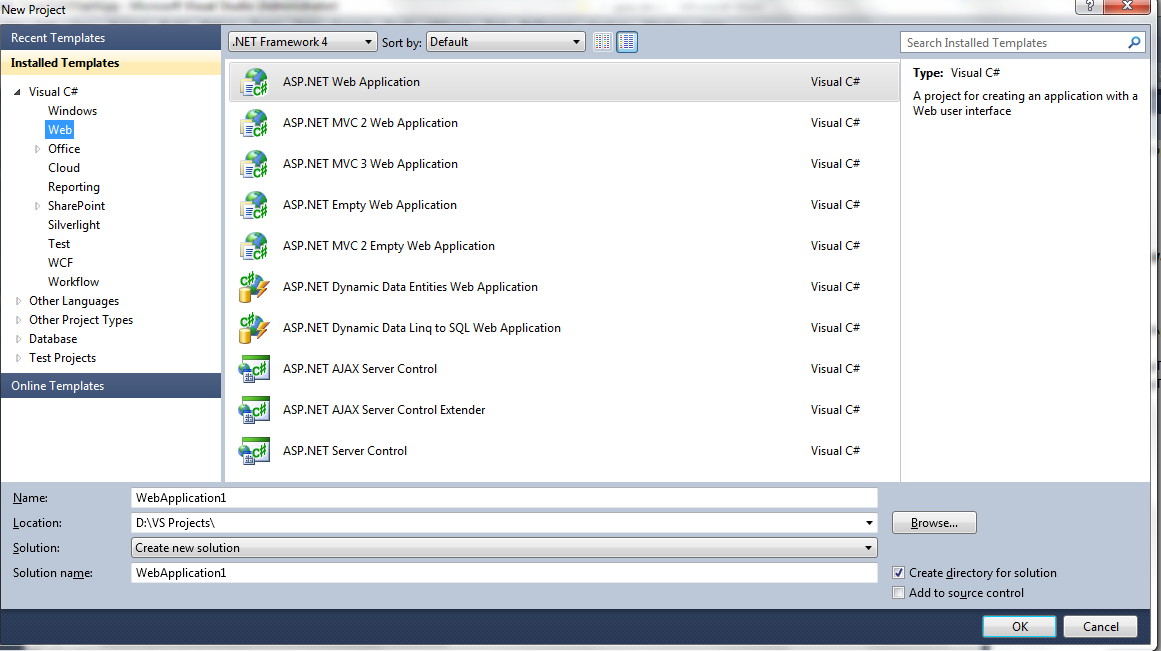
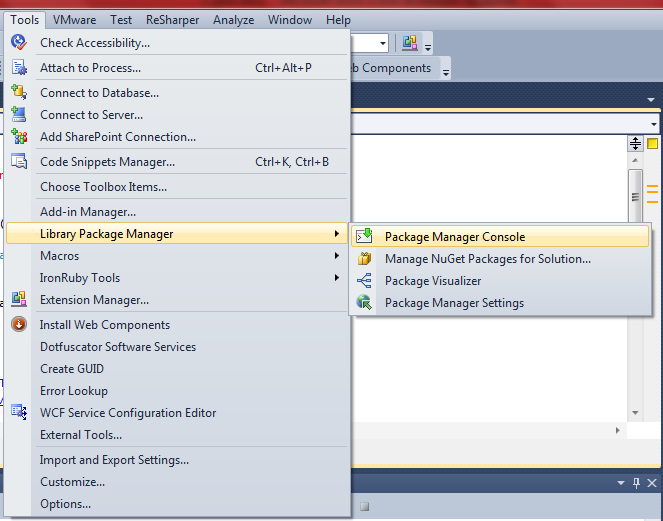
Для начала работы необходимо создать новый ASP.NET проект и добавить в него NuGet пакет Ext.NET. Для этого необходимо открыть Package Manager Console. И ввести в него:
Install-Package Ext.NET -Pre
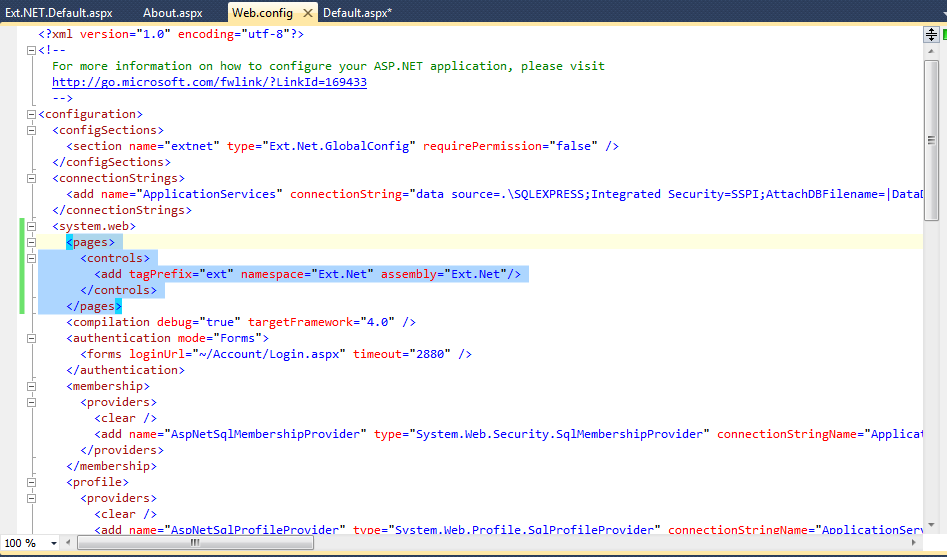
К вам в проект автоматически добавятся все нужные библиотеки и новая веб-страница Ext.NET.Default.aspx. Для удобства добавления контролов в разметку страницы следует добавить немного строк в Web.config вашего приложения. Это избавит вас от необходимости на каждой странице писать
<%@ Register Assembly="Ext.Net" Namespace="Ext.Net" TagPrefix="ext" %> , которая нужна для регистрации контролов Ext.NET на странице. Откройте Web.config найдите раздел
configuration -> system.web и добавьте в него следующие строки:
<pages>
  <controls>
	<add tagPrefix="ext" namespace="Ext.Net" assembly="Ext.Net"/>
  </controls>
</pages>
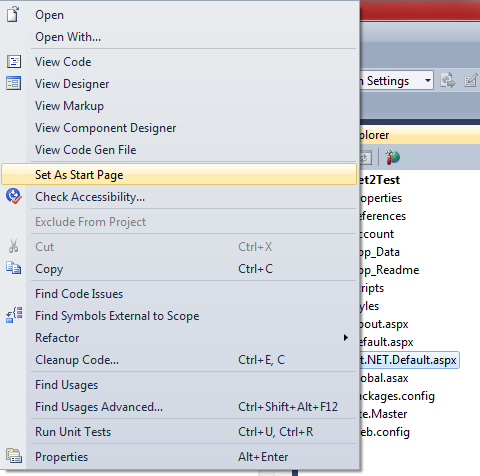
Сделайте страницу Ext.NET.Default.aspx страницей по умолчанию.
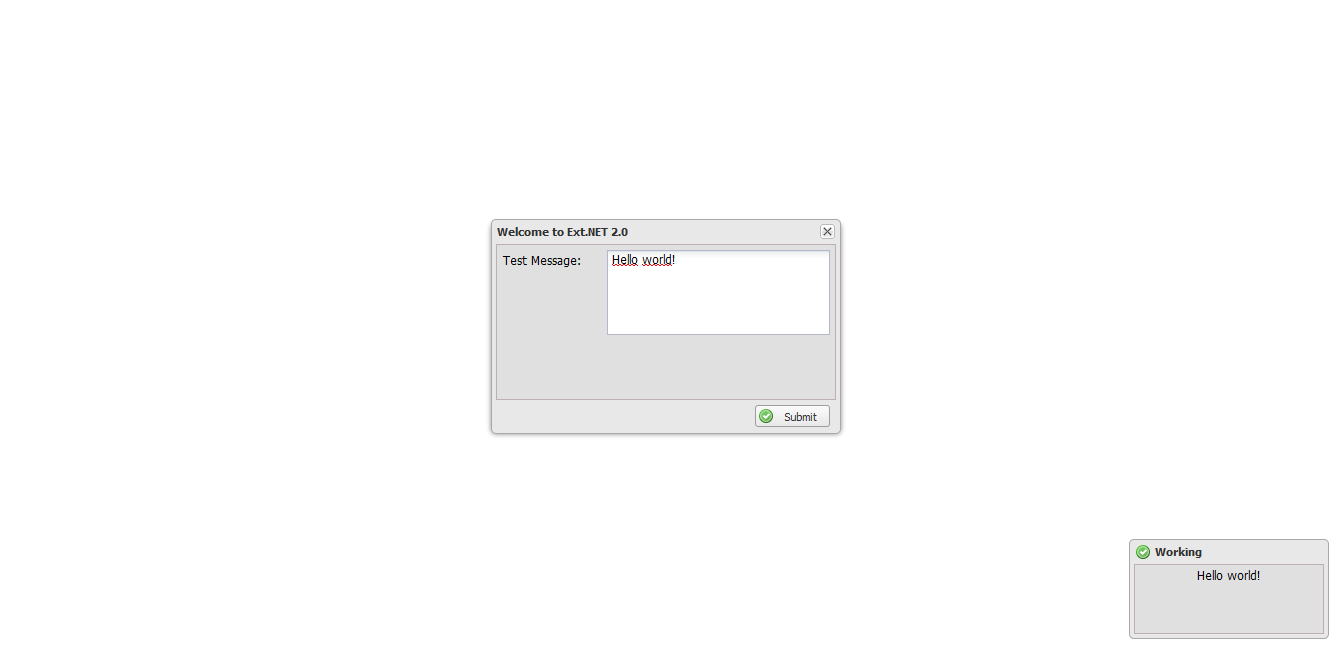
Теперь, когда все приготовления завершены, мы можем запустить наше приложение, нажав на F5.
Мы увидим заботливо заранее приготовленный легкий пример от авторов, который отображает в правом всплывающем окне, то, что мы ему напишем. Окно, которое вы видите перед собой можно таскать по экрану, закрывать (правда открыть его, потом не получится), у него есть тень, заголовок и даже можно изменять его размер, причем размер текстового поля будет изменяться тоже.
Давайте посмотрим исходный код нашей программы. Мы видим четыре контрола:
- Это ResourceManager, его присутствие обязательно на всех страницах, которые используют Ext.NET, его возможности очень широкие, но о них будет сказано в следующих уроках;
- Window – является тем самым окном, которое вы уже видели. У него богатый выбор возможных настроек, часть из которых использованы в нашем примере. Также этот контрол является контейнером для других элементов управления, в нашем конкретном случае для TextField. И также наше окно может содержать множество кнопок;
- TextArea – текстовое поле которое мы видим внутри окна, физически это старое и знакомое многим HTML поле textarea. И при нажатии на кнопку Submit, его значение передается на сервер где и проходит обработку;
- Button – это кнопка, при нажатии на которую происходит обращение к серверу и в частности к методу «Button1_Click», который назначен обработчиком события нажатия через аттрибут «OnDirectClick» (Более подробно мы рассмотрим DirectEvent и DirectMethod в отдельном уроке). Метод в свою очередь отображает сообщение в правом нижнем углу с помощью следующей строки: X.Msg.Notify(«Message», this.TextField1.Text).Show();. Объект X является вспомогательным и упрощает определенные действия. В нашем конкретном случае мы можем сразу получить окно уведомления и отобразить его.
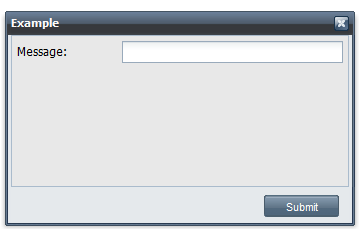
Всего лишь парой движений мы можем изменить тему оформления нашей страницы. По умолчанию поставляется три темы: синяя(Default), серая (Gray) и доступная(Access) — для слабовидящих людей. Меняются они в Web.config в разделе configuration -> extnet через атрибут theme. Давайте посмотрим на тему Slate.
Другие параметры которые вы можете настроить для Ext.NET через Web.config вы можете посмотреть в файле Ext.NET.README.txt, который находится в папке App_Readme.
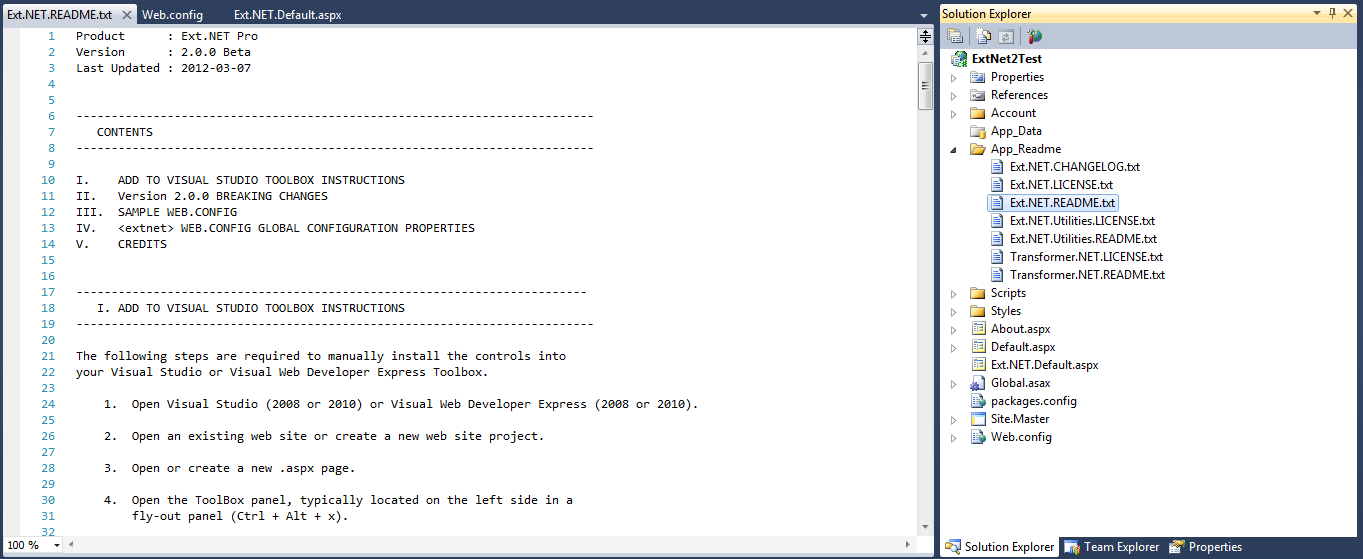
Большую часть из них вы можете настроить и на самой странице через ResourceManager, но они будут применимо только к этой странице. Например, тему на странице вы можете изменить так:
<ext:ResourceManager runat="server" Theme="Access" />
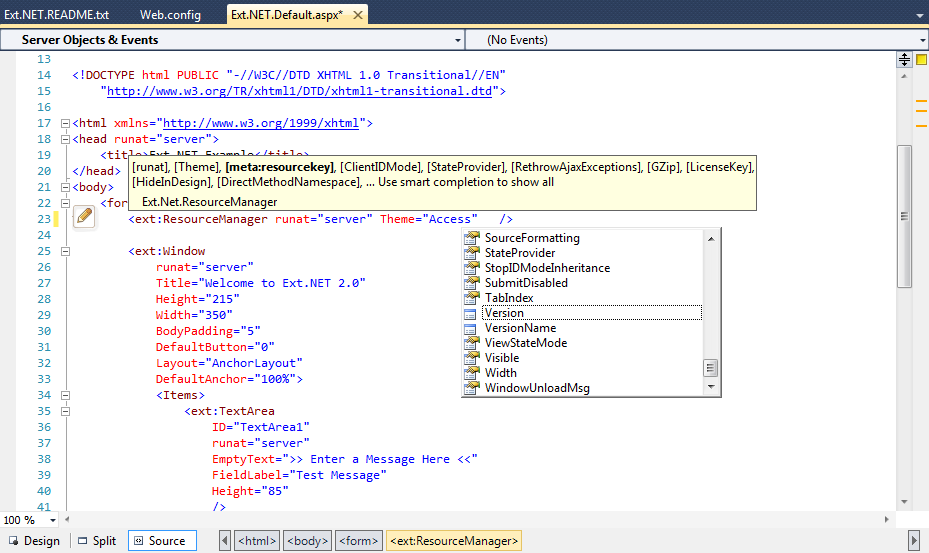
Рассмотрим наиболее часто используемые параметры, которые возможно вам потребуются или просто будут интересны:
- scriptAdapter – имеет следующие значения: «Ext», «jQuery», «Prototype», «YUI». Ext.NET на клиенте использует Ext JS, который по-умолчанию основывается на так называемом Ext JS Core. Он предоставляет базовые возможности по манипуляции DOM моделью, анимацию и прочее, своего рода jQuery от Ext JS. Но Ext JS может использовать и другие фреймворки и называет он их адаптерами. Вы можете использовать jQuery, Prototype, YUI. Зачем это нужно? Ну затем, что допустим вы в своем проекте уже используете jQuery, что для ASP.NET не редкость и вместо того чтобы подгружать еще и скрипты ExtJs Core, вы указываете jQuery и вы экономите на загрузке страницы;
- disableViewState – принимает либо «true», либо «false». Позволяет отключить ViewState. Зачем это нужно и когда это не нужно вы можете прочитать в этих статьях habrahabr.ru/blogs/net/119537 [6] и www.aspnet.com.ua/Blog/blog-155.aspx [7]. В свою очередь замечу, что в моей практике я всегда стараюсь избегать использования ViewState;
- scriptMode – имеет два значения: «Release», «Debug». Используется для указания загружать минифицированные или читаемые скрипты для отладки. Разницу в размере вы можете посмотреть с помощью FireBug для FireFox. Кстати, этот плагин я вам настоятельно рекомендую, если он у вас еще не стоит. С помощью него можно отлавливать большое количество ошибок.
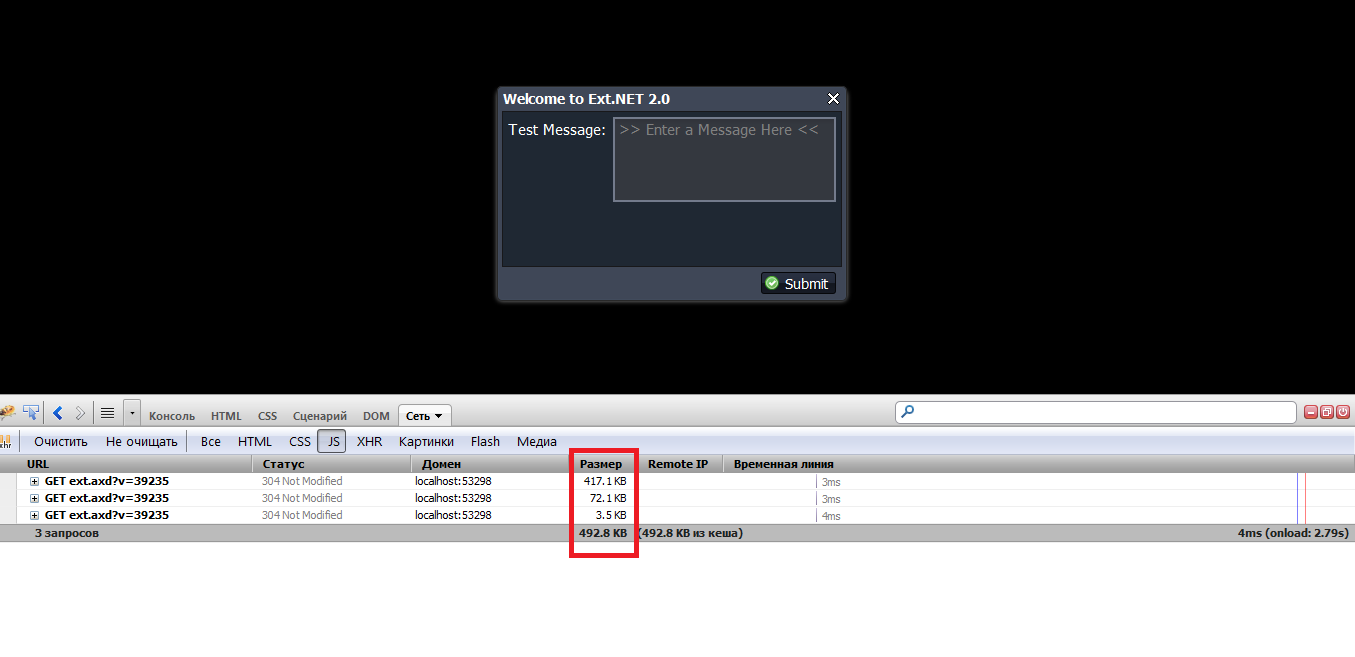
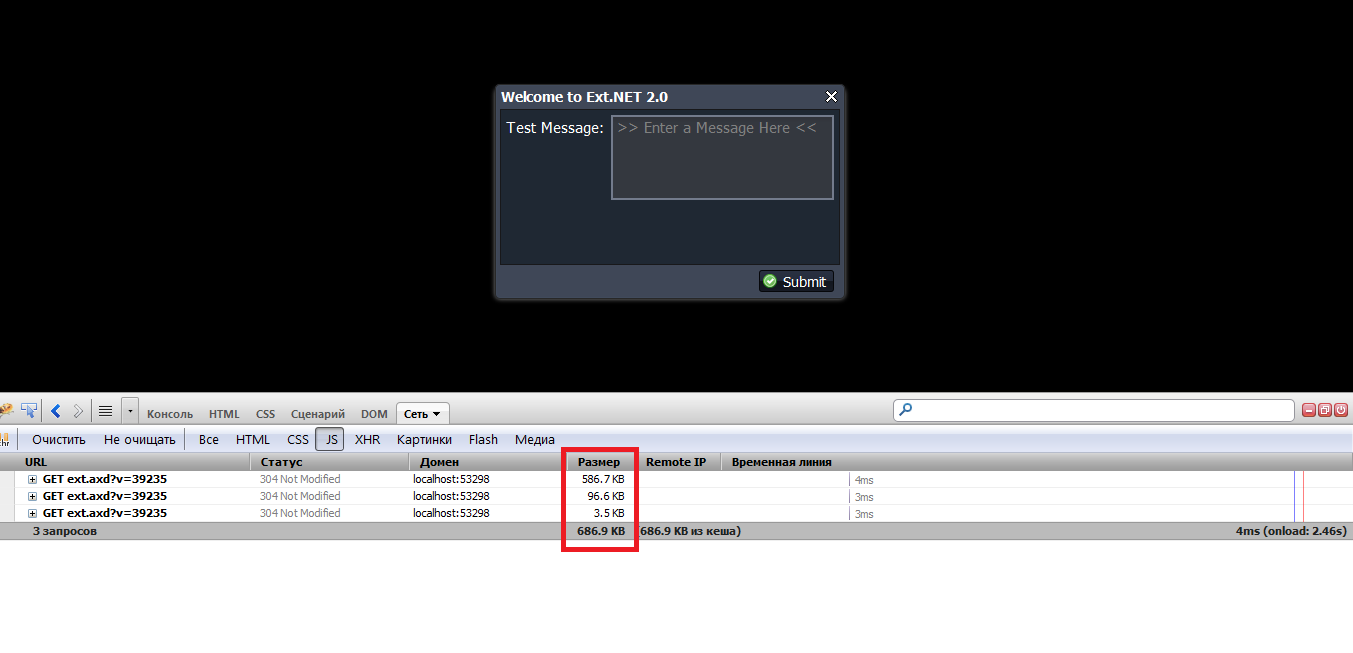
Ну ладно, начало заложено, вы пока можете посмотреть, что же такого понаписали в Ext.NET.Default.aspx авторы, также рекомендую посмотреть примеры examples.ext.net [2] и почти полный пример всех компонентов Ext.NET examples.ext.net/#/Getting_Started/Introduction/Component_Overview/. [8]
В следующих уроках будет показано создание болванки для типичного приложения вроде Outlook. В ходе работы над ним мы и поймём большую часть нюансов работы Ext.NET.
Приятного чтения!
Автор: Baidaly
Сайт-источник PVSM.RU: https://www.pvsm.ru
Путь до страницы источника: https://www.pvsm.ru/net/9513
Ссылки в тексте:
[1] тут: http://pastebin.com/Kb5S2fhP
[2] examples.ext.net: http://examples.ext.net
[3] www.ext.net: http://www.ext.net
[4] stackoverflow.com: http://stackoverflow.com
[5] groups.google.com/group/extnet: http://groups.google.com/group/extnet
[6] habrahabr.ru/blogs/net/119537: http://habrahabr.ru/blogs/net/119537
[7] www.aspnet.com.ua/Blog/blog-155.aspx: http://www.aspnet.com.ua/Blog/blog-155.aspx
[8] examples.ext.net/#/Getting_Started/Introduction/Component_Overview/.: http://examples.ext.net/#/Getting_Started/Introduction/Component_Overview/.
Нажмите здесь для печати.