Как соединить GitLab и Pantheon и оптимизировать рабочие процессы Drupal и WordPress

Наш гость, создатель инструментов для разработчиков из Pantheon, рассказывает, как автоматизировать деплои WordPress с помощью GitLab CI/CD.
В Pantheon [1] я занимаюсь связями с разработчиками, поэтому всегда ищу новые способы помочь разработчикам WordPress и Drupal решать проблемы с автоматизацией в рабочих процессах. Для этого я люблю экспериментировать с новыми инструментами и сочетать их друг с другом для эффективной работы.
Я часто вижу, как разработчики мучаются с одним промежуточным сервером.
Так себе удовольствие — ждать своей очереди использовать промежуточный сервер или отправлять клиентам URL с пометкой: «Вот здесь смотреть, а здесь пока не смотреть».
Среды multidev [2] — один из крутых инструментов Pantheon — решают эту проблему, ведь с ними можно по запросу создавать среды под ветки Git. У каждой среды multidev свой URL и база данных, поэтому разработчики спокойно работают, проверяют качество и получают одобрение, не наступая друг другу на пятки.
Но в Pantheon нет инструментов для контроля версий или непрерывной интеграции и деплоя (CI/CD). Зато это гибкая платформа, с которой можно интегрировать любые инструменты.
Еще я заметил, что для разработки команды используют одни инструменты, а для сборки и деплоя — другие.
Например, у них разные инструменты для контроля версий и CI/CD. Приходится возиться и переключаться между инструментами, чтобы редактировать код и диагностировать проблемы.
На GitLab [3] есть полноценный набор инструментов для разработки: для контроля версий, тикетов, мерж-реквестов, лучший в классе пайплайн CI/CD, реестр контейнеров и все в таком духе. Мне пока не попадалось приложений, в которых было бы столько всего для управления рабочим процессом разработки.
Я обожаю автоматизацию, поэтому я изучил, как подключить Pantheon к GitLab, чтобы коммиты в главную ветку на GitLab деплоились в главной среде разработки в Pantheon. А еще мерж-реквесты на GitLab могут создавать и деплоить код в среды multidev в Pantheon.
В этом руководстве я расскажу, как настроить соединение между GitLab и Pantheon и оптимизировать рабочий процесс WordPress и Drupal.
Можно, конечно, отзеркалить репозиторий GitLab [4], но мы все будем делать ручками, чтобы покопаться в GitLab CI [5] и в будущем использовать этот инструмент не только для деплоя.
Введение
Для этого поста нужно понимать, что Pantheon разбивает каждый сайт на три элемента: код, база данных и файлы.
В код входят файлы CMS, например ядро, плагины и темы WordPress. Эти файлы управляются в репозитории Git [6], размещенном Pantheon, то есть мы можем деплоить код из GitLab в Pantheon с Git.
Файлами в Pantheon называются медиафайлы, то есть картинки для сайта. Обычно они загружаются пользователями, и Git их игнорирует.
Создайте бесплатный аккаунт [7], узнайте больше о рабочем процессе Pantheon [8] или запишитесь на демо [9] на pantheon.io.
Предположения
Мой проект на Pantheon и GitLab называется pantheon-gitlab-blog-demo. Имя проекта должно быть уникальным. Тут мы будем работать с сайтом WordPress. Можно взять и Drupal, но нужно будет кое-что изменить.
Я буду использовать командную строку Git [10], а вы можете работать в графическом интерфейсе [11], если хотите.
Создаем проект
Для начала создаем проект GitLab [12] (к этому мы еще вернемся).
Теперь создаем сайт WordPress на Pantheon [13]. Потом устанавливаем WordPress для дашборда сайта.
Если руки чешутся что-то изменить, например, плагины поудалять и подабавлять, потерпите. Сайт еще не подключен к GitLab, а мы хотим, чтобы все изменения кода проходили через GitLab.
Когда установим WordPress, возвращаемся на дашборд сайта Pantheon и меняем режим разработки на Git.
 [14]
[14]
Начальный коммит на GitLab
Теперь нужно перекинуть начальный код WordPress с сайта Pantheon на GitLab. Для этого клонируем код из репозитория Git сайта Pantheon локально, а потом отправляем в репозиторий GitLab.
Чтобы было проще и безопаснее, добавим SSH-ключ в Pantheon [15] и не будем каждый раз вводить пароль, когда клонируем репозиторий Pantheon Git. Заодно уже добавим SSH-ключ на GitLab [16].
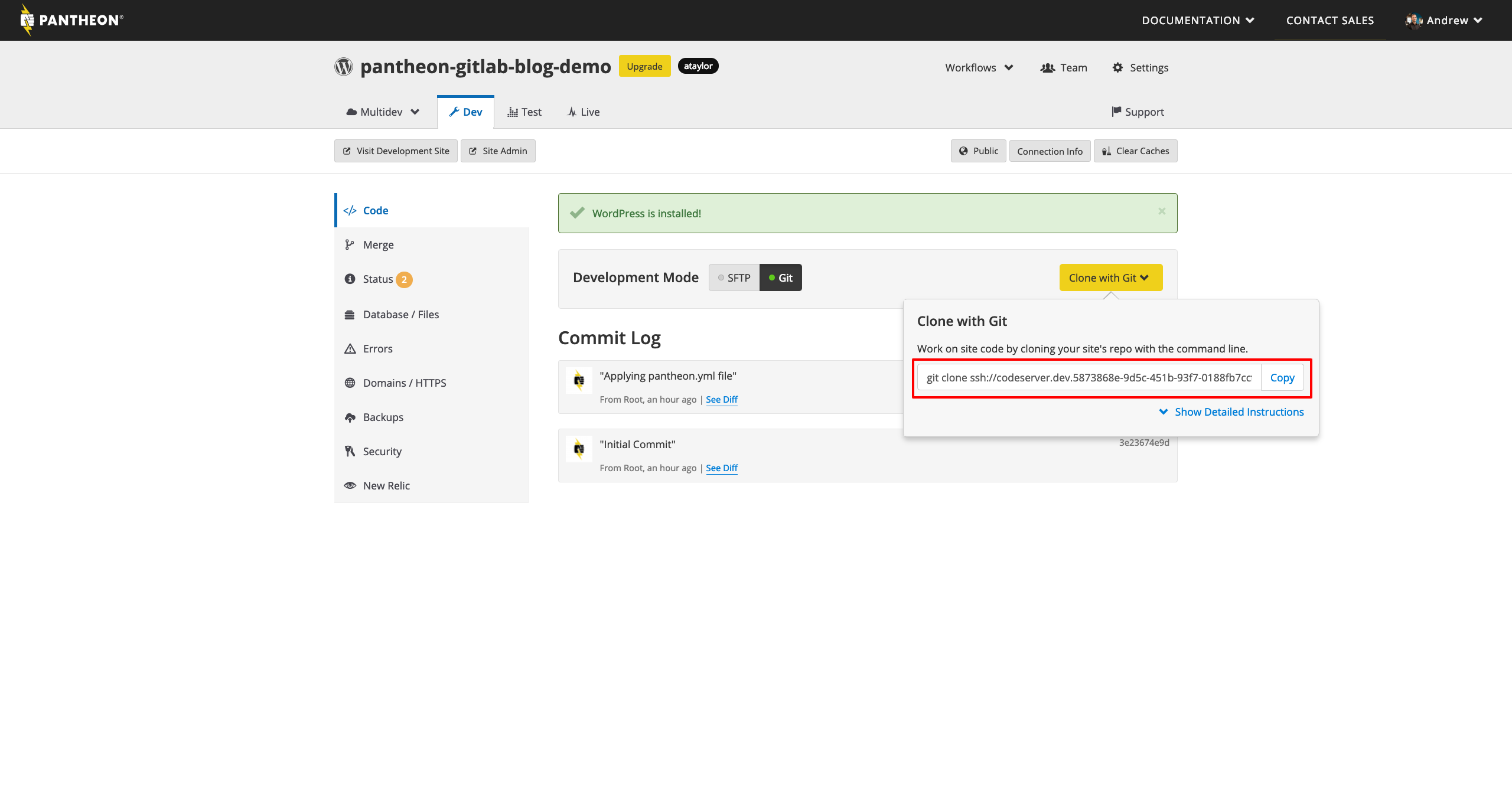
Для этого клонируем сайт Pantheon локально, скопировав команду из поля Clone with Git на дашборде сайта.
 [17]
[17]
Если нужна помощь, читайте документацию по началу работы с Git для Pantheon [18].
Теперь изменим git remote origin, чтобы указать на GitLab вместо Pantheon. Это можно сделать командой git remote [19].
Перейдем в проект GitLab и скопируем URL репозитория из выпадающего списка Clone на странице деталей проекта. Выберем вариант Clone with SSH, ведь мы уже настроили SSH-ключ.
 [20]
[20]
По умолчанию git remote для локальной копии репозитория кода — origin. Это можно поменять c git remote set-url origin [URL репозитория GitLab], где вместо скобок вводим фактический URL.
Наконец, запускаем git push origin master --force, чтобы отправить код WordPress с сайта Pantheon на GitLab.
Параметр –force нужен только один раз. Потом в командах
git pushна GitLab его не будет.
Настраиваем учетные данные и переменные
Помните, как мы локально добавили SSH-ключ, чтобы авторизоваться в Pantheon и GitLab? SSH-токен можно использовать для авторизации GitLab и Pantheon.
В GitLab есть отличная документация. Давайте посмотрим раздел об SSH-ключах при использовании Docker-экзекьютора в документе об использовании SSH-ключей с GitLab CI/CD [21].
Сейчас мы выполним первые два шага: создадим новую пару SSH-ключей локально с ssh-keygen и добавим закрытый ключ как переменную в проект.
Потом зададим SSH_PRIVATE_KEY как переменную среды GitLab CI/CD [22] в параметрах проекта.
На третьем и четвертом шагах создадим файл .gitlab-ci.yml с таким содержимым:
before_script:
  # See https://docs.gitlab.com/ee/ci/ssh_keys/README.html
  - eval $(ssh-agent -s)
  - echo "$SSH_PRIVATE_KEY" | tr -d 'r' | ssh-add - > /dev/null
  - mkdir -p $HOME/.ssh && echo "StrictHostKeyChecking no" >> "$HOME/.ssh/config"
  - git config --global user.email "$GITLAB_USER_EMAIL"
  - git config --global user.name "Gitlab CI"
Пока не будем коммитить файл .gitlab-ci.yml, потом к нему нужно будет еще кое-что добавить.
Теперь выполняем пятый шаг и добавляем открытый ключ, который создали в первом шаге, к сервисам, к которым вам нужен доступ в среде сборки.
В нашем случае мы хотим из GitLab получать доступ к Pantheon. Следуем инструкциям в документе Pantheon по добавлению SSH-ключа в Pantheon [23] и выполняем этот шаг.
Помним: закрытый SSH — в GitLab, открытый — в Pantheon.
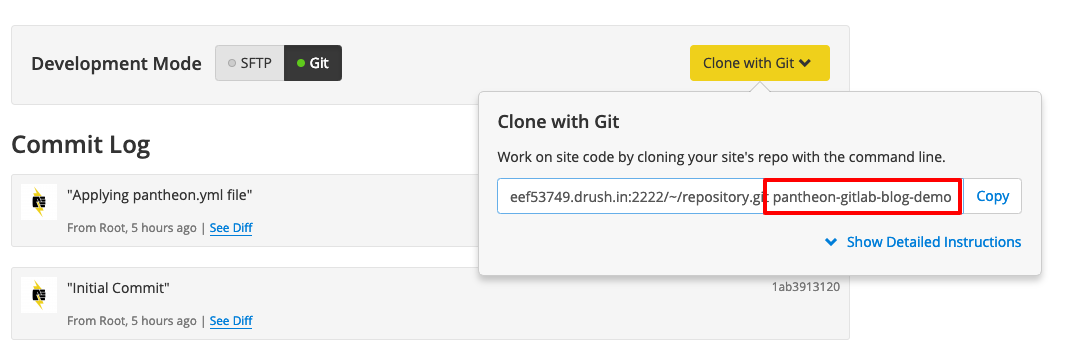
Настроим еще несколько переменных среды. Первая называется PANTHEON_SITE. Ее значение — имя сайта Pantheon у вас на машине.
Имя на машине указано в конце команды Clone with Git. Вы уже клонировали сайт локально, так что это будет имя каталога локального репозитория.
 [24]
[24]
Дальше настроим переменную среду PANTHEON_GIT_URL. Это URL репозитория Git для сайта Pantheon, который мы уже использовали.
Вводим только URL SSH репозитория, без
git cloneи имени сайта на машине в конце.
Фух. Это сделали, теперь можем закончить наш файл .gitlab-ci.yml.
Создаем задачу деплоя
То, что мы поначалу будем делать с GitLab CI, очень похоже на то, что мы делали с репозиториями Git раньше. Но на этот раз добавим репозиторий Pantheon как второй удаленный источник Git, а потом отправим код из GitLab в Pantheon.
Для этого настроим этап [25] deploy и задачу [26] deploy:dev, ведь мы будем деплоить в среду разработки на Pantheon. В результате файл .gitlab-ci.yml будет выглядеть так:
stages:
- deploy

before_script:
  # See https://docs.gitlab.com/ee/ci/ssh_keys/README.html
  - eval $(ssh-agent -s)
  - echo "$SSH_PRIVATE_KEY" | tr -d 'r' | ssh-add - > /dev/null
  - mkdir -p $HOME/.ssh && echo "StrictHostKeyChecking no" >> "$HOME/.ssh/config"
  - git config --global user.email "$GITLAB_USER_EMAIL"
  - git config --global user.name "Gitlab CI"

deploy:dev:
  stage: deploy
  environment:
    name: dev
    url: https://dev-$PANTHEON_SITE.pantheonsite.io/
  script:
    - git remote add pantheon $PANTHEON_GIT_URL
    - git push pantheon master --force
  only:
    - master
Переменные SSH_PRIVATE_KEY, PANTHEON_SITE и PANTHEON_GIT_URL должны выглядеть знакомо — мы настроили эти переменные среды раньше. С этими переменными мы сможем использовать значения в файле .gitlab-ci.yml много раз, а обновлять их нужно будет только в одном месте.
Наконец, добавим, закоммитим и отправим файл .gitlab-ci.yml на GitLab.
Проверяем деплой
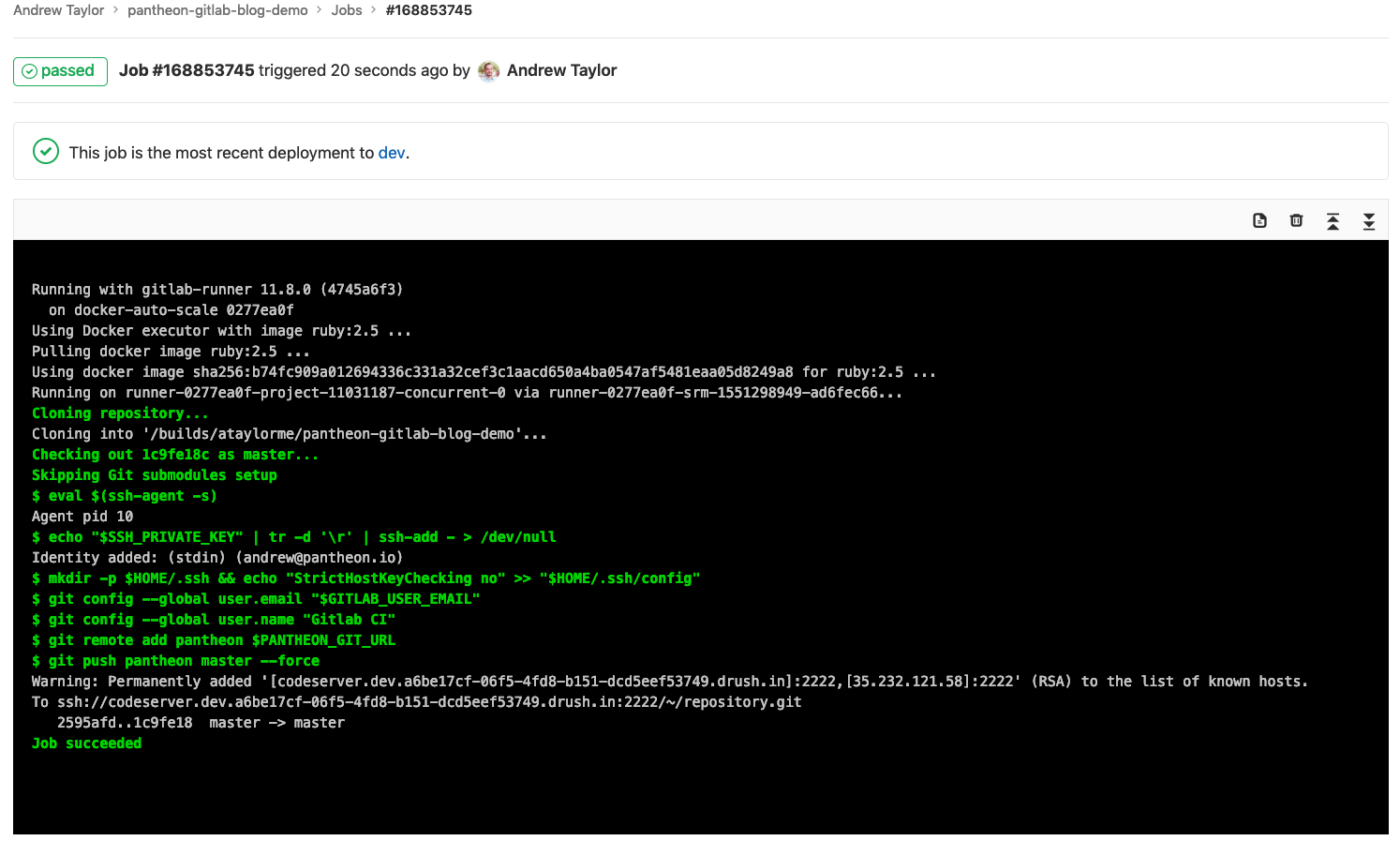
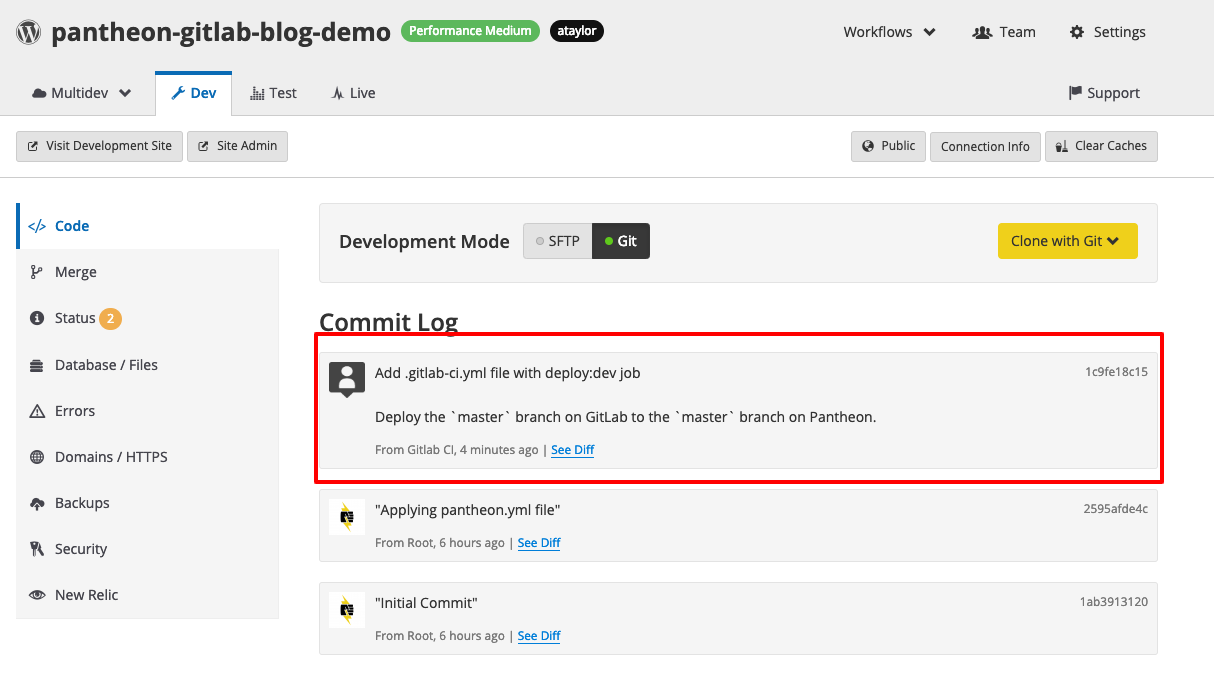
Если мы все сделали правильно, задание deploy:dev успешно выполнится в GitLab CI/CD и отправит коммит .gitlab-ci.yml в Pantheon. Давайте посмотрим.
 [27]
[27]
 [28]
[28]
 [29]
[29]
Отправляем ветки мерж-реквестов в Pantheon
Здесь мы будем использовать мою любимую функцию Pantheon — multidev [30], где можно по запросу создавать дополнительные среды Pantheon для веток Git.
Доступ к multidev ограничен [31], так что этот раздел можно не выполнять. Но если у вас есть доступ, можно серьезно увеличить производительность, настроив автоматическое создание сред multidev на Pantheon из мерж-реквестов GitLab.
Сначала сделаем новую ветку Git локально с помощью git checkout -b multidev-support. Теперь снова кое-что изменим в .gitlab-ci.yml.
Мне нравится указывать номер мерж-реквеста в имени среды Pantheon. Например, первый мерж-реквест — mr-1, второй — mr-2 и т. д.
Мерж-реквест меняется, так что нам нужно динамически определять имена веток Pantheon. На GitLab это просто — нужно использовать предопределенные переменные среды [32].
Мы можем взять $CI_MERGE_REQUEST_IID, чтобы указать номер мерж-реквеста. Давайте применим все это вместе с глобальными переменными среды, которые указали раньше, и добавим новую задачу deploy:multidev в конце файла .gitlab-ci.yml.
deploy:multidev:
  stage: deploy
  environment:
    name: multidev/mr-$CI_MERGE_REQUEST_IID
    url: https://mr-$CI_MERGE_REQUEST_IID-$PANTHEON_SITE.pantheonsite.io/
  script:
    # Checkout the merge request source branch
    - git checkout $CI_COMMIT_REF_NAME
    # Add the Pantheon git repository as an additional remote
    - git remote add pantheon $PANTHEON_GIT_URL
    # Push the merge request source branch to Pantheon
    - git push pantheon $CI_COMMIT_REF_NAME:mr-$CI_MERGE_REQUEST_IID --force
  only:
    - merge_requests
Будет похоже на нашу задачу deploy:dev, только ветка отправляется в Pantheon, а не в master.
Мы добавили и закоммитили обновленный файл .gitlab-ci.yml, а теперь отправим новую ветку в GitLab с git push -u origin multidev-support.
Теперь создадим новый мерж-реквест из ветки multidev-support, нажав Create merge request.
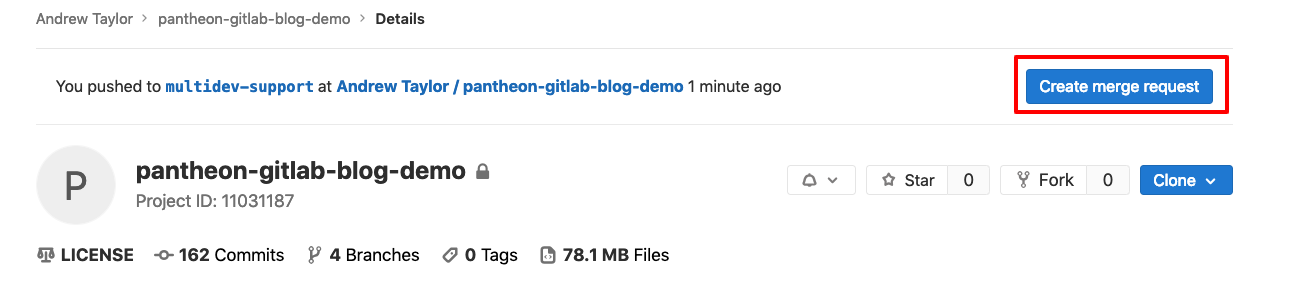 [33]
[33]
Создав мерж-реквест, смотрим, как выполняется задача CI/CD deploy:multidev.
 [34]
[34]
Смотрите — в Pantheon отправлена новая ветка. Но если перейдем в раздел multidev на дашборде сайта на Pantheon, не увидим там новую среду
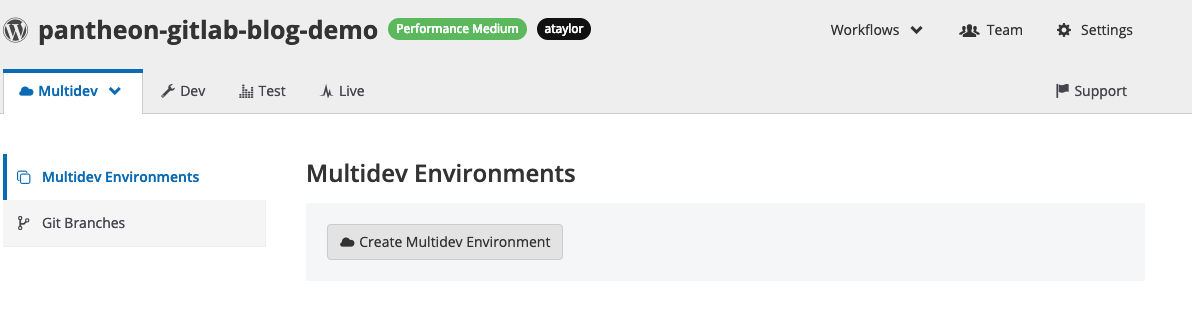 [35]
[35]
Посмотрим раздел Git Branches.
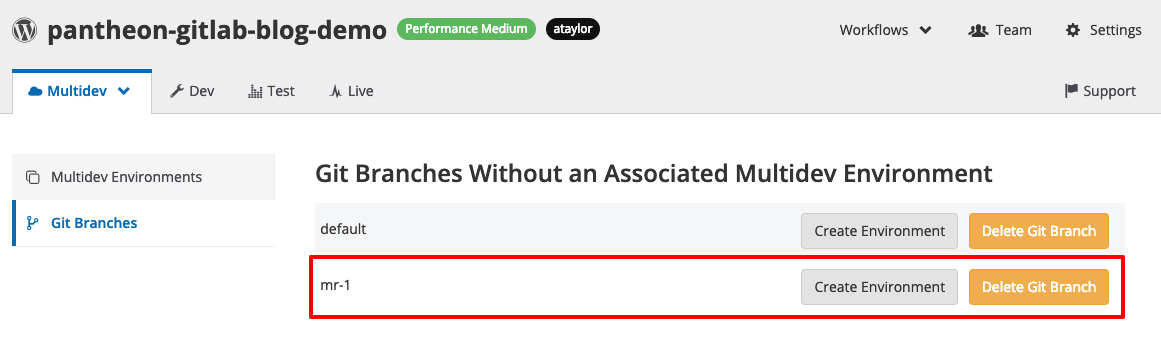 [36]
[36]
В итоге наша ветка mr-1 добралась до Pantheon. Создадим среду из ветки mr-1.
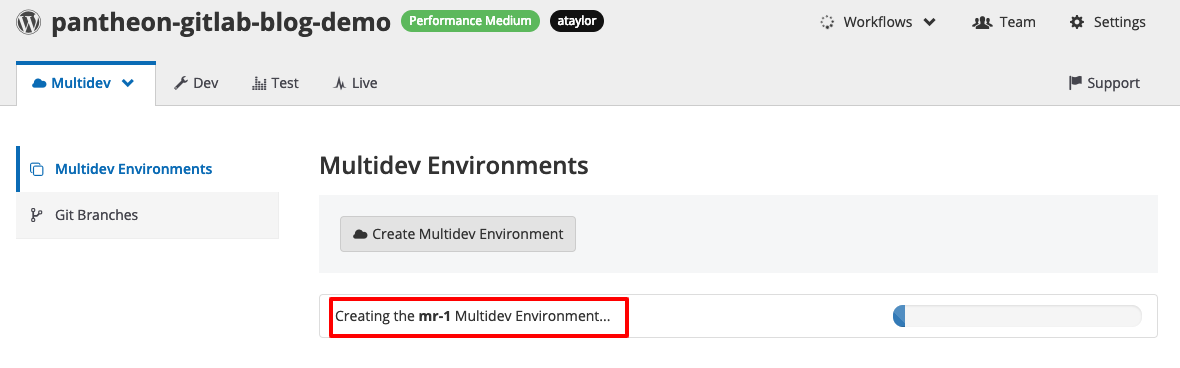 [37]
[37]
Мы создали среду multidev, а теперь вернемся в GitLab и заглянем в раздел Operations > Environments. Мы увидим записи для dev и mr-1.
Это потому, что мы добавили запись environment с именем name и url в задачи CI/CD. Если нажать значок открытой среды, мы перейдем по URL среды multidev на Pantheon.
Автоматизируем создание multidev
В принципе, на этом можно остановиться и просто не забывать создавать среду multidev под каждый мерж-реквест, но этот процесс можно автоматизировать.
В Pantheon есть инструмент командной строки Terminus [38], где можно работать с платформой автоматически. В Terminus можно создавать среды multidev из командной строки — идеально для GitLab CI [5].
Нам нужен новый мерж-реквест, чтобы это потестить. Создадим новую ветку с помощью git checkout -b auto-multidev-creation.
Чтобы использовать Terminus в задачах GitLab CI/CD, нужен токен машины для аутентификации в Terminus и образ контейнера с Terminus.
Создаем токен машины Pantheon [39], сохраняем его в безопасном месте и добавляем как глобальную переменную среды в GitLab с именем PANTHEON_MACHINE_TOKEN.
Если забыли, как добавлять переменные среды GitLab, вернитесь туда, где мы определяли
PANTHEON_SITE.
Создаем Dockerfile с Terminus
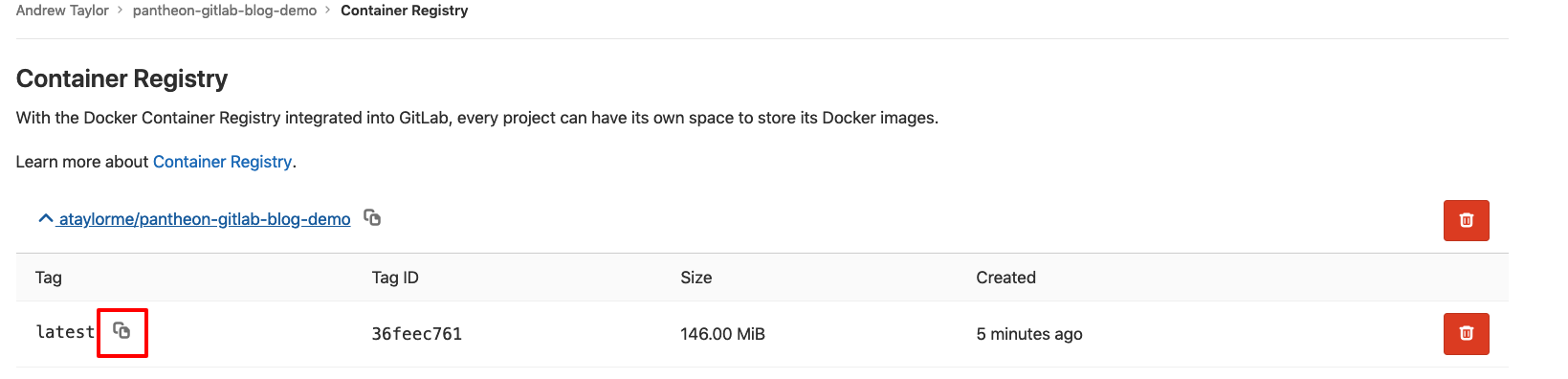
Если вы не используете Docker или недолюбливаете файлы Dockerfile, возьмите мой образ registry.gitlab.com/ataylorme/pantheon-gitlab-blog-demo:latest и пропустите этот раздел.
В GitLab есть реестр контейнеров [40], где можно собрать и разместить Dockerfile для нашего проекта. Давайте создадим файл Dockerfile с Terminus, чтобы работать с Pantheon.
Terminus — это инструмент командной строки на PHP, так что начнем с образа PHP. Я устанавливаю Terminus через Composer, поэтому за основу возьму официальный образ Docker Composer [41]. Создаем Dockerfile в каталоге локального репозитория с таким содержимым:
# Use the official Composer image as a parent image
FROM composer:1.8

# Update/upgrade apk
RUN apk update
RUN apk upgrade

# Make the Terminus directory
RUN mkdir -p /usr/local/share/terminus

# Install Terminus 2.x with Composer
RUN /usr/bin/env COMPOSER_BIN_DIR=/usr/local/bin composer -n --working-dir=/usr/local/share/terminus require pantheon-systems/terminus:"^2"
Следуем инструкциям по сборке и отправке образов из раздела Build and push images в документации реестра контейнеров [42], чтобы собрать образ из Dockerfile и отправить его в GitLab.
Открываем раздел Registry в проекте GitLab. Если все пошло по плану, там будет наш образ. Запишите ссылку на тег образа — она нужна нам для файла .gitlab-ci.yml.
 [43]
[43]
Раздел script в задаче deploy:multidev начинает разрастаться, так что давайте перенесем его в отдельный файл. Создаем новый файл private/multidev-deploy.sh:
#!/bin/bash

# Store the mr- environment name
export PANTHEON_ENV=mr-$CI_MERGE_REQUEST_IID

# Authenticate with Terminus
terminus auth:login --machine-token=$PANTHEON_MACHINE_TOKEN

# Checkout the merge request source branch
git checkout $CI_COMMIT_REF_NAME

# Add the Pantheon Git repository as an additional remote
git remote add pantheon $PANTHEON_GIT_URL

# Push the merge request source branch to Pantheon
git push pantheon $CI_COMMIT_REF_NAME:$PANTHEON_ENV --force

# Create a function for determining if a multidev exists
TERMINUS_DOES_MULTIDEV_EXIST()
{
    # Stash a list of Pantheon multidev environments
    PANTHEON_MULTIDEV_LIST="$(terminus multidev:list ${PANTHEON_SITE} --format=list --field=id)"

    while read -r multiDev; do
        if [[ "${multiDev}" == "$1" ]]
        then
            return 0;
        fi
    done <<< "$PANTHEON_MULTIDEV_LIST"

    return 1;
}

# If the mutltidev doesn't exist
if ! TERMINUS_DOES_MULTIDEV_EXIST $PANTHEON_ENV
then
    # Create it with Terminus
    echo "No multidev for $PANTHEON_ENV found, creating one..."
    terminus multidev:create $PANTHEON_SITE.dev $PANTHEON_ENV
else
    echo "The multidev $PANTHEON_ENV already exists, skipping creating it..."
fi
Скрипт лежит в приватном каталоге и не дает веб-доступ на Pantheon [44]. У нас есть скрипт для нашей логики multidev. Давайте теперь обновим раздел deploy:multidev файла .gitlab-ci.yml, чтобы получилось так:
deploy:multidev:
  stage: deploy
  environment:
    name: multidev/mr-$CI_MERGE_REQUEST_IID
    url: https://mr-$CI_MERGE_REQUEST_IID-$PANTHEON_SITE.pantheonsite.io/
  script:
    # Run the multidev deploy script
    - "/bin/bash ./private/multidev-deploy.sh"
  only:
    - merge_requests
Надо убедиться, что наши задачи выполняются в созданном кастомном образе, так что добавим определение image с URL реестра в .gitlab-ci.yml. В итоге у нас получился такой файл .gitlab-ci.yml:
image: registry.gitlab.com/ataylorme/pantheon-gitlab-blog-demo:latest

stages:
- deploy

before_script:
  # See https://docs.gitlab.com/ee/ci/ssh_keys/README.html
  - eval $(ssh-agent -s)
  - echo "$SSH_PRIVATE_KEY" | tr -d 'r' | ssh-add - > /dev/null
  - mkdir -p $HOME/.ssh && echo "StrictHostKeyChecking no" >> "$HOME/.ssh/config"
  - git config --global user.email "$GITLAB_USER_EMAIL"
  - git config --global user.name "Gitlab CI"

deploy:dev:
  stage: deploy
  environment:
    name: dev
    url: https://dev-$PANTHEON_SITE.pantheonsite.io/
  script:
    - git remote add pantheon $PANTHEON_GIT_URL
    - git push pantheon master --force
  only:
    - master

deploy:multidev:
  stage: deploy
  environment:
    name: multidev/mr-$CI_MERGE_REQUEST_IID
    url: https://mr-$CI_MERGE_REQUEST_IID-$PANTHEON_SITE.pantheonsite.io/
  script:
    # Run the multidev deploy script
    - "/bin/bash ./private/multidev-deploy.sh"
  only:
    - merge_requests
Добавляем, коммитим и отправляем private/multidev-deploy.sh и .gitlab-ci.yml. Теперь возвращаемся в GitLab и ждем, пока выполнится задача CI/CD. Потерпите: multidev может создаваться несколько минут.
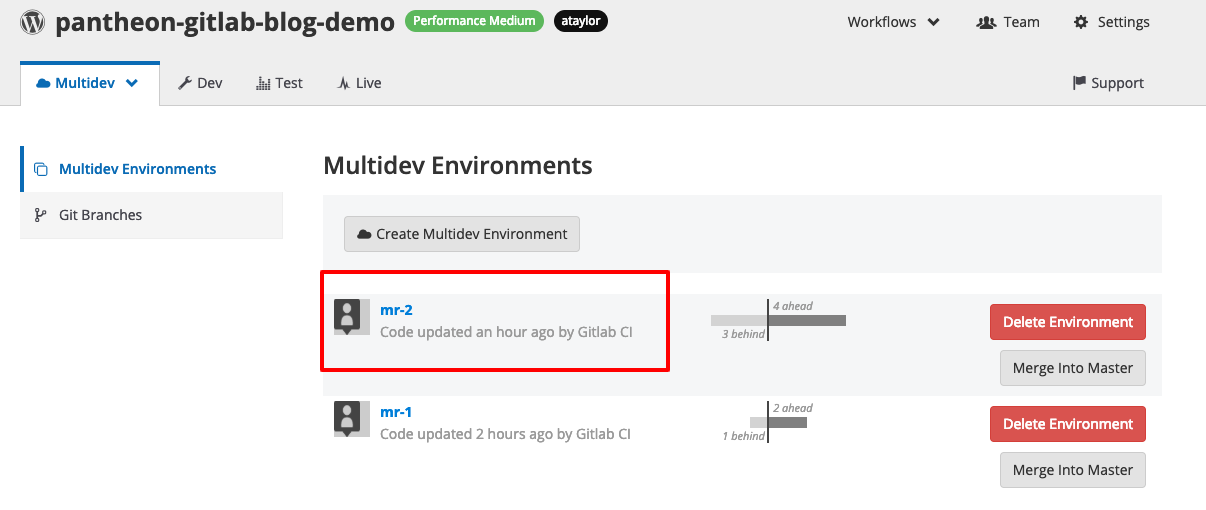
Потом идем смотреть список multidev на Pantheon. О чудо! Среда multidev mr-2 уже тут.
 [45]
[45]
Заключение
Моя команда заработала гораздо веселее, когда мы стали открывать мерж-реквесты и создавать среды автоматически.
С мощными инструментами GitLab и Pantheon можно подключить GitLab к Pantheon автоматически.
Раз мы используем GitLab CI/CD, нашему рабочему процессу будет куда расти. Вот пара идей, чтобы приступить к работе:
- Добавьте шаг сборки.
- Добавьте автоматизированное тестирование.
- Добавьте задачу, чтобы гарантировать соблюдение стандартов кода.
- Добавьте динамическое тестирование безопасности приложений [46].
Напишите, что вы думаете о GitLab, Pantheon и автоматизации.
P.S. А вы знали, что Terminus, инструмент командной строки Pantheon, можно расширять через плагины [47]?
Мы в Pantheon неплохо потрудились над версией 2 нашего плагина для инструментов сборки Terminus [48] с поддержкой GitLab. Если вы не хотите возиться с настройкой для каждого проекта, попробуйте этот плагин и помогите нам потестить бету v2. Для команды Terminus build:project:create нужен только токен Pantheon и токен GitLab. Она развернет один из примеров проекта с Composer и автоматическим тестированием, создаст новый проект в GitLab, новый сайт Pantheon, и соединит их с помощью переменных среды и SSH-ключей.
Об авторе
Эндрю Тейлор (Andrew Taylor) создает инструменты для разработчиков в Pantheon [1].
Автор: nAbdullin
Источник [49]
Сайт-источник PVSM.RU: https://www.pvsm.ru
Путь до страницы источника: https://www.pvsm.ru/open-source/314429
Ссылки в тексте:
[1] Pantheon: https://pantheon.io/
[2] Среды multidev: https://pantheon.io/docs/multidev/
[3] GitLab: https://about.gitlab.com/
[4] отзеркалить репозиторий GitLab: https://docs.gitlab.com/ee/workflow/repository_mirroring.html
[5] GitLab CI: https://docs.gitlab.com/ee/ci/
[6] репозитории Git: https://git-scm.com/book/en/v2/Git-Basics-Getting-a-Git-Repository
[7] Создайте бесплатный аккаунт: https://pantheon.io/register
[8] рабочем процессе Pantheon: https://pantheon.io/docs/pantheon-workflow
[9] запишитесь на демо: https://pantheon.io/live-demo
[10] командную строку Git: https://git-scm.com/book/en/v2/Getting-Started-The-Command-Line
[11] графическом интерфейсе: https://git-scm.com/book/en/v2/Appendix-A%3A-Git-in-Other-Environments-Graphical-Interfaces
[12] проект GitLab: https://docs.gitlab.com/ee/gitlab-basics/create-project.html
[13] создаем сайт WordPress на Pantheon: https://pantheon.io/docs/launch-wordpress/
[14] Image: https://habrastorage.org/webt/up/zf/50/upzf50ocuma107rer9uxiybvjnc.png
[15] добавим SSH-ключ в Pantheon: https://pantheon.io/docs/ssh-keys/
[16] добавим SSH-ключ на GitLab: https://docs.gitlab.com/ee/ssh/README.html
[17] Image: https://habrastorage.org/webt/em/qz/ga/emqzgamloafdlzbj3xp0ssrt2o0.png
[18] по началу работы с Git для Pantheon: https://pantheon.io/docs/git/#clone-your-site-codebase
[19] командой git remote: https://git-scm.com/docs/git-remote
[20] Image: https://habrastorage.org/webt/6m/4o/ea/6m4oeailmhmcggywg27uptq7aio.png
[21] раздел об SSH-ключах при использовании Docker-экзекьютора в документе об использовании SSH-ключей с GitLab CI/CD: https://docs.gitlab.com/ee/ci/ssh_keys/README.html#ssh-keys-when-using-the-docker-executor
[22] переменную среды GitLab CI/CD: https://docs.gitlab.com/ee/ci/variables/README.html#variables
[23] добавлению SSH-ключа в Pantheon: https://pantheon.io/docs/ssh-keys/#add-your-ssh-key-to-pantheon
[24] Image: https://habrastorage.org/webt/rf/3p/gb/rf3pgbmo_2u0xsri8d1hq5f-xxw.png
[25] этап: https://docs.gitlab.com/ee/ci/yaml/#stages
[26] задачу: https://docs.gitlab.com/ee/ci/yaml/#jobs
[27] Image: https://habrastorage.org/webt/ex/pu/to/exputo8aihdn0sxv1aavrpa-rg4.png
[28] Image: https://habrastorage.org/webt/2w/4_/zs/2w4_zszf0r6dxu8jvgo-ogfzzqi.png
[29] Image: https://habrastorage.org/webt/6z/tk/ir/6ztkirsm-22bbcegra12_lyx3zg.png
[30] multidev: https://pantheon.io/docs/multidev
[31] Доступ к multidev ограничен: https://pantheon.io/docs/multidev-faq/
[32] предопределенные переменные среды: https://docs.gitlab.com/ee/ci/variables/README.html#predefined-environment-variables
[33] Image: https://habrastorage.org/webt/bi/bv/gt/bibvgthkwykacqew-cswygjdmig.png
[34] Image: https://habrastorage.org/webt/ck/ev/lq/ckevlqnrfbfanoj0dlmjt26wxpw.png
[35] Image: https://habrastorage.org/webt/yy/yy/bz/yyyybzmedtphnsj-6humcyu2hmu.png
[36] Image: https://habrastorage.org/webt/hp/_o/bl/hp_obl6r7pv4ihuot7i6gx4rqwm.png
[37] Image: https://habrastorage.org/webt/2v/xg/ez/2vxgez9ugraihe2bdyn-5cxevjm.png
[38] Terminus: https://pantheon.io/docs/terminus/
[39] Создаем токен машины Pantheon: https://pantheon.io/docs/machine-tokens/#create-a-machine-token
[40] В GitLab есть реестр контейнеров: https://docs.gitlab.com/ee/user/project/container_registry.html
[41] официальный образ Docker Composer: https://hub.docker.com/_/composer
[42] документации реестра контейнеров: https://gitlab.com/help/user/project/container_registry#build-and-push-images
[43] Image: https://habrastorage.org/webt/_x/ta/yn/_xtayn5xz10hq5kuv7abvqvskgq.png
[44] не дает веб-доступ на Pantheon: https://pantheon.io/docs/private-paths/
[45] Image: https://habrastorage.org/webt/gx/jf/ab/gxjfabnawlvvtncrg268q7nwkiw.png
[46] динамическое тестирование безопасности приложений: https://docs.gitlab.com/ee/ci/examples/dast.html
[47] можно расширять через плагины: https://pantheon.io/docs/terminus/plugins/
[48] плагина для инструментов сборки Terminus: https://github.com/pantheon-systems/terminus-build-tools-plugin/
[49] Источник: https://habr.com/ru/post/447966/?utm_source=habrahabr&utm_medium=rss&utm_campaign=447966
Нажмите здесь для печати.