OpenWRT + OpenVPN для Asterisk. Бюджетный способ организации VPN сети
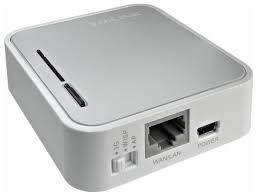 Это очередная статья о роутере MR3020, OpenWRT и OpenVPN. Бонусом я выкладываю готовую прошивку для этого роутера с установленным OpenVPN, текстовым редактором Nano и wget. В прошивке отключено всё лишнее, включая вэбинтерфейс, ipv6 и WiFi.
Работа с роутером возможна только через telnet и SSH. Писать, как поднять сервер OpenVPN я не буду, статей об этом куча, лично мне помогла вот эта статья [1].
Предистория
Для организации телефонной сети понадобилось мне организовать VPN. Для этих целей был выбран OpenVPN.
Так как бюджет был ограничен, было решено ставить на точках, а их, кстати, три. Самые дешевые роутеры с поддержкой OpenWRT.
Был куплен TP-Link MR3020 для теста, а после успешного тестирования докуплена ещё парочка этих малышей.
Хоть роутер и имеет всего один LAN порт, подключать его на точках оказалось очень удобно. Нет необходимости ставить в непосредственной близости к друг к другу Voip-шлюз и роутер. Подготовленный роутер подключается в любой свободный сетевой порт на удаленной точке, Voip-шлюз так же можно подключить в любой свободный сетевой порт, указав шлюзом IP-адрес нашего роутера. Естественно, оба они должны быть в одной сети с интернет-шлюзом.
Настройка роутера
Если MR3020 свеженький, то заходим в вэбинтерфейс и заливаем прошивку [2] через соответствующее меню. Если на роутере уже стоит OpenWRT, то действуем следующим образом:
Заходим на роутер по telnet или SSH и выполняем:
cd /tmp/ && wget http://alians-it.pro/images/files/openwrt-ar71xx-generic-tl-mr3020-v1-squashfs-factory.bin && mtd -r write openwrt-ar71xx-generic-tl-mr3020-v1-squashfs-factory.bin firmware
Если нет интернета, то любым способом заливаем на роутер прошивку, например, через SSH (scp) или, как это делаю я: установите себе на компьютер веб-сервер, положите прошивку в www директорию и так же через wget скачайте прошивку, но уже со своего компьютера.
Если сделали что-то не так или забыли адрес роутера, можно перевести его в «аварийный режим»: Выключаем/включаем роутер; ждём, пока светодиод под кнопкой WPS/RESET не начнет мигать примерно раз в секунду (WPS/RESET до этого момента горит 3 секунды, потом гаснет на 3 секунды), сразу нажимаем эту кнопку и ждем, пока не начнет мигать очень быстро, отпускаем кнопку. Всё, роутер доступен через telnet по адресу 192.168.1.1. Настраиваем сеть и перепрошиваем.
После успешной прошивки заходим на роутер через telnet по адресу 192.168.1.1 и устанавливаем пароль для root:
passwd
Вводим пароль два раза, и перезагружаем роутер:
reboot
После перезагрузки роутер будет доступен только по ssh, логин root пароль тот, что вы указали.
Настройка сети:
nano /etc/config/network
config interface 'loopback'
        option ifname 'lo'
        option proto 'static'
        option ipaddr '127.0.0.1'
        option netmask '255.0.0.0'

config globals 'globals'
        option ula_prefix 'fd69:9e94:7464::/48'

config interface 'lan'
        option ifname 'eth0'
        option force_link '1'
        option type 'bridge'
        option proto 'static'
        option netmask '255.255.255.0'
        option ip6assign '60'
        option ipaddr '192.168.1.11'
        option gateway '192.168.1.10'
        option dns '8.8.8.8'
        option delegate '0'
Отредактировать надо раздел:
config interface 'lan'
Где 192.168.1.10 — адрес интернет-шлюза в сети удаленной точки, а 192.168.1.11 — это любой свободный адрес, который будет у нашего роутера. Если у вас свободен адрес 192.168.1.1, то добавляем только
option gateway '192.168.1.10'
option dns '8.8.8.8'
.
DNS по желанию.
Настройка OpenVPN:
Переходим и копируем в папку /etc/openvpn/ ключи и сертификаты. Я для удобства складываю всё в архив и скачиваю разом:
cd /etc/openvpn/ && wget http://192.168.1.5/client_Sushi_Terra.tar.gz && tar xzvf client_Sushi_Terra.tar.gz
Как вы догадались, 192.168.1.5 — адрес моего рабочего компьютера с установленным вэбсервером, а client_Sushi_Terra — это имя удаленной точки, придуманное при генереции сертификатов и ключей на OpenVPN сервере.
Редактируем конфигурацию клиента:
nano /etc/openvpn/client.conf
port port
remote ip-adres
proto udp
dev tun
ca /etc/openvpn/ca.crt
cert /etc/openvpn/client_Sushi_Terra.crt
key /etc/openvpn/client_Sushi_Terra.key
#cipher BF-CBC
#auth MD5
pull #
comp-lzo
persist-key
persist-tun
verb 3
port 7193
remote 37.193.254.254
proto udp
dev tun
ca /etc/openvpn/ca.crt
cert /etc/openvpn/client_Sushi_Terra.crt
key /etc/openvpn/client_Sushi_Terra.key
#cipher BF-CBC
#auth MD5
pull #
comp-lzo
persist-key
persist-tun
verb 3
Где port 7193 и remote 37.193.254.254 — порт и адрес OpenVPN сервера.
Так же настраиваем масквардинг на порту tun0 после успешного старта OpenVPN:
echo 'iptables -t nat -A POSTROUTING -o tun0 -j MASQUERADE' >> /etc/init.d/openvpn
Ещё раз перезагружаем роутер:
reboot
Теперь роутер будет доступен по адресу 192.168.1.11.
Если всё правильно, появится новый интерфейс tun0.
Настройка огненной стены:
Открываем файл /etc/config/firewall для редактирования:
config defaults
        option syn_flood '1'
        option output 'ACCEPT'
        option forward 'ACCEPT'
        option input 'ACCEPT' #'DROP'

config include
        option path '/etc/firewall.user'


config rule
        option target 'ACCEPT'
        option name 'ssh'
        option proto 'tcp'
        option src '*'
        option src_port '22'
        option dest_port '22'
И заменяем:
option input 'ACCEPT' #'DROP'
На:
option input 'DROP'
Теперь роутер будет доступен только на 22 порту, хотя по другому до него итак никак не достучаться. Можно вместо "*" указать ip-адрес, и это будет единственный адрес, с можно будет зайти на роутер по ssh.
Настройка VoIP шлюза
Настройка сети: указываем в качестве интернет шлюза ip адрес нашего роутера:
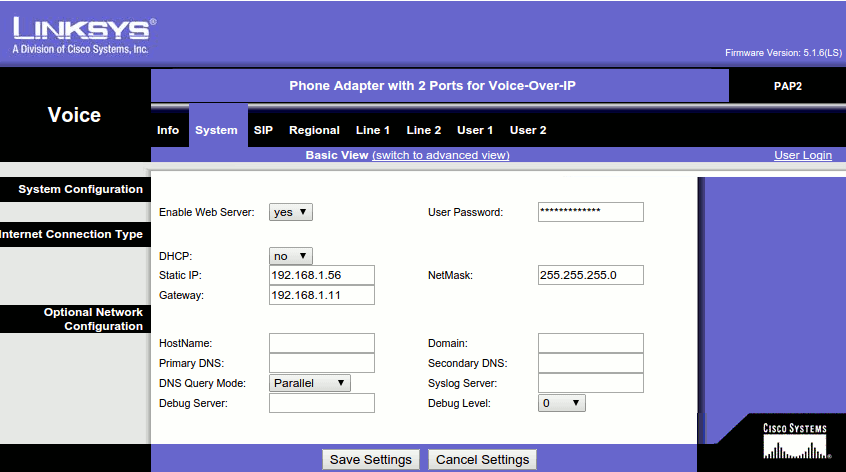
У меня OpenVPN поднят на том же сервере, что и Asterisk, поэтому я указываю в качестве sip proxy адрес OpenVPN сервера.
Если Asterisk установлена на отдельном сервере, то необходимо в конфигурации OpenVPN сервера разрешить клиентам видеть друг друга и передавать клиентам маршруты до каждой удаленной точки.
Настройка SIP: указываем в качестве sip proxy: адрес сервера Asterisk.

Если указать шлюзом наш роутер на любом другом устройстве, то ему так же будет доступна вся сеть OpenVPN и все подсети удаленных точек, если, конечно, такое разрешено и настроено на самом OpenVPN сервере.
Добавлю ещё, что рекомендую настраивать firewall как на сервере с Asterisk, так и на сервере с OpenVPN — так, как будто внутренняя сеть, в том числе и VPN такая же агрессивная среда, как и публичный интернет.
Автор: Ash666
Источник [3]
Сайт-источник PVSM.RU: https://www.pvsm.ru
Путь до страницы источника: https://www.pvsm.ru/openvpn/86120
Ссылки в тексте:
[1] вот эта статья: http://icluzo.livejournal.com/10616.html
[2] прошивку: http://alians-it.pro/images/files/openwrt-ar71xx-generic-tl-mr3020-v1-squashfs-factory.bin
[3] Источник: http://habrahabr.ru/post/253331/
Нажмите здесь для печати.