Отладка php в Visual Studio Code (Xdebug, Windows)
В некоторых случаях может возникнуть необходимость отладки приложений на php. Visual Studio code предоставляет такую возможность при условии установки дополнительного расширения PHP Debug (marketplace [1], github [2]).
Установка PHP Debug
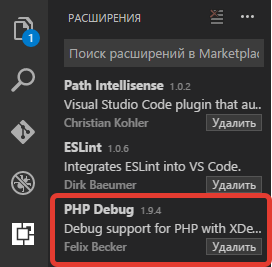
Для установки нажмите Ctrl+p и введите команду ext install php-debug. Нажмите на кнопку «включить», в итоге вы должны увидеть примерно следующее:
Установка и настройка Xdebug
PHP Debug использует для отладки Xdebug. Для настройки Xdebug пройдите по ссылке [3]. Предполагается, что на локальной машине уже установлен и настроен сервер apache. Здесь и далее действия указаны для Windows. Можно создать файл, например, test.php содержащий:
    <?php
        phpinfo();
Открыть его в браузере и скопировать содержимое страницы в диалоговое окно. Другой способ:
win+R;cmd+Enter;php -i > phpinfo.text;- открыть любым удобным редактором
phpinfo.txtи все его содержимое вставить в диалоговое окно.
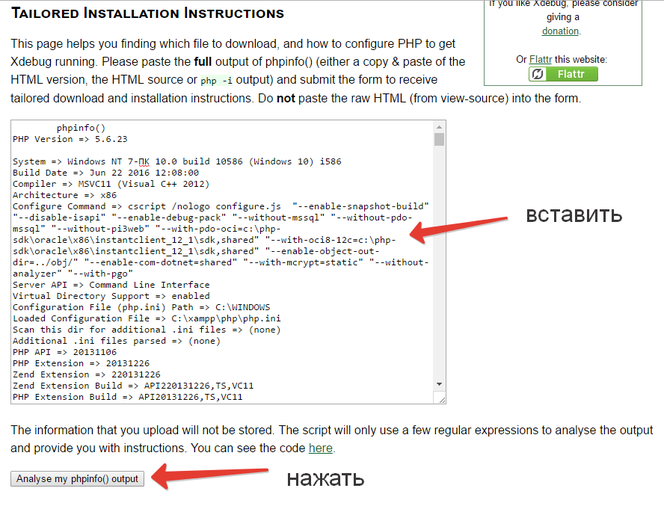
Далее следуйте инструкциям по установке: скачайте .dll и не изменяя его имени скопируйте его в указанную папку, дополните файл php.ini указанной в руководстве строкой.
Кроме этого, добавьте нижеследующие строки. Итоговое добавление будет примерно таким:
    [XDebug]
zend_extension = C:xamppphpextphp_xdebug-2.4.1-5.6-vc11.dll
xdebug.remote_enable=1
xdebug.remote_host=127.0.0.2
xdebug.remote_port=9000
xdebug.remote_autostart=on
xdebug.remote_handler=dbgp
xdebug.profiler_enable=1
xdebug.profiler_output_dir="C:xampptmp"
xdebug.remote_log ="C:xampptmpxdebug.log"
Как вы уже, возможно догадались, в данном примере на локальной машине установлен XAMPP [4].
Обратите внимание на строку xdebug.remote_host=127.0.0.2. По умолчанию Xdebug "слушает" порт 127.0.0.1. Укажите здесь, адрес отлаживаемого сайта.
Настройка Visual Studio code
Вызовите панель отладки (1) и нажмите на иконку с маленькой шестеренкой (2).
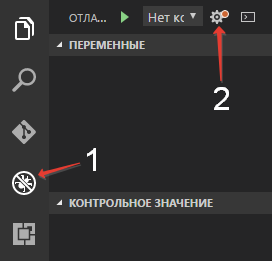
В появившемся списке выберите PHP. Автоматически сформируется файл launch.json.
    {
    "version": "0.2.0",
    "configurations": [
        {
            "name": "Listen for XDebug",
            "type": "php",
            "request": "launch",
            "port": 9000
        },
        {
            "name": "Launch currently open script",
            "type": "php",
            "request": "launch",
            "program": "${file}",
            "cwd": "${fileDirname}",
            "port": 9000
        }
    ]
}
Настройка PHP Debug на этом окончена.
Отладка php в Visual Studio code
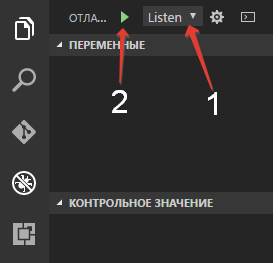
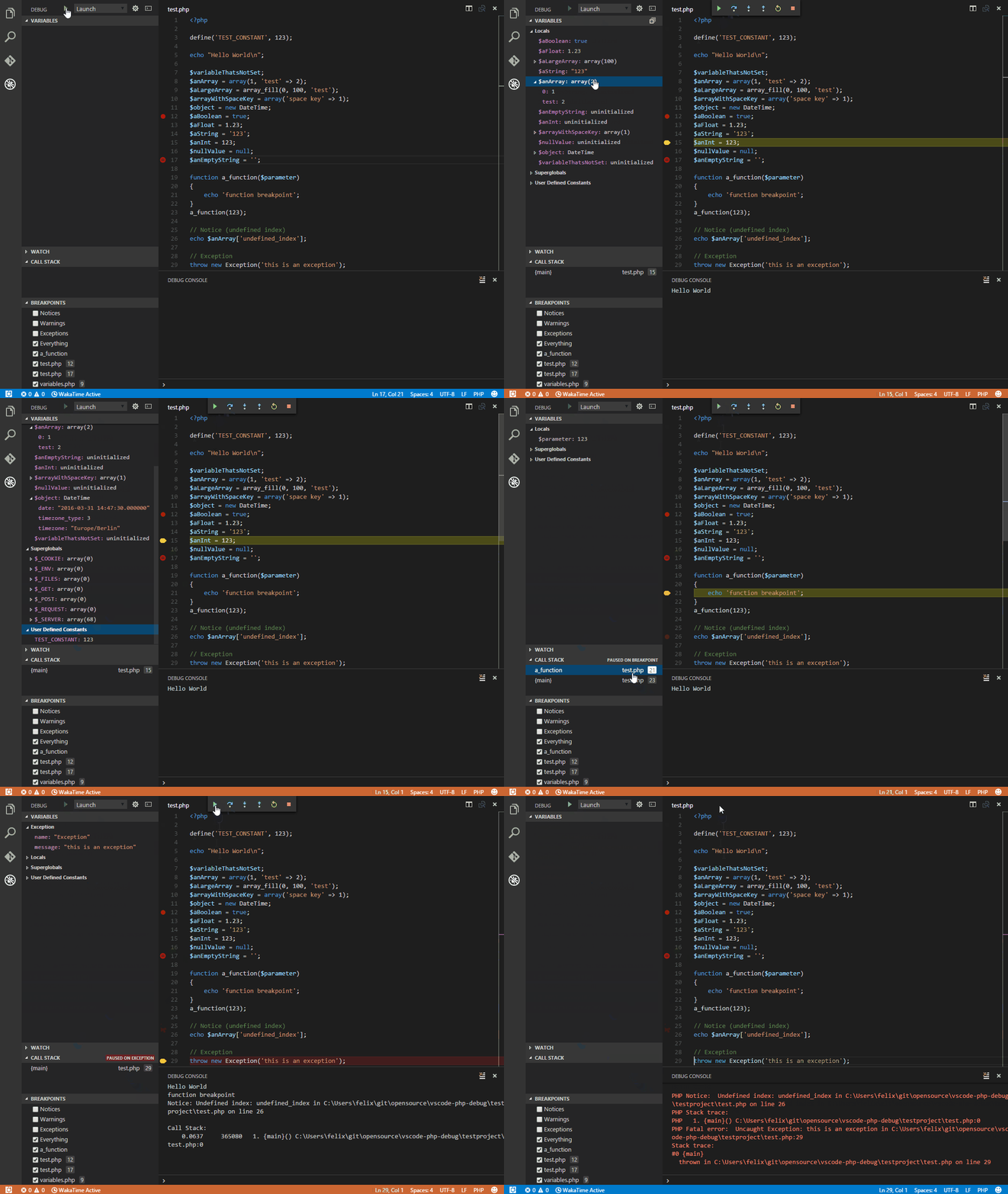
Откройте в браузере ваше приложениесайт. Откройте папку с приложением в Visual Studio code. Установите в нужных файлах и строках точки остановки. Откройте панель отладки и выберите для запуска отладки команду Listen for Xdebug (1). Нажмите кнопку запуска (2).
Обновите страницу в браузере и наслаждайтесь.
Автор: eustatos
Источник [5]
Сайт-источник PVSM.RU: https://www.pvsm.ru
Путь до страницы источника: https://www.pvsm.ru/php-2/190989
Ссылки в тексте:
[1] marketplace: https://marketplace.visualstudio.com/items?itemName=felixfbecker.php-debug
[2] github: https://github.com/felixfbecker/vscode-php-debug
[3] ссылке: https://xdebug.org/wizard.php
[4] XAMPP: https://www.apachefriends.org/ru/index.html
[5] Источник: https://habrahabr.ru/post/310708/?utm_source=habrahabr&utm_medium=rss&utm_campaign=sandbox
Нажмите здесь для печати.