Интегрируем iOS-приложение с Evernote: первые шаги

Одно из преимуществ Evernote — его вездесущность. Наши приложения работают практически на всех значимых мобильных платформах, на двух наиболее популярных компьютерных ОС и во всех остальных случаях (через веб-интерфейс). Но мы не собираемся останавливаться на этом.
Сейчас все больше и больше мобильных приложений поддерживают возможность чтения и отправки информации в Evernote. Нам это очень нравится, и мы бы хотели, чтобы так продолжалось и дальше — чем больше у вас будет способов получить доступ к своим заметкам, тем лучше (во всяком случае, нам так кажется). Будучи разработчиком, вы получаете выход на 30 с лишним миллионов наших пользователей и можете мгновенно увеличить ценность своего приложения в глазах этих людей, открыв им возможность связи с их внешней “цифровой памятью”.
Мы решили периодически публиковать руководства для разработчиков, которые только начинают осваивать платформу Evernote (или разработку в целом) и хотят интегрировать свои приложения с нашим сервисом.
В этом посте мы опишем конкретные шаги для интеграции Evernote в тестовое приложение iOS. Мы начнем новый проект в Xcode, загрузим и установим Evernote Software Development Kit (SDK) и создадим простое приложение, которое будет взаимодействовать с Evernote через Cloud API.
Прежде чем начать, перечислим, что вам понадобится для самостоятельной работы в дальнейшем:
- аккаунт на сервере sandbox.evernote.com — это сервер-“песочница” Evernote для разработчиков. Он используется для отладки ваших приложений, работащих через Evernote Cloud API. Тестовый аккаунт можно создать здесь [1].
- ключ Evernote API (Запросить ключ [2]). Ключ API состоит из двух частей: consumer key и consumer secret. (Примечание: Если вы разрабатываете свое собственное приложение, то имейте в виду, что после окончания разработки приложения нужно будет попросить нас включить ваш ключ на основном сервере Evernote. Это можно сделать через форму на dev.evernote.com/support [3]).
- последняя на момент написания версия Xcode — 4.3.2, установленная на Intel Mac.
Все в наличии? Отлично, тогда приступим.
Наше приложение будет делать ровно две вещи: показывать имя текущего пользователя и общее число заметок в его аккаунте.
* Стоит уточнить, что эту идею для приложения мы выбрали совершенно случайно и на момент начала работы не знали, есть ли API для более простого доступа к этой информации*
Закладываем фундамент
Прежде чем мы начнем писать код и впечатлять первых пользователей, нужно подготовить почву — создать проект XCode и установить Evernote SDK для iOS.
Создание проекта XCode
- Запустите XCode и создайте проект, используя меню: File > New > Project.
- Когда вас попросят указать шаблон проекта, выберите “Application” под “iOS” в меню слева и нажмите на “Single View Application”. Затем нажмите “Next”.
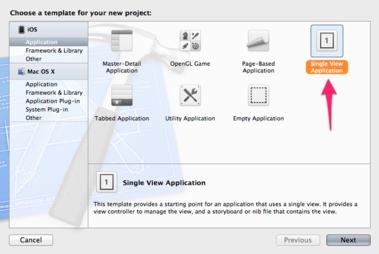
- На следующем экране вам нужно будет уточнить несколько характеристик нового приложения:
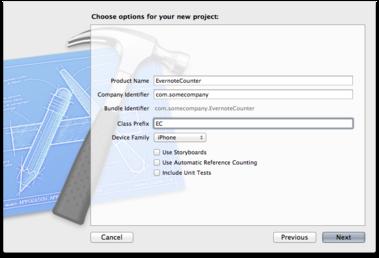
- В Product Name укажите “EvernoteCounter”.
- Company Identifier может быть произвольный. Это значение используется для идентификации вашего приложения в мире, но поскольку мы не собираемся пускать его дальше своего компьютера, это не имеет значения. В примере мы указали “com.somecompany”.
- Укажите в Class Prefix “EC” (сокращение от “EvernoteCounter”). Эта аббревиатура будет предшествовать всем именам классов, когда мы начнем писать код.
- Укажите в Device Family “iPhone”.
- Убедитесь, что сняты все три флажка.
- Когда вы закончите, поля должны быть заполнены так:
- В конце вас попросят указать место сохранения проекта. Выберите его на свое усмотрение.
Вот и все, ваш проект XCode готов. Отложим его в сторонку на несколько минут. Чтобы наше приложение могло взаимодействовать с Evernote Cloud API, нам понадобится SDK. Давайте добудем его и добавим к проекту.
Загрузка и установка Evernote SDK для iOS
- Все SDK Evernote доступны на Github. Среди них есть и iOS SDK [4].
- Нажмите на ссылку “Downloads” посередине справа.
- На появившейся странице нажмите “Download as zip”. Вы загрузите текущую версию SDK.
- Разархивируйте файл, и вы увидите каталог вроде этого:
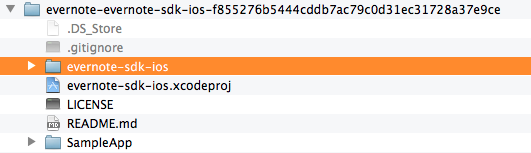
В загруженном каталоге SDK выберите папку evernote-sdk-ios и перетащите ее в ваш проект XCode:
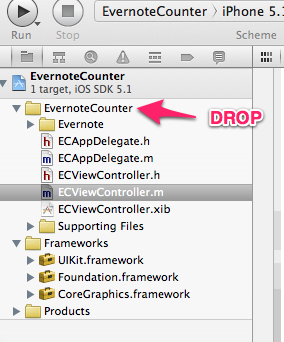
XCode задаст вам пару вопросов по поводу того, что вы сейчас сделали. Все можно оставить по умолчанию — нажимайте “Finish”.
Evernote SDK для iOS требуется компонент Security.framework, так что нужно включить его в процесс разработки приложения:
- Нажмите на проект верхнем левом углу окна XCode.
- Нажмите на “Build Phases” в центре верхней части окна.
- Раскройте список “Link Binary With Libraries”, затем нажмите на знак плюса внизу слева.
- В поисковой строке появившегося списка начните вводить “Security”.
- Когда в списке появится
Security.framework, нажмите на него, чтобы выделить, а затем нажмите “Add”: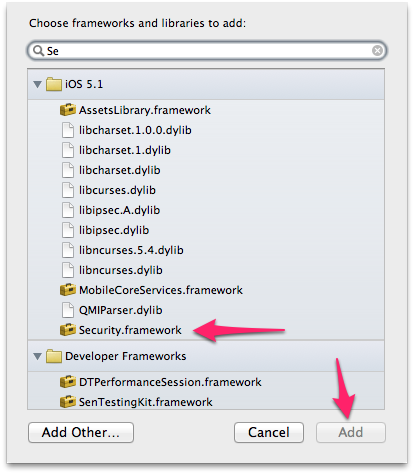
Теперь, когда все подготовительные работы завершены, настало время перейти к самому интересному.
Создание приложения
Как уже говорилось, наше приложение должно уметь делать только одну вещь — авторизовать пользователя в его аккаунте Evernote и показать общее число заметок в этом аккаунте.
Прежде чем мы углубимся в корневую функциональность нашего приложения, нужно сконфигурировать его для аутентификации через Evernote Cloud API с помощью OAuth. iOS SDK позволяет реализовать эту связку без проблем за пару минут.
Конфигурирование OAuth
Во-первых, нам нужно модифицировать ECAppDelegate.m. По умолчанию Xcode автоматически создает для нас метод didFinishLaunchingWithOptions. До внесения изменений этот метод выглядит так:
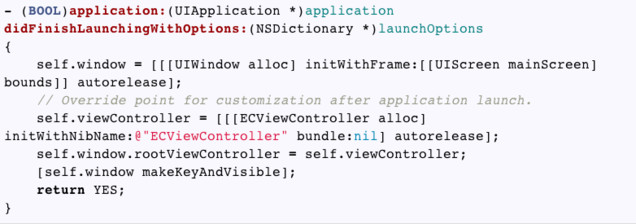 [5]
[5]
Нажмите на изображение, чтобы просмотреть этот код на Github [6]
Для того чтобы OAuth заработал, нам нужно создать экземпляр EvernoteSession с корректным хостом и полномочиями аутентификации. Модифицированный ECAppDelegate.m будет выглядеть так:
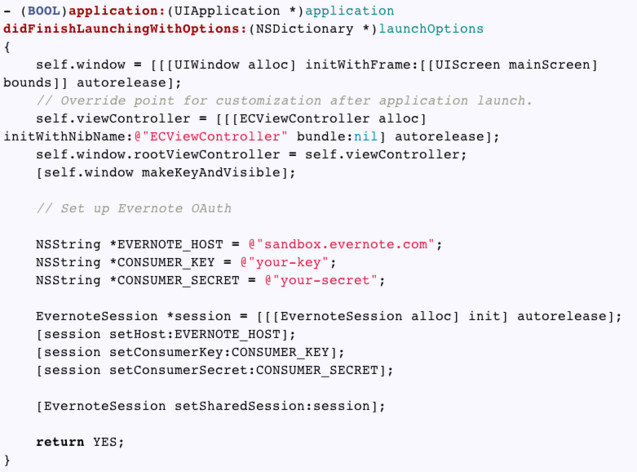 [7]
[7]
Нажмите на изображение, чтобы просмотреть этот код на Github [6]
EVERNOTE_HOST — удаленный хост, с которым мы будем взаимодействовать. Пока приложение находится на стадии разработки, нам нужно будет связываться с sandbox.evernote.com, нашим сервером-“песочницей”. Перед выпуском приложения в свет не забудьте заменить EVERNOTE_HOST на www.evernote.com [8] и запросить активацию ключа на основном сервере, как мы писали ранее.
CONSUMER_KEY и CONSUMER_SECRET — две части ключа API, которые мы ранее получили. Так что вам нужно будет поменять имеющиеся значения параметрами своего реального ключа.
Далее мы инициализируем новый экземпляр EvernoteSession, затем указываем его свойства: хост, consumerKey и consumerSecret. И наконец наша новая переменная сессии назначается singleton-объектом, который будет использоваться каждый раз, когда приложение будет взаимодействовать с Evernote Cloud API.
И еще нам нужно не забыть включить EvernoteSession.h в файл заголовка. Добавьте соответствующее объявление сразу после того, как наш ECViewController.h будет включен в ECAppDelegate.m:
 [9]
[9]
Нажмите на изображение, чтобы просмотреть этот код на Github [6]
Поскольку процедура OAuth подразумевает авторизацию наше приложения через веб-страницу, нужно убедиться, что наше приложение может обрабатывать открытые ссылки. К счастью это уже встроено в iOS SDK, и все, что нам нужно сделать — добавить этот метод в конец нашего файла ECAppDelegate.m (прямо перед end):
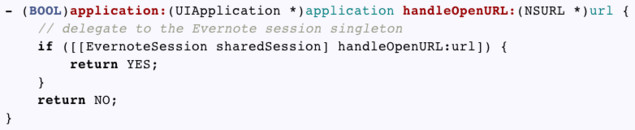 [10]
[10]
Нажмите на изображение, чтобы просмотреть этот код на Github [6]
Создание пользовательского интерфейса
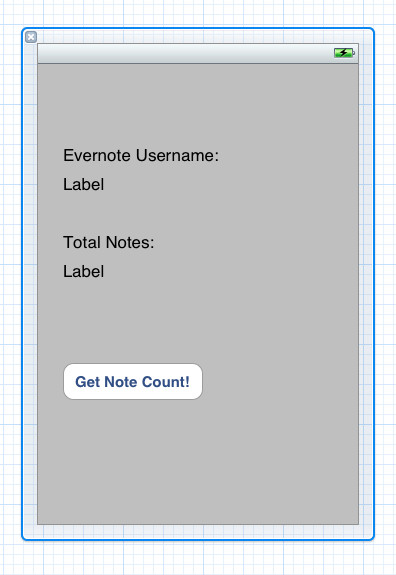
Теперь можно сделать простой интерфейс для нашего приложения. Нажмите на ECViewController.xib в левой части. Откроется редактор интерефейса с настройками, расчитанными на экран iPhone. Здесь мы сможем перетаскивать, создавать и настраивать элементы интерфейса: кнопки, текстовые поля и т. д. Для этого приложения нам понадобится пара текстовых полей (одно для имени пользователя в Evernote, другое для числа заметок), подпись для каждого поля и кнопка, по нажатию которой будет запускаться процедура. (Обратите внимание, что текстовые поля должны иметь тип UILabel, что позволит задавать их значения динамически; подробнее об этом мы расскажем чуть позже).
Перетащите все нужные элементы интерфейса из библиотеки объектов в поле редактора. Когда вы закончите, это должно выглядеть примерно так:
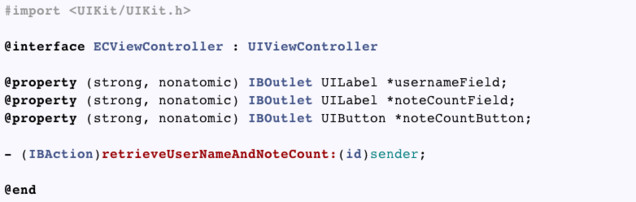
Нам понадобится объявить свойства IBOutlet и метод IBAction для обработки нажатий на нашу кнопку. Давайте добавим все это в наш файл ECViewController.h:
 [11]
[11]
Нажмите на изображение, чтобы просмотреть этот код на Github [6]
Теперь свяжем наши текстовые области значений, которые будут показывать имя пользователя и число заметок с их соответствующими свойствами в ECViewController (usernameField и noteCountField).
- Нажмите на
ECViewController.xibв обозревателе проекта слева, чтобы открыть наш макет интерфейса. - Затем нажмите правой кнопкой мыши на “File’s Owner” под “Placeholders”, чтобы раскрыть панель связей.
- Нажмите на пустую область справа от
usernameFieldи перетащите ее на соответствующую область значений так, как показано здесь: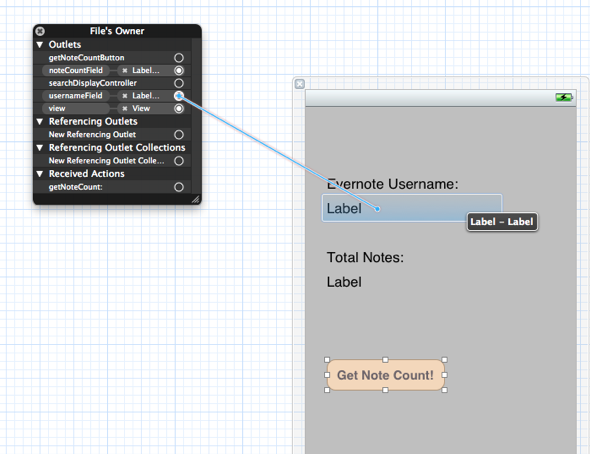
- Выполните то же самое с
noteCountField.
Теперь надо связать нашу кнопку с методом retrieveUserNameAndNoteCount, который мы объявили ранее. Для этого, удерживая Control, перетащите кнопку на “File’s Owner”. После того, как вы отпутстите кнопку мыши, выберите в появившемся окне “Sent Events” пункт retrieveUserNameAndNoteCount.
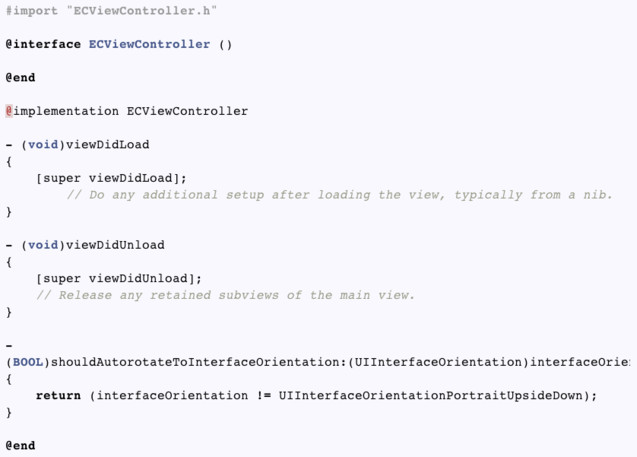
Теперь у нас есть текстовые поля и кнопка, готовые для выполнения своих задач, и надо провести внутреннюю работу в ECViewController.m. Вот как этот файл выглядит по умолчанию после того, как его сгенерировал XCode:
 [12]
[12]
Нажмите на изображение, чтобы просмотреть этот код на Github [6]
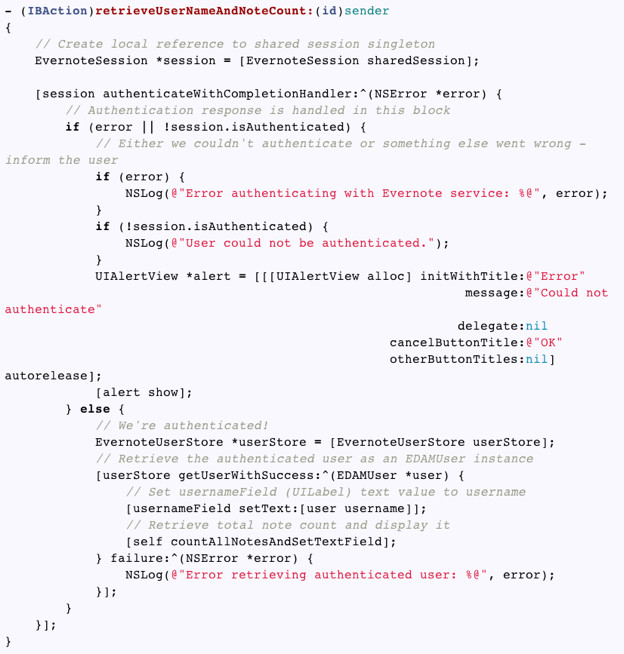
Чтобы выполнить наши задачи (показать имя пользователя и число заметок в аккаунте), нужно создать два метода.
Первый, разумеется, метод, вызываемый при нажатии на кнопку: retrieveUserNameAndNoteCount.
Это метод будет:
- обеспечивать аутентификацию с Evernote Cloud API (и показывать сообщение об ошибке, если что-то пойдет не так);
- получать информацию о текущем пользователе в качестве объекта
EDAMUser. (кстати, “EDAM” расшифровывается как “Evernote Data Access and Management”); - указывать имя пользователя в качестве значения в
usernameField; - вызывать другой метод для получения числа заметок для данного пользователя.
Вот наш метод в законченном виде:
 [13]
[13]
Нажмите на изображение, чтобы просмотреть этот код на Github [6]
Только не пугайтесь — сейчас мы все это подробно разберем.
Во-первых, мы получаем локальный экземпляр EvernoteSession (поскольку он является единственным экземпляром (singleton), то будет тем же, что мы создавали в ECAppDelegate.m). Затем вызываем authenticateWithCompletionHandler. Этот метод пытается проверить аутентифицировать нашу сессию с Evernote Cloud API (подробнее об этом в разделе про OAuth ниже). В случае ошибки во время аутентификации или же если аутентификация по каким-то причинам не удалась, информация об этом записывается с помощью NSLog и показывается в диалоговом окне (экземпляр UIAlertView), и о неудачной аутентификации сообщается пользователю.
Если же аутентификация прошла успешно, мы можем перейти к основной логике нашего приложения. Важно помнить, что, как только приложение получит аутентификационный токен, он будет действовать в течение года, затем пользователю вновь придется авторизоваться. Одако, если пользователь решит переустановить ваше приложение, то ему нужно будет авторизоваться повторно.
Во-первых, нужно определить аккаунт, с которым мы работаем. Для этого создаем локальный экземпляр EvernoteUserStore (userStore) и вызываем его метод getUserWithSuccess. Это асинхроннный запрос, который в ответ запрашивает функции, реализованные в виде блоков (по сути, это анонимные функции). Первый блок принимает единый параметр EDAMUser и сообщает, что запрос прошел успешно. Второй блок (failure) принимает один экземпляр NSError, где описывается, что именно пошло не так. При обнаружении ошибки приложение просто регистрирует его и больше ничего не делает.
Если запрос к API прошел успешно, мы запрашиваем у нашего экземпляра EDAMUser свойство username и указываем его в качестве значения для usernameField.
И наконец, мы вызываем наш другой метод countAllNotesAndSetTextField:
 [14]
[14]
Нажмите на изображение, чтобы просмотреть этот код на Github [6]
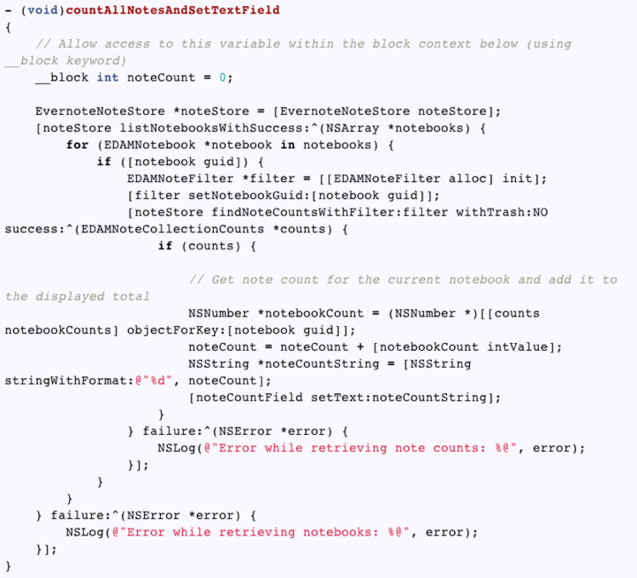
Этот метод, о чем красноречиво говорит его название, подсчитывает число заметок в аккаунте и отображает его на экране. Давайте посмотрим, как он работает.
Во-первых, мы объявляем переменную счетчика noteCount. В этой переменной будет вестись подсчет заметок аккаунта (подробнее об этом далее).
Затем мы создаем локальный экземпляр EvernoteNoteStore под названием noteStore. Используя этот объект, мы будем запрашивать у Evernote Cloud API доступ к заметкам, блокнотам и т. д., применяя такие методы как listNotebooksWithSuccess (который мы вызываем в следующей строке). Поскольку Cloud API не содержит готового способа получения числа всех заметок в аккаунте, нам нужно проделать следующую последовательность действий:
- получить список всех блокнотов в аккаунте пользователя, используя
listNotebooksWithSuccess; - пройтись по этому списку и для каждого блокнота получить число заметок.
Ответ listNotebooksWithSuccess, как и getUserWithSuccess, представляет собой пару блоков. Первый обрабатывает успешный ответ сервера и принимает единственный параметр NSArray, который содержит коллекцию объектов EDAMNotebook — по одному для каждого блокнота в аккаунте пользователя.
Каждый из имеющихся у нас объектов EDAMNotebook содержит уникальный идентификатор блокнота GUID. Используя этот GUID, мы создаем экземпляр EDAMNoteFilter, которые позволит нам найти заметки, имеющиеся в соответствующем блокноте. И наконец, имея EDAMNoteFilter в качестве параметра, мы можем вызвать findNoteCountsWithFilter, чтобы получить число заметок в данном блокноте (как экземпляр объекта EDAMNoteCollectionsCounts).
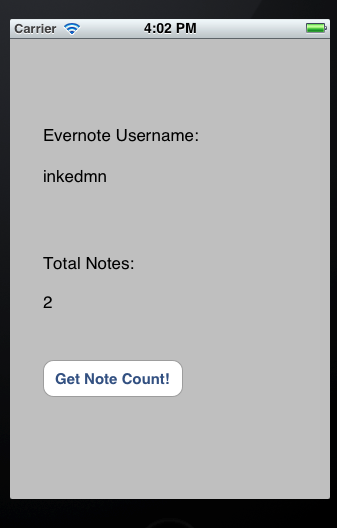
Теперь, когда у нас есть число, мы прибавляем его к переменной noteCount и обновляем noteCountField на экране. И вот результат:
OAuth
Если сессия не прошла аутентификацию (то есть не получен токен), то при нажатии на кнопку приложение передаст контроль мобильному Safari, где откроется сайт Evernote. Там пользователь должен войти в свой аккаунт Evernote и авторизовать наше приложение для доступа к своему аккаунту.
После того, как пользователь авторизовался, браузер возвращает контроль приложению, и процесс продолжается, как если бы пользователь только что нажал кнопку. Если все прошло удачно, имя пользователя и число его заметок будут показаны на экране, как показано выше.
В заключение
И еще момент, которые стоит отметить: приложение EvernoteCounter создано для того, чтобы показать простоту интеграции и использования нашего iOS SDK. Если бы это было реальное приложение для массового использования, нужно было бы уделить гораздо больше внимания условиям, в которых потенциально могут возникать ошибки и работе над “защитными” программистскими практиками. Однако они были опущены здесь для того, чтобы не усложнять для понимания код тестового приложения.
Весь проект EvernoteCounter для Xcode [15] доступен на Github. Если вы хотите помочь и улучшить код, не стесняйтесь предлагать свои правки (Обратите внимание, что мы не говорим о новой функциональности этого приложения, а лишь о том, чтобы сделать приложение еще более подходящим в качестве учебного пособия.)
Автор: Roberto
Сайт-источник PVSM.RU: https://www.pvsm.ru
Путь до страницы источника: https://www.pvsm.ru/programmirovanie/9454
Ссылки в тексте:
[1] здесь: http://sandbox.evernote.com/Registration.action
[2] Запросить ключ: http://dev.evernote.com/documentation/cloud/
[3] dev.evernote.com/support: http://dev.evernote.com/support
[4] iOS SDK: https://github.com/evernote/evernote-sdk-ios
[5] Image: https://gist.github.com/2705809
[6] Github: http://github.com/evernote
[7] Image: https://gist.github.com/2705822
[8] www.evernote.com: http://www.evernote.com
[9] Image: https://gist.github.com/2705836
[10] Image: https://gist.github.com/2706011
[11] Image: https://gist.github.com/2629655
[12] Image: https://gist.github.com/2630580
[13] Image: https://gist.github.com/2706089
[14] Image: https://gist.github.com/2712630
[15] Весь проект EvernoteCounter для Xcode: https://github.com/evernote/simple-api-client-example-ios
Нажмите здесь для печати.