Сборка Caffe в Google Colaboratory: бесплатная видеокарта в облаке
Google Colaboratory [1] — это не так давно появившийся облачный сервис, направленный на упрощение исследований в области машинного и глубокого обучения. Используя Colaboratory, можно получить удаленный доступ к машине с подключенной видеокартой, причем совершенно бесплатно, что сильно упрощает жизнь, когда приходится обучать глубокие нейросети. Можно сказать, что она является некоторым аналогом гугл-документов для Jupyter Notebook.
В Colaboratory предустановлены Tensorflow [2] и практически все необходимые для работы Python-библиотеки. Если какой-то пакет отсутствует, он с легкостью устанавливается на ходу через pip или apt-get. Но что если необходимо собрать проект из исходников и подключиться к GPU? Оказывается, это может быть не настолько просто, что я выяснил в ходе сборки SSD-Caffe [3]. В этой публикации я дам краткое описание Colaboratory, опишу встреченные трудности и способы их решения, а также приведу несколько полезных приемов.
Весь код доступен в моем Colaboratory Notebook [4].
Коротко о Colaboratory
Грубо говоря, Colaboratory позволяет запускать Jupyter Notebook на удалённой машине. Файлы Colaboratory представляют собой обычные .ipynb «ноутбуки» и хранятся в Гугл-диске. Также есть набор функций, позволяющий загружать файлы с удаленной машины на Гугл-диск и обратно. Этими файлами можно так же делиться с другими, можно писать к ним комментарии, как в Гугл-документах.
В Colaboratory можно использовать GPU, а именно Tesla K80. Для этого нужно подключить ее в настройках: Runtime Change runtime type
 Hardware accelerator. Стоит заметить, что GPU не всегда доступны, и тогда Colaboratory предложит запустить машину без нее.
Похоже, что ничего, кроме самого Jupyter Notebook, запустить нельзя, но есть косвенный доступ к терминалу: для этого нужно добавить восклицательный знак перед командой терминала, например !mkdir images. Вообще можно считать, что мы имеем дело с совершенной обычной машиной, на которой установлена Ubuntu 17.10 (на момент написания публикации), но подключенной удаленно. Отсюда следует, что на ней можно делать вообще все, что можно делать через терминал (не в интерактивном режиме), в том числе:
- клонировать репозитории с помощью
git clone, - загружать данные с помощью
wget(кстати, с Гугл-диска даже большие файлы грузятся почти мгновенно), - использовать
make(и скорее всегоcmake), - устанавливать инструменты и библиотеки с помощью
apt-getиpip
Еще несколько замечаний по поводу Colaboratory:
- Похоже, у пользователя есть неограниченный доступ ко всем файлам системы (любые команды нужно писать без
sudo); - Состояние терминала не переносится между командами, даже если они в одной ячейке (например
cd dirпри необходимости придется писать в начале каждой команды); - Если надолго отключится от Colaboratory, все изменения на виртуальной машине будут стёрты, включая все установленные пакеты и скачанные файлы, поэтому рекомендуют установку пакетов включать в Jupyter Notebook;
- Через 12 часов непрерывного использования машина автоматически отключается, но потом ее можно перезапустить (в теории, на практике GPU может быть недоступна).
Сборка SSD-Caffe
Я хотел попробовать Single Shot Detector (SSD) [5], а именно его Caffe реализацию [3] в Google Colaboratory, но для этого проект нужно было собрать из исходников.
Кстати, если вам подойдёт любая версия Caffe [6], есть способ намного проще (это даже работает, хотя запускать что-либо я не пробовал):
!apt install caffe-cudaСборка SSD-Caffe из исходников — это довольно длинный квест из нескольких шагов, пройти который можно только при помощи костылей.
Шаг 1: установка зависимостей
Здесь мы должны загрузить все зависимости для Caffe с помощью apt. Однако, прежде чем делать это, надо разрешить apt загружать исходный код зависимостей. В руководстве по установке Caffe [7] сказано, что для этого необходима «deb-src строка в файле sources.list». К сожалению, подробностей там нет, поэтому я просто раскомментировал все deb-src строки в файле /etc/apt/sources.list:
with open('/etc/apt/sources.list') as f:
  txt = f.read()
with open('/etc/apt/sources.list', 'w') as f:
  f.write(txt.replace('# deb-src','deb-src'))
И это сработало. Осталось только загрузить зависимости:
!apt update
!apt build-dep caffe-cuda
Шаг 2: нужен другой компилятор
Здесь проблема заключается в следующем: g++-7, который по умолчанию является основным, почему-то несовместим с CUDA-компилятором nvcc, поэтому придется использовать что-то другое. Я скачал g++-5 и сделал его компилятором по умолчанию:
!apt install g++-5
!update-alternatives --install /usr/bin/gcc gcc /usr/bin/gcc-5 20
!update-alternatives --install /usr/bin/g++ g++ /usr/bin/g++-5 20
Шаг 3: придётся собрать boost
Если попытаться собрать Caffe на этом этапе, проблемы возникнут при попытке подключить boost, поскольку он собран другим компилятором, так что его исходники придётся скачать и тоже собрать с помощью g++-5 (подробнее на сайте boost [8]):
!wget https://dl.bintray.com/boostorg/release/1.67.0/source/boost_1_67_0.tar.bz2
!tar --bzip2 -xf boost_1_67_0.tar.bz2
!cd boost_1_67_0 && ./bootstrap.sh --exec-prefix=/usr/local --with-libraries=system,filesystem,regex,thread,python --with-python-version=2.7 --with-python-root=/usr
!cd boost_1_67_0 && ./b2 install
Шаг 4: настройка Makefile
Клонируем Caffe с GitHub:
!git clone https://github.com/weiliu89/caffe.git && cd caffe && git checkout ssd
И меняем необходимые поля в Makefile.config — я изменил путь к CUDA, поменял опцию BLAS, поменял версию OpenCV на третью, добавил Python layer, а также добавил все пути к библиотекам, которые установлены, но почему-то не нашлись (всё это удобно сделать с помощью Python):
with open('caffe/Makefile.config.example') as f:
  config = f.read()

comment = ['CUDA_DIR := /usr/local/cuda',
           'BLAS := open']
uncomment = ['# CUDA_DIR := /usr',
             '# BLAS := atlas',
             '# OPENCV_VERSION := 3', '# WITH_PYTHON_LAYER := 1'] #
replace = [('INCLUDE_DIRS := $(PYTHON_INCLUDE) /usr/local/include',
            'INCLUDE_DIRS := $(PYTHON_INCLUDE) /usr/local/include /usr/include/hdf5/serial /usr/local/lib/python2.7/dist-packages/numpy/core/include/'),
           ('LIBRARY_DIRS := $(PYTHON_LIB) /usr/local/lib /usr/lib',
            'LIBRARY_DIRS := $(PYTHON_LIB) /usr/local/lib /usr/lib /usr/lib/x86_64-linux-gnu/hdf5/serial')]

for c in uncomment:
  config = config.replace(c, c[2:])
for c in comment:
  config = config.replace(c, '# '+c)
for c1,c2 in replace:
  config = config.replace(c1, c2)

with open('caffe/Makefile.config', 'w') as f:
  f.write(config)
Также в самом Makefile пришлось заменить все теги -isystem на -I: оба отвечают за поиск заголовков, но обрабатываются немного по-разному, и без этой замены проблемы возникали уже при подключении stdlib (здесь подробнее [9]):
with open('caffe/Makefile') as f:
  mfile = f.read()
with open('caffe/Makefile', 'w') as f:
  f.write(mfile.replace('-isystem','-I'))
Шаг 5: сборка
Остался последний костыль — подправить файл c++config.h, иначе возникают проблемы с nan-типами (подробнее [10]):
with open('/usr/include/x86_64-linux-gnu/c++/5/bits/c++config.h') as f:
  txt = f.read()
with open('/usr/include/x86_64-linux-gnu/c++/5/bits/c++config.h', 'w') as f:
  f.write(txt.replace('/* #undef _GLIBCXX_USE_C99_MATH */',
                      '/* #undef _GLIBCXX_USE_C99_MATH */n#define  _GLIBCXX_USE_C99_MATH  1'))
Теперь, собственно, можно собрать Caffe:
!cd caffe && make -j8 && make pycaffe && make test -j8 && make distribute
!echo /usr/local/lib >> /etc/ld.so.conf && ldconfig
!echo /content/caffe/distribute/lib >> /etc/ld.so.conf && ldconfig
Последние две строки добавляют пути библиотек, а именно boost и Caffe.
Теперь Caffe можно использовать (нужно только указать к ней путь в PYTHONPATH):
import sys
caffe_path = !cd caffe/python && pwd
sys.path.insert(0, caffe_path[0])
import caffe
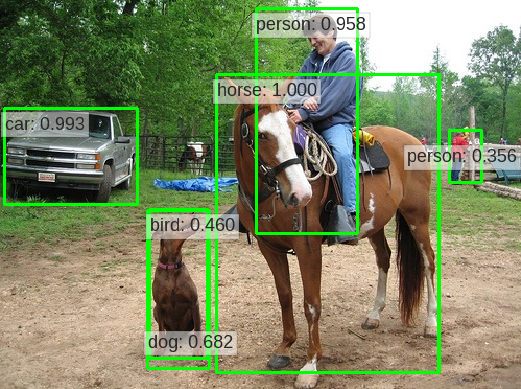
Чтобы проверить работоспособность, я протестировал проект Mobilenet-SSD [11]: код также есть в моем Colaboratory Notebook [4].
В частности, я замерял время предсказания для одной картинки, и ускорение на GPU составило примерно 3.8.
Бонус: несколько полезных приёмов
По Google Colaboratory есть отличный туториал [12] на Medium. Также в самой Colaboratory есть файлы с примерами почти всего, что может понадобиться.
Монтировать Гугл-диск в файловую систему виртуальной машины:
!apt-get install -y -qq software-properties-common python-software-properties module-init-tools
!add-apt-repository -y ppa:alessandro-strada/ppa 2>&1 > /dev/null
!apt-get update -qq 2>&1 > /dev/null
!apt-get -y install -qq google-drive-ocamlfuse fuse
from google.colab import auth
auth.authenticate_user()
from oauth2client.client import GoogleCredentials
creds = GoogleCredentials.get_application_default()
import getpass
!google-drive-ocamlfuse -headless -id={creds.client_id} -secret={creds.client_secret} < /dev/null 2>&1 | grep URL
vcode = getpass.getpass()
!echo {vcode} | google-drive-ocamlfuse -headless -id={creds.client_id} -secret={creds.client_secret}
Этот код вернёт ссылку и выдаст окно ввода. Нужно перейти по ссылке, скопировать код и ввести его в окно. Мне почему-то приходится делать это два раза. Дальше:
!mkdir -p drive
!google-drive-ocamlfuse drive
После этого можно использовать свой Гугл-диск как обычный каталог. Кроме того, все изменения в этом каталоге автоматически синхронизируются с Гугл-диском.
Установка Keras [13]:
!pip install -q keras
import keras
Установка PyTorch [14]:
from os import path
from wheel.pep425tags import get_abbr_impl, get_impl_ver, get_abi_tag
platform = '{}{}-{}'.format(get_abbr_impl(), get_impl_ver(), get_abi_tag())
accelerator = 'cu80' if path.exists('/opt/bin/nvidia-smi') else 'cpu'

!pip install -q http://download.pytorch.org/whl/{accelerator}/torch-0.3.0.post4-{platform}-linux_x86_64.whl torchvision
import torch
Сменить рабочий каталог:
import os
os.chdir("/path/to/wdir")
Стереть все изменения и перезапустить машину:
!kill -9 -1Загрузить файл на локальную машину:
from google.colab import files
files.download('file.ext')
Получить словарь из файлов, загруженных на Гугл-диск:
from google.colab import files
uploaded = files.upload()
Приглушить вывод команды терминала (перенаправить в переменную):
lines_list = !pwd
В целом, Google Colaboratory предоставляет неплохую возможность производить обучение нейросетей в облаке. Правда, этого может быть недостаточно для совсем больших сеток. Другой плюс — это возможность запускать код независимо от локальной операционной системы (что хорошо для воспроизводимости), а также совместно работать над одним проектом. В качестве подвоха — GPU может быть недоступна, в том числе надолго.
Автор: BeloborodovDS
Источник [15]
Сайт-источник PVSM.RU: https://www.pvsm.ru
Путь до страницы источника: https://www.pvsm.ru/python/281922
Ссылки в тексте:
[1] Google Colaboratory: https://colab.research.google.com
[2] Tensorflow: https://www.tensorflow.org/
[3] SSD-Caffe: https://github.com/weiliu89/caffe/tree/ssd
[4] Colaboratory Notebook: https://vk.com/away.php?utf=1&to=https%3A%2F%2Fcolab.research.google.com%2Fdrive%2F14N9Yjxbg2mUk8FPAFFJTTgyAY8cv9iu7
[5] Single Shot Detector (SSD): https://arxiv.org/abs/1512.02325
[6] Caffe: https://github.com/BVLC/caffe
[7] В руководстве по установке Caffe: http://caffe.berkeleyvision.org/install_apt.html
[8] подробнее на сайте boost: https://www.boost.org/doc/libs/1_67_0/more/getting_started/unix-variants.html
[9] здесь подробнее: https://github.com/Martchus/tageditor/issues/22
[10] подробнее: https://stackoverflow.com/questions/47200632/caffe-installation-gcc-error-namespace-std-has-no-member-isnan
[11] Mobilenet-SSD: https://github.com/chuanqi305/MobileNet-SSD
[12] отличный туториал: https://medium.com/deep-learning-turkey/google-colab-free-gpu-tutorial-e113627b9f5d
[13] Keras: https://keras.io/
[14] PyTorch: https://pytorch.org/
[15] Источник: https://habr.com/post/413229/?utm_campaign=413229
Нажмите здесь для печати.