Устанавливаем Exchange 2019 на Windows Server Core 2019
Microsoft Exchange — большой комбайн, который включает в себя прием и обработку писем, а также веб интерфейс для вашего почтового сервера, доступ к корпоративным календарям и задачам. Exchange интегрирован в Active Directory, поэтому представим себе, что она уже была развернута.
Ну а Windows Server 2019 Core — это версия Windows Server без графического интерфейса.
В этой версии Windows нет традиционной Windows, не на что щелкать, нет меню Пуск. Только черное окно и черная командная строка. Но в то же время меньшая область для атаки и повышенный уровень вхождения, ведь мы же не хотим, чтобы в критических системах копался кто попало, верно?
Это руководство годится так же и для серверов с GUI.

1. Подключаемся к серверу
Открываем Powershell и вводим команду:
Enter-PSSession 172.18.105.6 -Credential AdministratorОпционально: Включаем RDP. Это упрощает установку, но вовсе не обязательно.
cscript C:WindowsSystem32Scregedit.wsf /ar 0В образе от Ultravds RDP уже был включен.
2. Подключаем сервер к AD
Сделать это можно через Windows Admin Center или через Sconfig в RDP.
2.1 Указываем DNS серверы или контроллеры домена
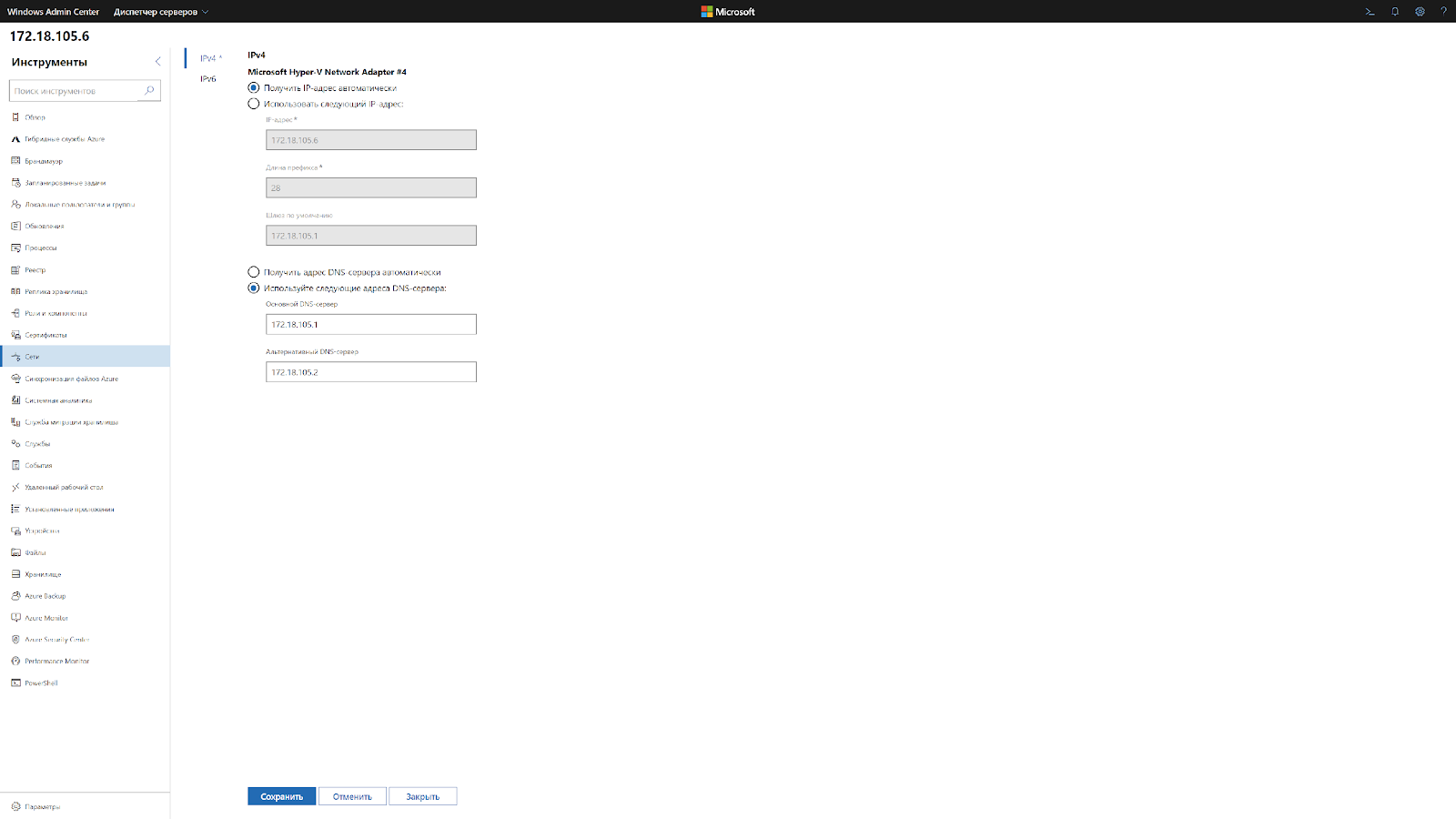
В Windows Admin Center подключаемся к серверу, переходим в раздел сети и указываем ip адреса контроллеров домена или DNS серверов домена.
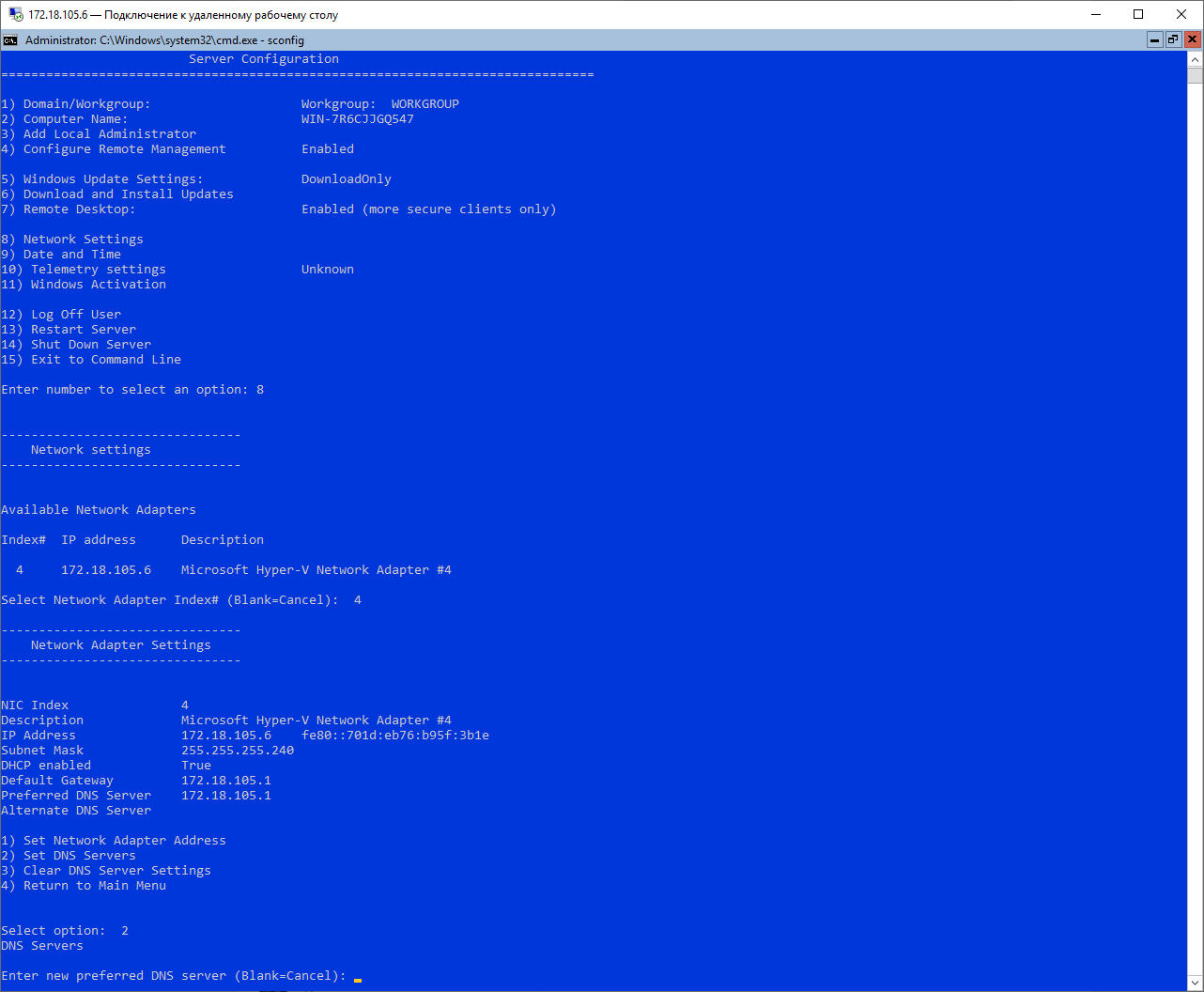
Через RDP, в командную строку вводим «Sconfig» и попадаем на синее окно конфигурации сервера. Там выбираем пункт 8) Network Settings, и проделываем тоже самое, указав DNS сервером домена.
2.2 Присоединяем сервер к домену
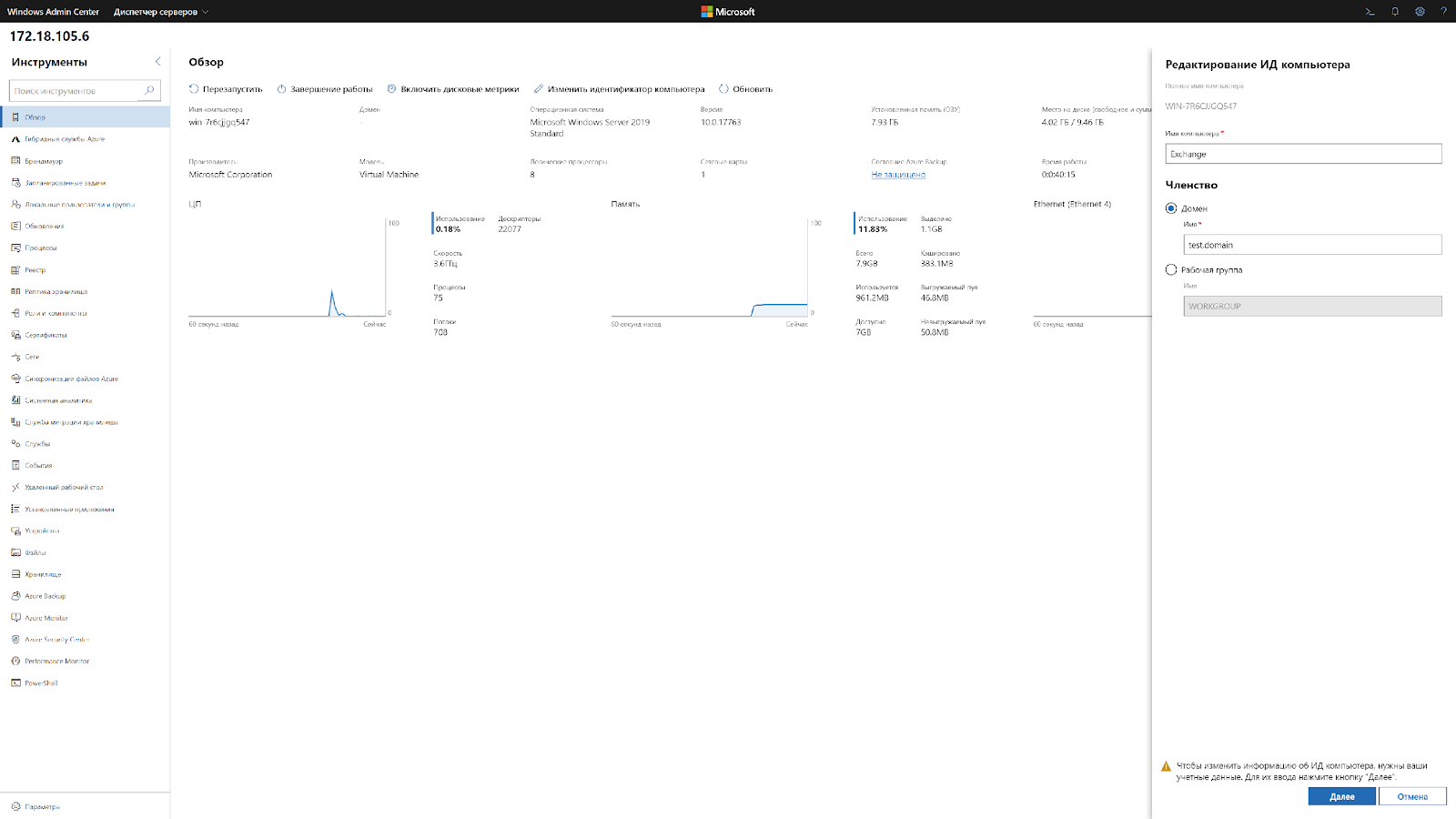
В WAC нажимаем «Изменить идентификатор компьютера» и перед нами открывается знакомое окно выбора рабочей группы или домена. Все как обычно, выбираем домен и присоединяемся.
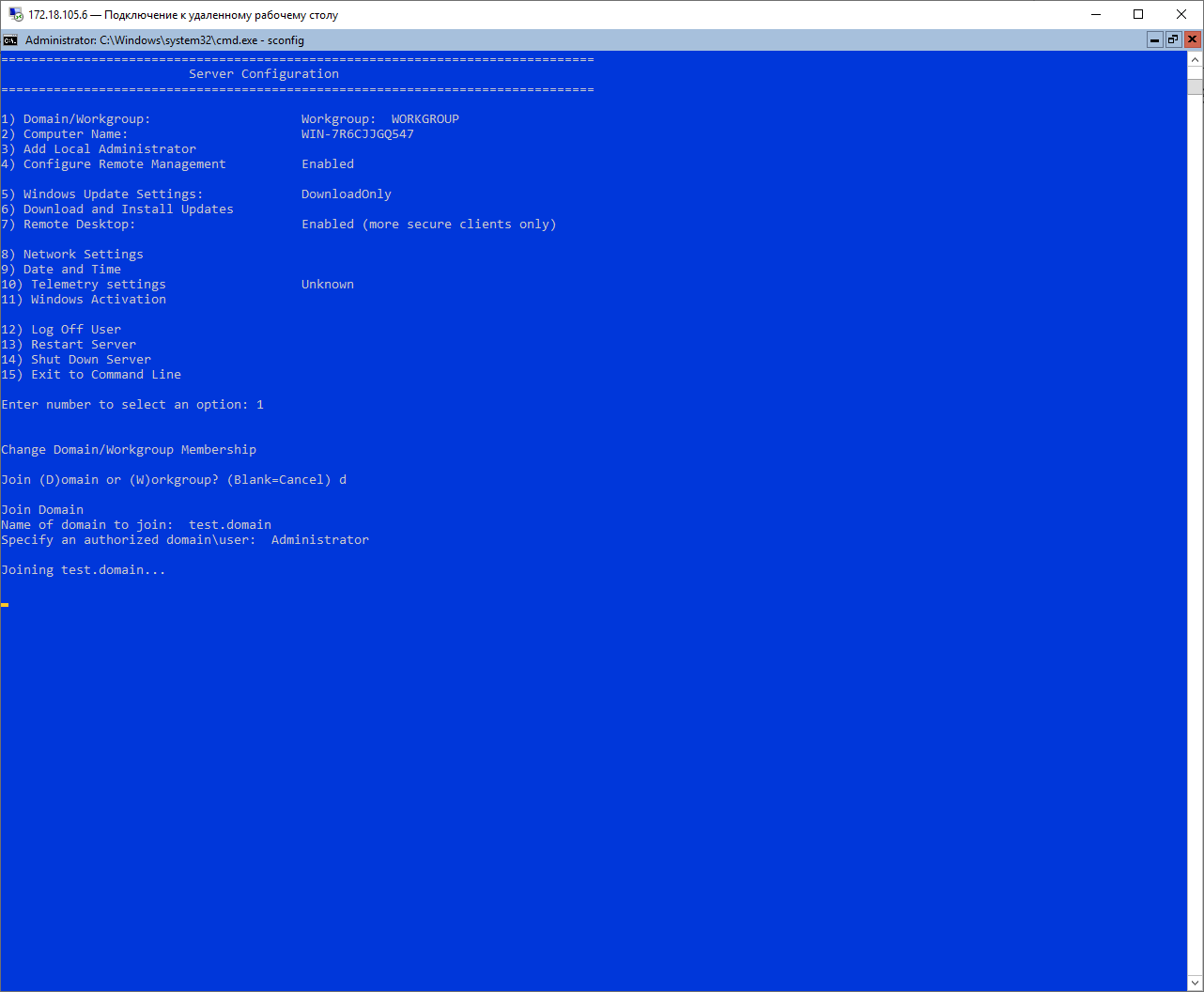
С помощью Sconfig Нужно сначала выбрать пункт 1, выбрать присоединяемся ли мы к рабочей группе или домену, указать домен, если присоединяемся к домену. И только после завершения процедуры нам позволят изменить имя сервера, но даже для этого потребуется ввести пароль еще раз.
Через Powershell это производится и того проще:
Add-Computer -DomainName test.domain -NewName exchange -DomainCredential Administrator3. Устанавливаем

Если вы используете RDP, перед установкой самого Exchange нужно установить нужные компоненты.
Install-WindowsFeature Server-Media-Foundation, RSAT-ADDSДалее нам нужно скачать образ диска с установщиком Exchange.
Invoke-WebRequest -UseBasicParsing -Uri 'https://website.com/ ExchangeServer2019-x64.iso -OutFile C:UsersAdministratorDownloadsExchangeServer2019-x64.isoМонтируем ISO:
Mount-DiskImage C:UsersAdministratorDownloadsExchangeServer2019-x64.isoЕсли вы будете делать это все через командную строку, нужно лишь примонтировать скачанный диск и ввести команду:
D:Setup.exe /m:install /roles:m /IAcceptExchangeServerLicenseTerms /InstallWindowsComponentsВывод:
Как видим, установка Exchange на Windows Server Core, как и вход в домен не является болезненным процессом, а учитывая, как мы выиграли в безопасности, то оно того стоило.
Особенно порадовало то, что ввести сервер в AD с помощью Powershell проще, чем через GUI или Windows Admin Center.
Жалко, что опцию установки Exchange добавили лишь для Exchange 2019, давно пора было.
В прошлых наших постах вы можете почитать рассказ [1] как мы готовим клиентские виртуальные машины на примере нашего тарифа VDS Ultralight [2] с Server Core за 99 рублей, посмотреть [3] как работать с Windows Server 2019 Core и как установить на него GUI, а также как управлять [4] сервером с помощью Windows Admin Center.
 [5]
[5]
Автор: ultra_vds
Источник [6]
Сайт-источник PVSM.RU: https://www.pvsm.ru
Путь до страницы источника: https://www.pvsm.ru/soft/339776
Ссылки в тексте:
[1] рассказ: https://habr.com/ru/company/ultravds/blog/469549/
[2] VDS Ultralight: https://ultravds.com/#order
[3] посмотреть: https://habr.com/ru/company/ultravds/blog/474312/
[4] управлять: https://habr.com/ru/company/ultravds/blog/476416/
[5] Image: https://ultravds.com/
[6] Источник: https://habr.com/ru/post/479850/?utm_source=habrahabr&utm_medium=rss&utm_campaign=479850
Нажмите здесь для печати.