Новые возможности профилирования Windows Store приложений в Visual Studio 2013
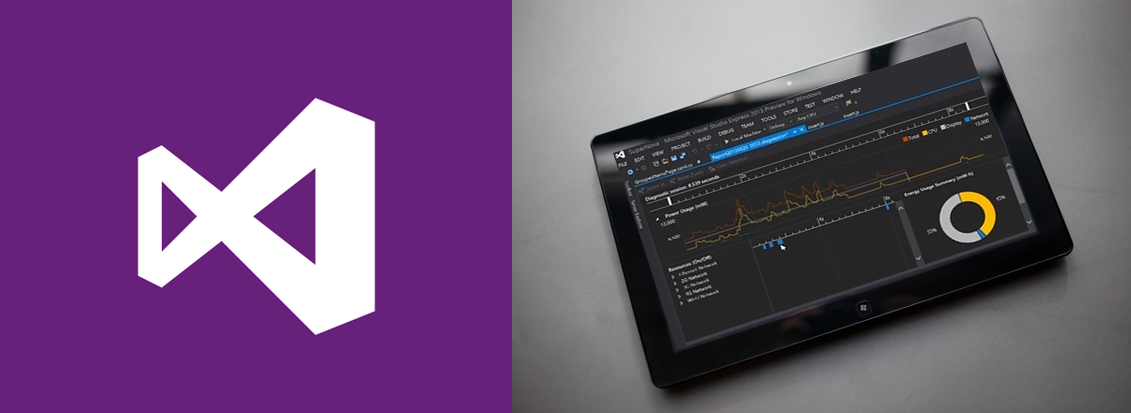
Производительность – одна из важнейших характеристика любого приложения, на ряду с функциональностью и дизайном. Она же является одной из распространенных причин неудачного завершения процесса сертификации и публикации приложения в Windows Store.
Хорошее приложение должно быть быстрыми, работать плавно и экономно расходовать аппаратные ресурсы. Для этого, производительности необходимо уделять внимание, так же, как дизайну и функциональным возможностям.
В Visual Studio 2013 появились новые возможности профилирования и анализа производительности, которые позволяют быстро находить распространенные узкие места в приложениях.
Возможности профилирования
В Visual Studio 2013, существующие ранее возможности профилирования Windows Store приложений и новые, добавленные возможности, были перенесены в специальный визард Performance and Diagnostics Hub. Он позволяет разработчикам собирать данные и осуществлять анализ использования аппаратных ресурсов, производительности интерфейса и кода приложения.
Найти его вы можете в меню Debug или Analyze.


Итак, вам доступны следующие возможности:
- CPU Sampling [1]. Сбор данных о использовании CPU.
- Energy Consumption [2]. Сбор статистики энергопотребления, что особенно актуально для RT устройств, без использования какого-либо дополнительного железа.
- HTML UI Responsiveness [3]. Сбор статистики по времени отклика страниц и элементов управления для HTMLJavaScript приложений.
- XAML UI Responsiveness [4]. Сбор статистики по времени отклика страниц и элементов управления для XAMLC# приложений.
- JavaScript Memory [5]. Сбор статистики по использованию памяти. Позволяет находить утечки памяти в JavaScript приложениях.
- JavaScript Function timing [6]. Отображает информацию о времени выполнения JavaScript функций.
- Performance Wizard [7]. По-прежнему существует. Используется, в основном, для профилирования классических клиентских приложений или ASP.NET приложений.
Вы можете профилировать не только открытое в студии приложение, но и любое другое, установленное приложение, а так же, ASP.NET приложение или exe файл.

Если вы выбираете уже установленное приложение, то вам предоставляется возможность профилировать его не только на своем локальном компьютере, но и на любом другом доступном удаленном компьютере [8].

Профилирование Windows 8.1 приложений
Теперь давайте посмотрим как использовать и применять новые возможности для диагностики проблем с производительностью приложения.
Изучать возможности профилирования мы будем на примере простой игрушки BubblePopper.

Игрушка генерирует шарики, которые необходимо «давить» пока они не достигли «потолка».
Скачать исходный код для экспериментов можно тут: http://sdrv.ms/1bgyAwP [9]
Использование CPU
Сбор данных
Откройте приложение BubblePopper в Visual Studio 2013. В верхнем меню выберите Analyze — Performance and Diagnostics. В открывшемся окне поставьте галочку CPU Sampling и нажмите кнопку Start.

Приложение запустится и начнется сбор данных.

Используйте приложение минуту или чуть больше, а затем остановите отладку и сбор данных.
Анализ
После того, как анализ и обработка данных будут завершены, откроется отчет, содержащий следующие информационные блоки:
- CPU chart: показывает процент использования процессора приложением. Когда мы активно «давили» шарики, процессор используется чуть больше, когда менее активно – чуть меньше. По отчету видно, что проблем и резких пиков у нас нет.
- Hot path: отображает call stack приложения и время выполнения методов.
- Functions doing the most individual work: функции, на которые было потрачено больше всего процессорного времени.

Ничего криминального, скажете вы. Если вы обратите внимание, метод MainPage.moveBubble_Completed выполнялся дольше остальных и даже отмечен специальной иконкой с огоньком. Нажмите на него. Вы перейдете на отчет Function Details.

Function Details, на мой взгляд, самая полезная часть CPU отчета. Отчет показывает откуда вызывается наш метод и кого он вызывает. Но самое интересное – это то, что он показывает какие именно строчки вашего кода выполняются дольше всего. Это позволит вам целенаправленно работать и оптимизировать только самые медленные части кода, не тратя много времени на поиски.
Энергопотребление
Сбор данных
Откройте приложение BubblePopper в Visual Studio 2013. В Solution Explorer откройте файл MainPage.xaml.cs и в методе moveBubble_Completed раскомментируйте вызов:
void moveBubble_Completed(object sender, object e)
{
…
OpenWebSite("http://microsoft.com");
}
Это позволит нам в тестовых целях генерировать http трафик, заметный на отчете.
Далее, верхнем меню выберите Analyze — Performance and Diagnostics.
В открывшемся окне поставьте галочку Energy Consumption и нажмите кнопку Start.

Приложение запустится и начнется сбор данных.

Используйте приложение минуту или чуть больше, а затем остановите отладку и сбор данных.
Анализ
После того, как анализ и обработка данных будут завершены, откроется отчет, содержащий информацию по использованию процессора, сети и батареи.

Наш отчет выглядит нормально, ничего критичного, но давайте проведем эксперимент и немного оптимизируем наш код, чтобы увидеть разницу.
Откройте файл MainPage.xaml и замените метод moveBubble_Completed на следующий:
void moveBubble_Completed(object sender, object e)
{
            Storyboard oldStoryBoard = (Storyboard)sender;
            Bubble bubble = (Bubble)bubbles[oldStoryBoard];

            double? xTo = bubble.DestinationX;
            double? yTo = bubble.DestinationY;
            double nextX = BubbleResources.NextXPoint(xTo);
            double nextY = BubbleResources.NextYPoint(yTo);

            //Check to see if the buble is off the top of of the screen
            if (yTo < 0 - bubble.BubbleEllipse.ActualHeight)
            {
                //Remove the old storyboard
                bubbles.Remove(bubble.AnimationStoryboard);

                //Remove the ellipse from the XAML tree
                LayoutRoot.Children.Remove(bubble.BubbleEllipse);
                return;
            }

            bubble.XAnimation.From = bubble.DestinationX;
            bubble.XAnimation.To = nextX;
            bubble.YAnimation.From = bubble.DestinationY;
            bubble.YAnimation.To = nextY;

            bubble.DestinationX = nextX;
            bubble.DestinationY = nextY;

            bubble.AnimationStoryboard.Begin();
}
Мы оптимизировали работу метода и убрали генерацию сетевой активности. Давайте заново запустим приложение и сбор данных Energy Consumption. В результате мы получим следующий отчет.

Как вы видите, использование сетевых ресурсов прекратилось, а так же сократилось использование батареи с 48% до 43% за счет оптимизации кода приложения.
Производительность UI
Сбор данных
Откройте приложение BubblePopper в Visual Studio 2013 (желательно открыть версию приложения без исправлений кода).
В верхнем меню выберите Analyze — Performance and Diagnostics. В открывшемся окне поставьте галочку XAML UI Responsiveness и нажмите кнопку Start. Если бы у нас было HTMLJavaScript приложение, то на этом месте была бы настройка HTML UI Responsiveness.
Приложение запустится и начнется сбор данных.
Используйте приложение минуту или чуть больше, а затем остановите отладку и сбор данных.
Анализ
После того, как анализ и обработка данных будут завершены, откроется отчет, содержащий информацию по времени загрузки страниц, элементов управления и выполнению кода. Всё это в привязке к жизненному циклу приложения.
В отчете можно заметить, что на выполнения кода приложения тратится очень много ресурсов, по сравнению с интерфейсом.
Проведем эксперимент и оптимизируем наш код так же, как и в прошлом примере.
Откройте файл MainPage.xaml и замените метод moveBubble_Completed на следующий:
void moveBubble_Completed(object sender, object e)
{
            Storyboard oldStoryBoard = (Storyboard)sender;
            Bubble bubble = (Bubble)bubbles[oldStoryBoard];

            double? xTo = bubble.DestinationX;
            double? yTo = bubble.DestinationY;
            double nextX = BubbleResources.NextXPoint(xTo);
            double nextY = BubbleResources.NextYPoint(yTo);

            //Check to see if the buble is off the top of of the screen
            if (yTo < 0 - bubble.BubbleEllipse.ActualHeight)
            {
                //Remove the old storyboard
                bubbles.Remove(bubble.AnimationStoryboard);

                //Remove the ellipse from the XAML tree
                LayoutRoot.Children.Remove(bubble.BubbleEllipse);
                return;
            }

            bubble.XAnimation.From = bubble.DestinationX;
            bubble.XAnimation.To = nextX;
            bubble.YAnimation.From = bubble.DestinationY;
            bubble.YAnimation.To = nextY;

            bubble.DestinationX = nextX;
            bubble.DestinationY = nextY;

            bubble.AnimationStoryboard.Begin();
}
Заново запустите приложение и сбор данных XAML UI Responsiveness. В результате получим следующий отчет.
По отчету видно, что код стал работать существенно быстрее.
В этом отчете есть еще одна полезная возможность. Просмотр статистики выполнения страниц и элементов управления. Для просмотра статистики необходимо нажать на ссылку Parsing.
В этом представлении удобно искать не оптимально работающие элементы управления и компоненты.
Кстати, это еще не все возможности Performance and Diagnostics Hub, но основные и самые применимые и полезные.
Заключение
В данной статье мы сосредоточились на возможностях профилирования и анализа производительности Windows Store приложений в VisualStudio 2013, таких как:
- Использование CPU.
- Энергопотребление.
- Производительность UI.
Я надеюсь, эта информация поможет вам познакомиться и начать использовать возможности VisualStudio 2013 для улучшения производительности ваших Windows Store приложений.
Полезные материалы
Channel 9: Performance and Diagnostics Hub [10]
Build 2013: Diagnosing Issues in JavaScript Windows Store Apps with Visual Studio 2013 [11]
Build 2013: Developing High Performance Websites and Modern Apps with JavaScript Performance Tools [12]
Build 2013: Visual Studio 2013 Diagnostics Tools for XAML-Based Windows Store Apps [13]
MSDN: Configure remote profiling on the remote device [8]
Автор: MissUFO
Источник [14]
Сайт-источник PVSM.RU: https://www.pvsm.ru
Путь до страницы источника: https://www.pvsm.ru/windows/53131
Ссылки в тексте:
[1] CPU Sampling: http://blogs.msdn.com/b/visualstudioalm/archive/2013/02/27/how-to-profile-a-xaml-windows-store-app.aspx
[2] Energy Consumption: http://blogs.msdn.com/b/visualstudioalm/archive/2013/07/10/energy-consumption-tool-in-visual-studio-2013.aspx
[3] HTML UI Responsiveness: http://blogs.msdn.com/b/visualstudioalm/archive/2013/07/16/html-ui-responsiveness-tool-in-visual-studio-2013.aspx
[4] XAML UI Responsiveness: http://blogs.msdn.com/b/visualstudioalm/archive/2013/07/11/xaml-ui-responsiveness-tool-in-visual-studio-2013.aspx
[5] JavaScript Memory: http://blogs.msdn.com/b/visualstudio/archive/2013/01/28/javascript-memory-analysis-for-windows-store-apps-in-visual-studio-2012.aspx
[6] JavaScript Function timing: http://blogs.msdn.com/b/visualstudioalm/archive/2013/04/24/how-to-profile-a-javascript-windows-store-app-for-performance-problems.aspx
[7] Performance Wizard: http://msdn.microsoft.com/en-us/library/ms182374(v=vs.120).aspx
[8] удаленном компьютере: http://msdn.microsoft.com/en-us/library/windows/apps/hh969530.aspx#BKMK_Configure_remote_profiling_on_the_remote_device
[9] http://sdrv.ms/1bgyAwP: https://skydrive.live.com/download?resid=DA8C144CFF7C40EE%2137713
[10] Performance and Diagnostics Hub: http://channel9.msdn.com/Shows/Visual-Studio-Toolbox/Visual-Studio-2013-Performance-and-Diagnostic-Hub
[11] Diagnosing Issues in JavaScript Windows Store Apps with Visual Studio 2013: http://channel9.msdn.com/Events/Build/2013/3-312
[12] Developing High Performance Websites and Modern Apps with JavaScript Performance Tools: http://channel9.msdn.com/Events/Build/2013/3-316
[13] Visual Studio 2013 Diagnostics Tools for XAML-Based Windows Store Apps: http://channel9.msdn.com/Events/Build/2013/3-322
[14] Источник: http://habrahabr.ru/post/209538/
Нажмите здесь для печати.