Разработка под tvOS: tips & tricks
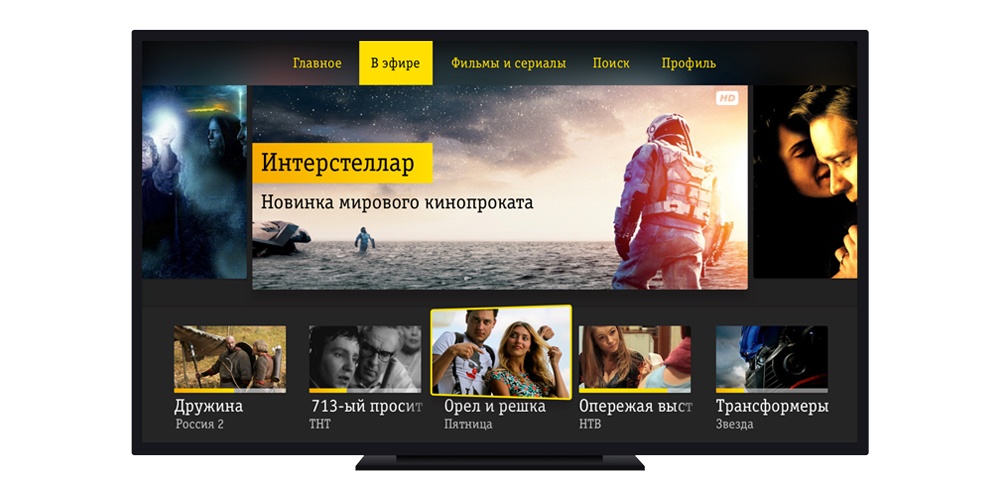
Все знают, что еще в сентябре Apple представила Apple TV третьего поколения с новой операционной системой tvOS на борту, и что для него можно разрабатывать свои приложения. О том, как это делать, уже кое-что писали, и в этой статье мы тоже обратимся к этой теме. О чем необходимо знать, приступая к разработке под tvOS и как избежать некоторых сложностей?
Изменилось взаимодействие между приложением и пользователем
Раньше мы могли прикоснуться к экрану, нажать на кнопку, перелистнуть картинку — работали с интерфейсом напрямую. Теперь взаимодействие происходит опосредованно, у пользователя есть два способа взаимодействия:
- Через пульт управления
- Управление при помощи Siri
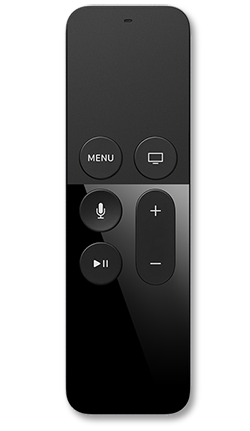
Пульт управления тоже обновился, теперь там есть:
- Тач панель (можно тапать, свайпать и т.д.)
- Кнопка меню
- Siri
- Микрофон
- Play/Pause
- Домой
- Громкость
- Гироскоп
- Отверстие для зарядки
Также Пульт можно использовать как джойстик для игр. А еще Apple предоставила возможность подключать сторонние джойстики [1] и написала инструкцию [2], как обеспечить работу своего джойстика.
Но что значит для команды разработки взаимодействие через пульт? Значит это то, что пользователю нужно давать понять, на каком элементе управления он находится и на что может нажать в каждый конкретный момент. Для это сделано такое средство как Focus [3]. Focus говорит о том, что в одно и то же время в фокусе может находиться один и только один элемент.
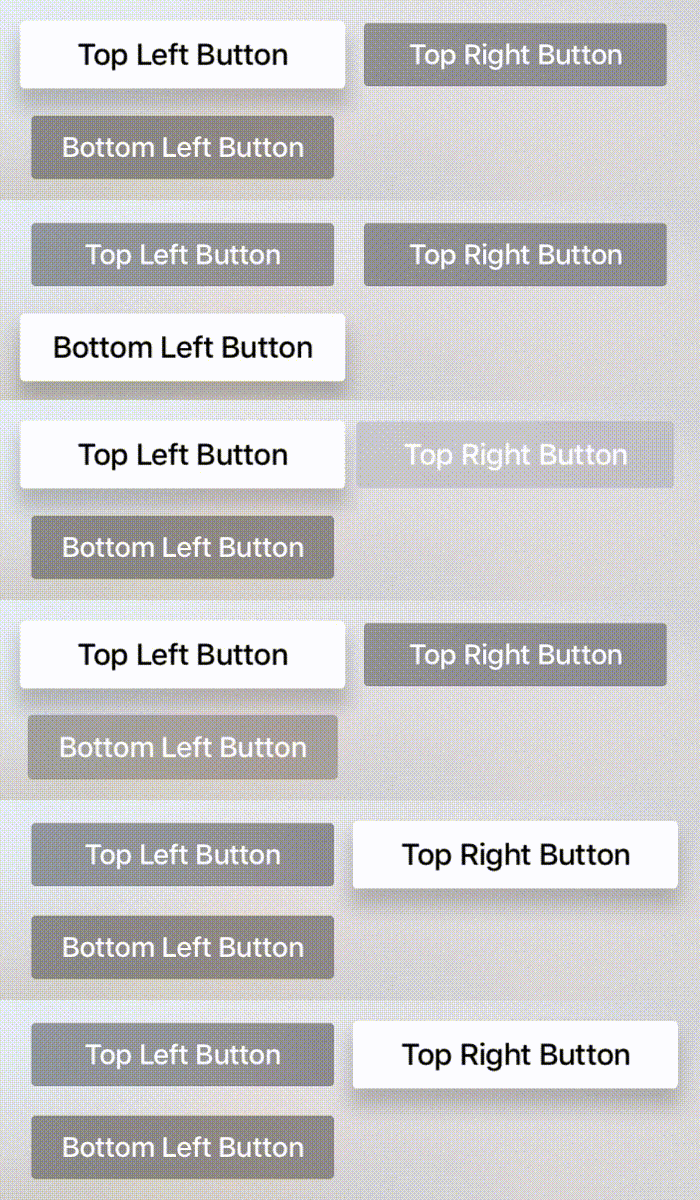
UIKit framework поддерживает только интерфейсы, которые поддерживают работу с Focus. Другими словами, для большинства элементов Focus работает “из коробки”. Программно Focus можно только заставить обновиться, но установить или передвинуть его программно нельзя.
Что значит в большинстве случаев? Например, UIButton поддерживает фокус. На нее можно нажать.UILlabel Focus не поддерживает, на лейбл нельзя нажать — да и зачем? По умолчанию Focus поддерживают следующие UI-элементы:
- UIButton
- UITextField
- UITableView
- UICollectionView
- UITextView
- UISegmentedControl
- UISearchBar
Об обновлении Focus более подробно написано в документации [4].
Домашний экран Apple TV теперь выглядит по-новому
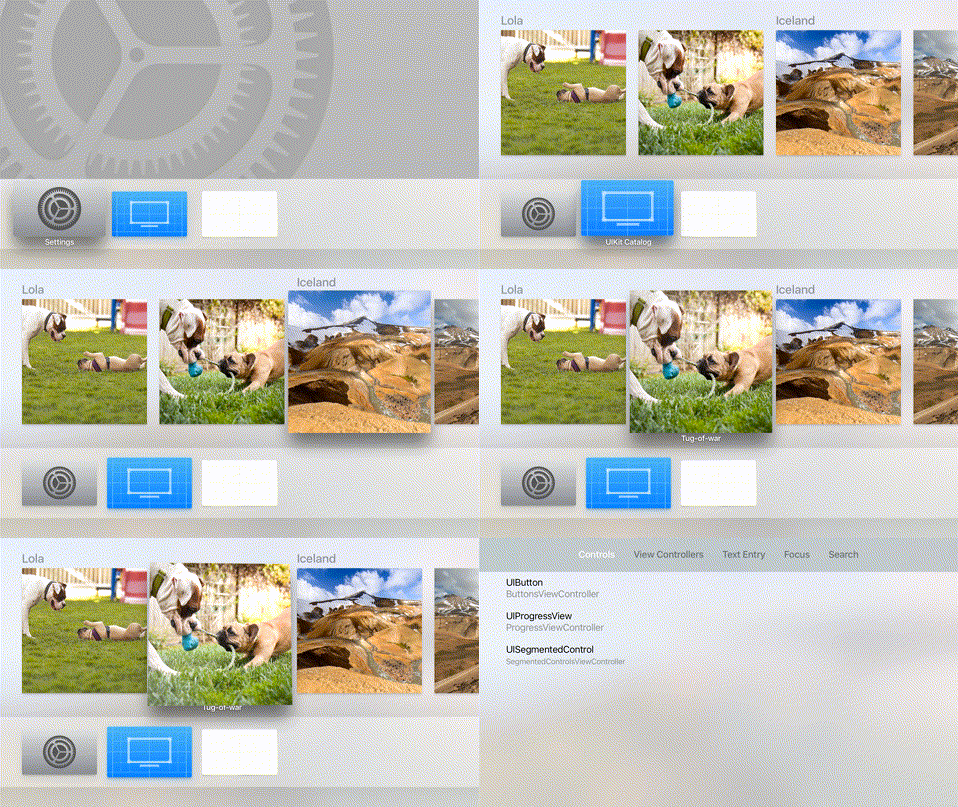
TOP SHELF
Теперь он состоит из иконок приложения и Top Shelf (опционально), который располагается над иконкой приложения. Когда пользователь выбирает ваше приложение (фокусируется ), над иконкой появляется Top Shelf.
Top Shelf – некое подобие виджета, если проводить паралели с iOS.
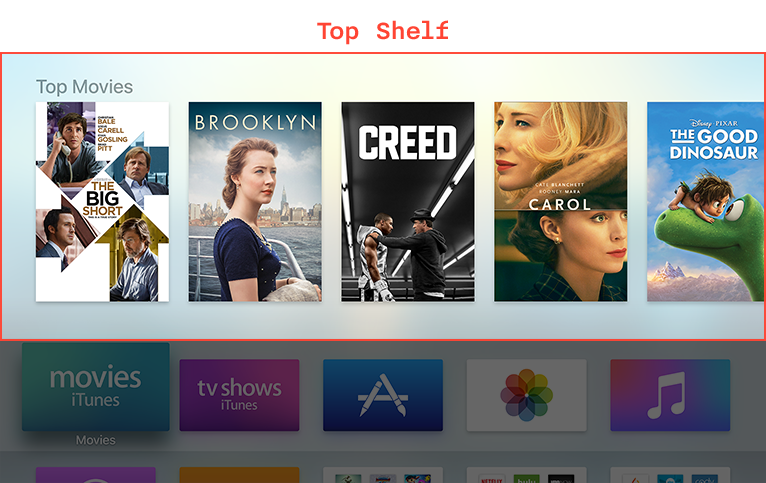
Top Shelf отличное место, чтобы продемонстрировать ключевой контент вашего приложения (например, погода) или сделать шорткат для пользователя, например, вернуть его к просмотру фильма, который поставлен на паузу.
Для вашего приложения Top Shelf является расширением (extension). Специально для работы с ним написан новый фреймворк – TV Services framework, который состоит из:
Объекта TVContentIdentifier – уникальный идентификатор медиаконтента
Объекта TVContentItem – любой из элементов или контейнер для элементов, отображаемых в Top Shelf
Протокола TVTopShelfProvider с двумя обязательными для реализации методами
topShelfItems – возвращает элементы, которые должны быть отображены в Top Shelf
topShelfStyle – говорит о том, какой стиль использовать для отображения элементов
Добавление Top Shelf в tvOS application-проект
Для того чтобы добавить Top Shelf в проект, необходимо:
- Добавить новый target в ваш проект.
File > New > Target - Выбирать TV Service Extention
tvOS > Application Extention > tvOS > Application Extention - Дать имя для вашего Top Shelf
- Согласиться активировать схему Top Shelf для отладки
- В проекте появится папка с вашим только что созданным Top Shelf
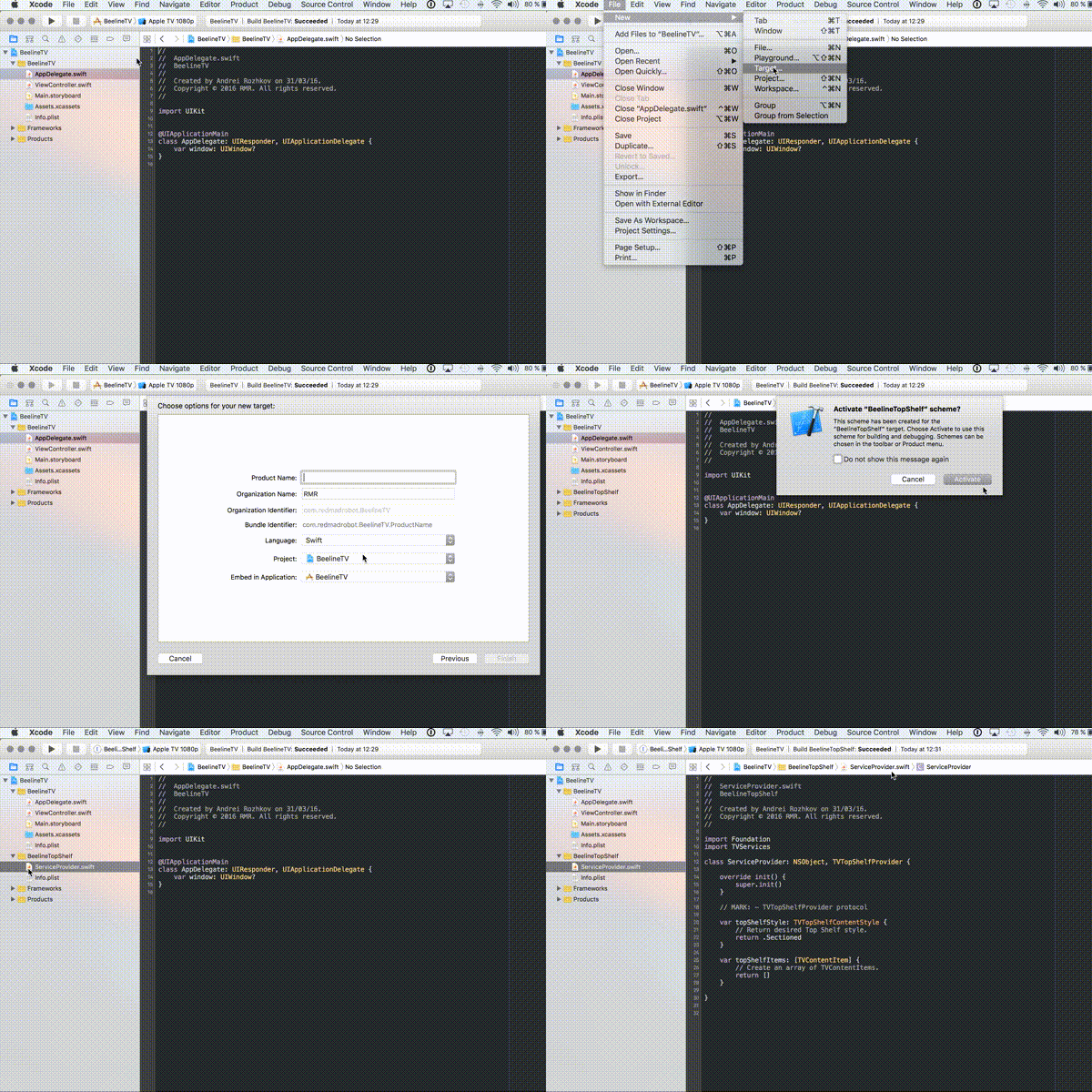
Ну а дальше дело техники — выбираем стиль отображения TopShelf и добавляем необходимые элементы. Варианты реализации можно посмотреть в примере проекта от Apple [5].
Параллакс
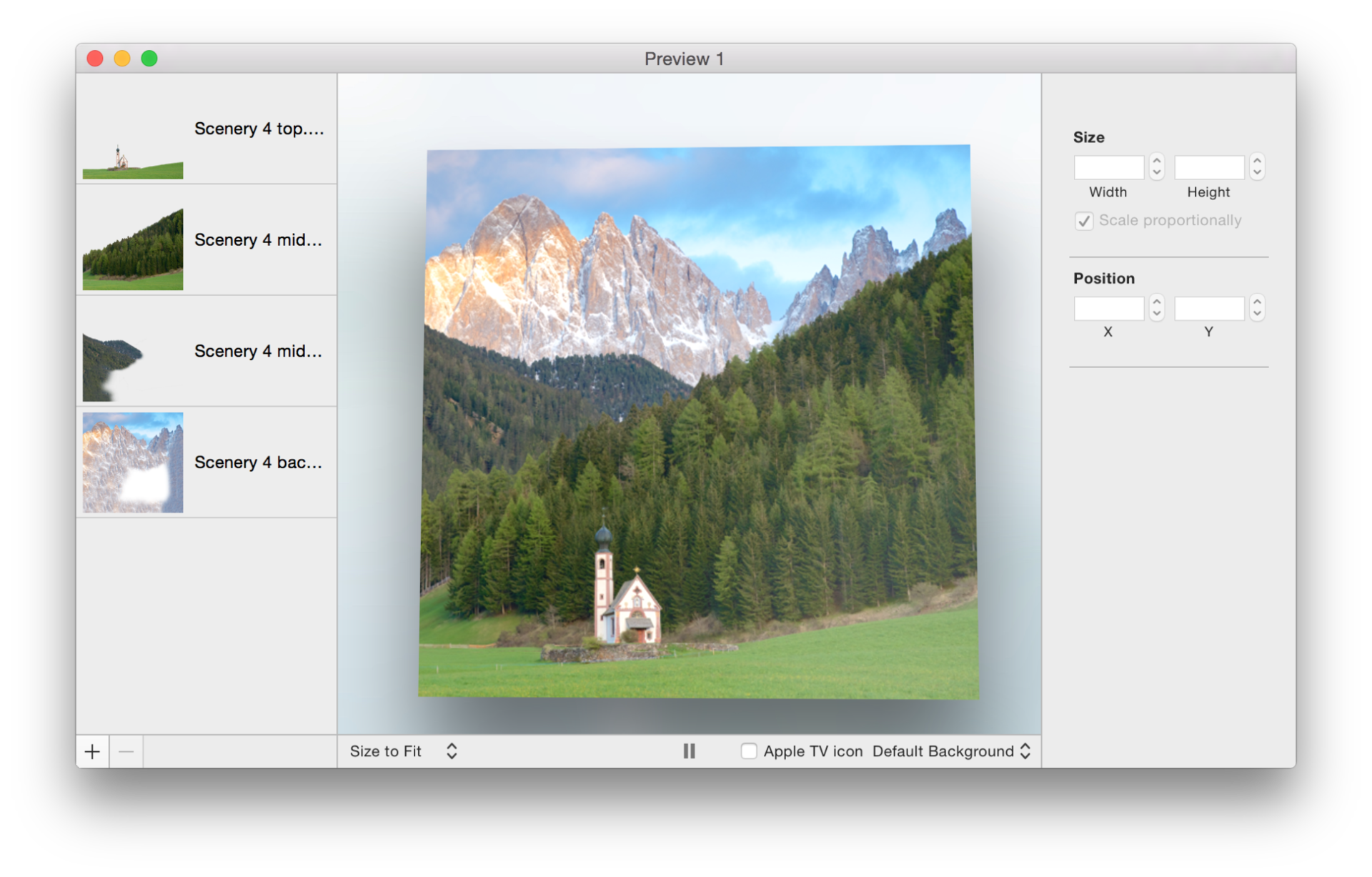
Иконка тоже не такая простая, как кажется. Все иконки в tvOS должны поддерживать параллакс [6].

Apple разработала для параллаксных картинок новый формат файла – .lsr
Параллакс достигается многоуровневым наложением картинок, такие картинки можно создавать либо прямо из Xcode, либо из специальной удобной программы Parallax Previewer, другой альтернативный вариант — скачать [7] расширение для Photoshop. В архиве вместе с расширением для Photoshop есть инструкция по работе.
Два способа разработки: TVML vs нативное приложение
Каждый из них имеет свои преимущества и недостатки.
1. TVML
Первый способ предполагает использование стека технологий TVML, TVJS и TVMLKit
- TVML – Television Markup Language – родственник XML
- TVJS – набор JavaScript API, который обеспечит создание интерфейса приложения
- TVMLKit – клей между TVML, JavaScript и приложением для tvOS
И чтобы нам было проще, Apple подготовила для нас инструкции [8] и каталог шаблонов [9],
Плюс: Приложение можно обновлять, обновляя свой сервер. Больше вам не придется ждать ревью в аппсторе!
Минус: Слабо кастомизируется. Нативные приложения всегда будут выглядеть лучше.
Вообще, это отличное решение типичного юскейса для приложения на Apple TV. Допустим, у вас уже есть сервер, который предоставляет видеоконтент для пользователей, и вы не хотите заморачиваться с дизайном или сложной навигацией для вашего tvOS-приложения. В таком случае разработка приложения с помощью TVML подойдет вам идеально.
2. Нативное приложение
В этом случае процесс разработки под Apple TV практически идентичен созданию обычных iOS-приложений, здесь также можно использовать Objective-С и/или Swift. Большинство iOS-фреймворков доступны и для tvOS, среди них MediaPlayer или UIKit. Полный список можно найти тут [10].
Ограничения
Нет локального хранилища данных. Для хранения приходится использовать iCloud, CloudKit или свой собственный бэкэнд.
Размер приложения не должен превышать 200 Мб.
Авторизация
Отдельно хотелось рассказать про проблемы с авторизацией. Сейчас ввод пароля выглядит примерно так:
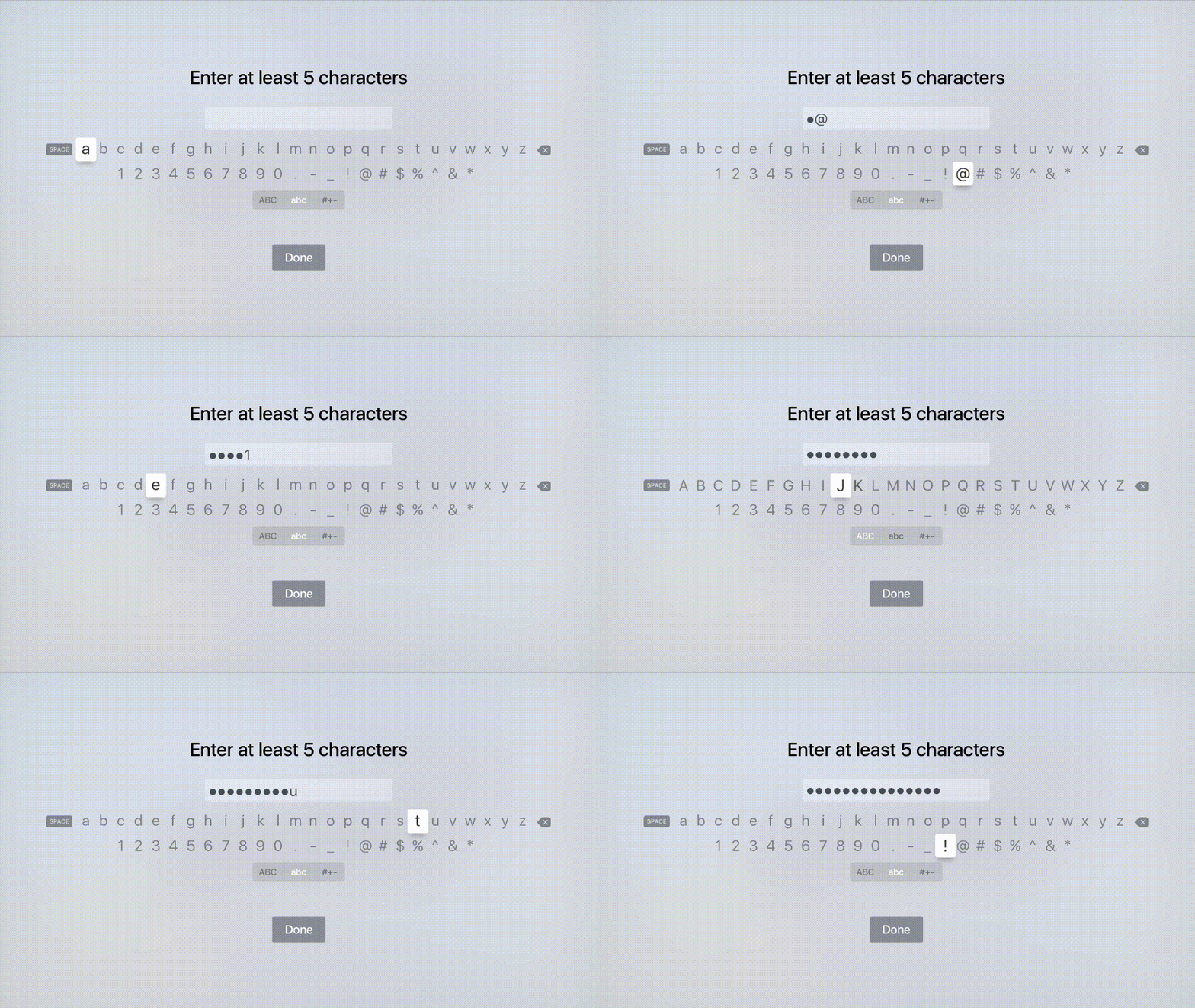
Авторизация требуется довольно часто, например, при покупке фильма или загрузке приложения, даже бесплатного. Довольно скоро такой способ авторизации покажется утомительным. Поэтому если в вашем приложении присутствует авторизация, стоит задуматься о том, как сделать ее менее болезненной. В сети уже можно найти несколько примеров интересных решений (1 [11], 2 [12]), но никто не запрещает пофантазировать дальше и попробовать использовать для авторизации QR-коды, Siri (“сим-сим-откройся”) или тач-панель пульта для ввода графического кода (как в Android).
Ссылки
- Документация Apple
- Working with Game Controllers [13]
- Focus [14]
- Parallax [15]
- iOS to tvOS API Diffs [16]
- Apple TV Markup Language Reference [17]
- Downloads for tvOS [7]
- Примеры – туториалы – семплы
- Авторизация
- Другое
- Джойстик NIMBUS [1]
Автор: REDMADROBOT
Источник [20]
Сайт-источник PVSM.RU: https://www.pvsm.ru
Путь до страницы источника: https://www.pvsm.ru/mobile-development/117286
Ссылки в тексте:
[1] сторонние джойстики: https://steelseries.com/gaming-controllers/nimbus
[2] инструкцию: https://developer.apple.com/library/prerelease/tvos/documentation/General/Conceptual/AppleTV_PG/WorkingwithGameControllers.html#//apple_ref/doc/uid/TP40015241-CH18-SW1
[3] Focus: https://developer.apple.com/library/prerelease/tvos/documentation/General/Conceptual/AppleTV_PG/WorkingwiththeAppleTVRemote.html#//apple_ref/doc/
[4] документации: https://developer.apple.com/library/prerelease/tvos/documentation/General/Conceptual/AppleTV_PG/WorkingwiththeAppleTVRemote.html#//apple_ref/doc/uid/TP40015241-CH5-SW14
[5] примере проекта от Apple: https://developer.apple.com/library/tvos/samplecode/UICatalogFortvOS/UIKitCatalogtvOSCreatingandCustomizingUIKitControls.zip
[6] параллакс: https://developer.apple.com/library/prerelease/tvos/documentation/General/Conceptual/AppleTV_PG/CreatingParallaxArtwork.html#//apple_ref/doc/uid/TP40015241-CH19-SW1
[7] скачать: https://developer.apple.com/tvos/download/
[8] инструкции: https://developer.apple.com/library/prerelease/tvos/documentation/LanguagesUtilities/Conceptual/ATV_Template_Guide/TextboxTemplate.html#//apple_ref/doc/uid/TP40015064-CH2-SW8
[9] каталог шаблонов: https://developer.apple.com/library/prerelease/tvos/samplecode/TVMLCatalog/Introduction/Intro.html#//apple_ref/doc/uid/TP40016505
[10] тут: https://developer.apple.com/library/prerelease/tvos/releasenotes/General/tvOS90APIDiffs/index.html#//apple_ref/doc/uid/TP40016577
[11] 1: http://benscheirman.com/2015/11/painless-authentication-on-apple-tv/
[12] 2: https://medium.com/@bdotdub/signing-into-apps-on-apple-tv-sucks-d36fd00e6712#.5dfrda6wc
[13] Working with Game Controllers: https://developer.apple.com/library/tvos/documentation/General/Conceptual/AppleTV_PG/WorkingwithGameControllers.html#//apple_ref/doc/uid/TP40015241-CH18-SW1
[14] Focus: https://developer.apple.com/library/tvos/documentation/General/Conceptual/AppleTV_PG/WorkingwiththeAppleTVRemote.html#//apple_ref/doc/
[15] Parallax: https://developer.apple.com/library/tvos/documentation/General/Conceptual/AppleTV_PG/CreatingParallaxArtwork.html#//apple_ref/doc/uid/TP40015241-CH19-SW1
[16] iOS to tvOS API Diffs: https://developer.apple.com/library/tvos/releasenotes/General/tvOS90APIDiffs/
[17] Apple TV Markup Language Reference: https://developer.apple.com/library/tvos/documentation/LanguagesUtilities/Conceptual/ATV_Template_Guide/TextboxTemplate.html#//apple_ref/doc/uid/TP40015064-CH2-SW8
[18] TVML Catalog: Using TVML Templates: https://developer.apple.com/library/tvos/samplecode/TVMLCatalog/Introduction/Intro.html#//apple_ref/doc/uid/TP40016505
[19] TVOS TUTORIAL — MAKE APPLE TV APPS: http://www.madeupbypeople.com/blog/2015/9/9/tvos-tutorial-make-apple-tv-apps
[20] Источник: https://habrahabr.ru/post/280996/
Нажмите здесь для печати.