
Моя работа, как, наверное, и у многих из вас, предполагает активную работу с текстом. Это написание программного кода, статей, переписка по электронной почте и в мессенджерах. Важно, что текст приходится не только писать, но и редактировать — перемещаться по тексту, меняя отдельные части. Поэтому удобная клавиатура в моей работе критически важна.
Для перемещения по тексту и его редактирования используются клавиши ← ↑ ↓ →, Home, End, Shift, Ctrl, Backspace, Delete. После нескольких лет работы рука научилась нажимать эти клавиши вслепую и практически рефлекторно. Настолько рефлекторно, что, когда в конце нулевых пошла мода на «улучшение» клавиатур (вроде сдвига подблока Ins...PgDn на 1u вниз, к стрелкам), я вместо Delete нажимал Insert и сильно ругался.
А потом у меня появился ноутбук... и никакие слова не смогут описать степень моей фрустрации при работе с текстом на нем. Конкретно у того ноутбука были половинчатые стрелки ↑ и ↓, а Home и End через комбинацию с Fn. Но это не так важно. Важно то, что на ноутбуках в принципе не бывает удобного навигационного блока.
-
Прим. 1. Есть ноутбуки, например, HP Omen, с раскладкой TKL, но это исключения.
-
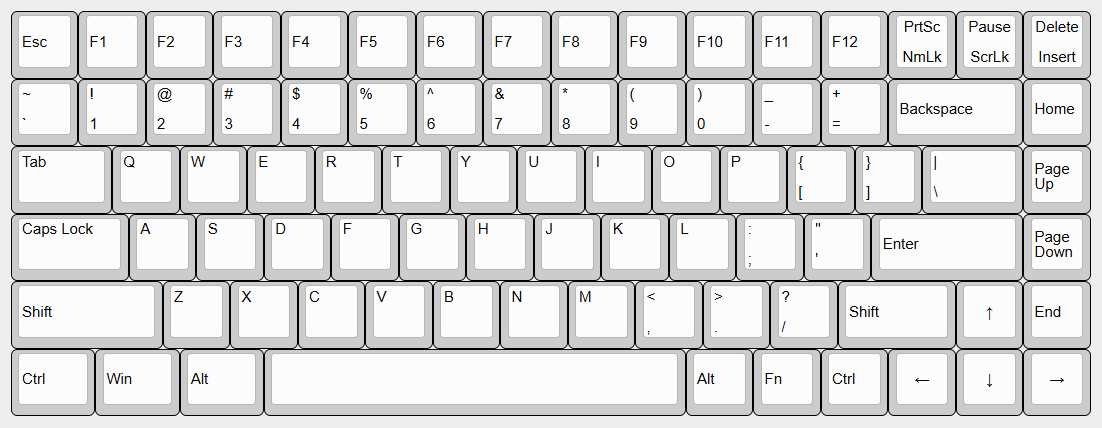
Прим. 2. На 14-дюймовых ноутбуках бывает раскладка со стрелками «перевернутая Т» в правом нижнем углу и
HomeEndPgUpPgDnв столбик справа, и на этом работать можно.
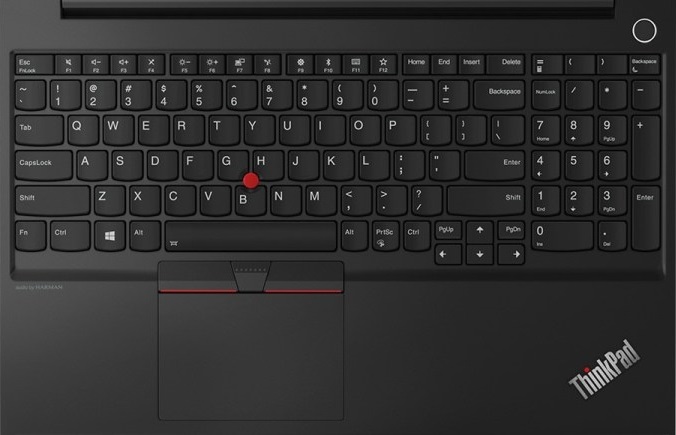
На моем ThinkPad, чья клавиатура считается одной из лучших, стрелки маленькие и расположены в самом нижнем ряду, а Home и End — в самом верхнем. Обычное дело для 15‑дюймовых ноутбуков. И на этом работать нельзя: амплитуда махания рукой переходит все разумные границы.
И вот тут мой взгляд пал на цифровой блок.
Конечно, я всегда знал, что у него есть режим управления курсором. Однако расположение стрелок на 2 4 6 8 казалось крайне неудобным, во всяком случае, для человека, который рефлекторно использует «перевернутую Т». К тому же, я им всегда пользовался для ввода цифр.
Но что поделать. Я взял программу, которая меняет назначение клавиш через реестр Windows, и сделал из нампада некое подобие nav-блока. То есть переделал свою клавиатуру во что-то похожее на TKL. Получилась дичь. Потому что: 1) из-за длинной клавиши 0 сделать это нормально не получилось; 2) я лишился возможности удобного ввода цифр; 3) у постороннего человека к моей клавиатуре возникли бы большие вопросы; 4) из-за особенностей разводки мембранной клавиатуры при некоторых сочетаниях клавиш возникали коллизии.
Компромиссным вариантом (и очень неплохим, надо сказать) стало простое переназначение NumClear::Down с помощью Autohotkey. Эта команда назначает ↓ на клавишу 5 (в режиме управления курсором) — единственную клавишу на клавиатуре, которая не делает ничего. И это действует только при выключенном NumLock, а при включенном мы как обычно вводим цифры. С этим способом мы ничего не теряем, только приобретаем.
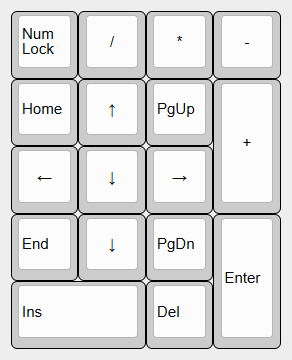
Ctrl+5, чтобы выделить всё в Word.Попользовавшись некоторое время этим способом, я вскоре перешел (просто из интереса) на использование для «стрелки вниз» клавиши 2, а не 5. Да, подгибать туда палец не очень удобно. Зато стандартно и работает везде. В целом, на привыкание к расположению всех клавиш нампада потребовался примерно месяц. И сейчас я работаю на нампаде везде, даже на работе, где клавиатура формата 100%. Потому что это очень, очень удобно.
Чем удобно?
-
Минимальные перемещения руки. При редактировании текста или перемещении по каталогам в Total Commander рука не двигается вообще. Указательный, средний и безымянный пальцы лежат на
456, мизинец — наEnter. КлавишиHome,End,PgUp,PgDn,Delete— под рукой. Это настолько удобно, что я стал значительно реже использоватьBackspace— в тексте проще нажать←,Delete, а в файловом менеджере —Home,Enter. -
Стандартность. Если на клавиатуре в принципе есть цифровой блок, то он, как правило, нормальный. С ноутбуками это работает не всегда. Тем не менее, найти 15‑дюймовый ноутбук с полноценным цифровым блоком пока можно без особого труда.
Чем неудобно?
-
Для перемещения среднего пальца от
↑до↓требуется немного больше времени и усилий. В пределах погрешности. -
Сложнее находить блок вслепую (нужно нащупывать риску на
5). На полноразмерных клавиатурах приходится переносить руку довольно далеко. -
Неудобно вводить цифры. Для эпизодического ввода чисел цифровой ряд основного блока клавиатуры вполне удобен. Для массового ввода в электронных таблицах, особенно чисел с точкой, проще включать NumLock.
И получить в конце столбца 8888888888 -
Неудобно вводить Alt-коды. Тут без вариантов — приходится включать и выключать NumLock.
Прим. В некоторых программах, например, Google Chrome или Visual Studio Code, можно вводить Alt-коды с выключенным NumLock. Однако в процессе этого срабатывают штатные сочетания
Alt+..., поэтому так делать не стоит.
К слову
Если NumLock включен, зажатый Shift его отключает. То есть Shift+4 это ←. А LShift+RShift+4 это Shift+←. В обратную сторону это не работает (потому что перемещение курсора с зажатым Shift это выделение) — и очень жаль, потому что было бы удобно вводить цифры, просто зажав модификатор. Но такого модификатора в Windows нет.
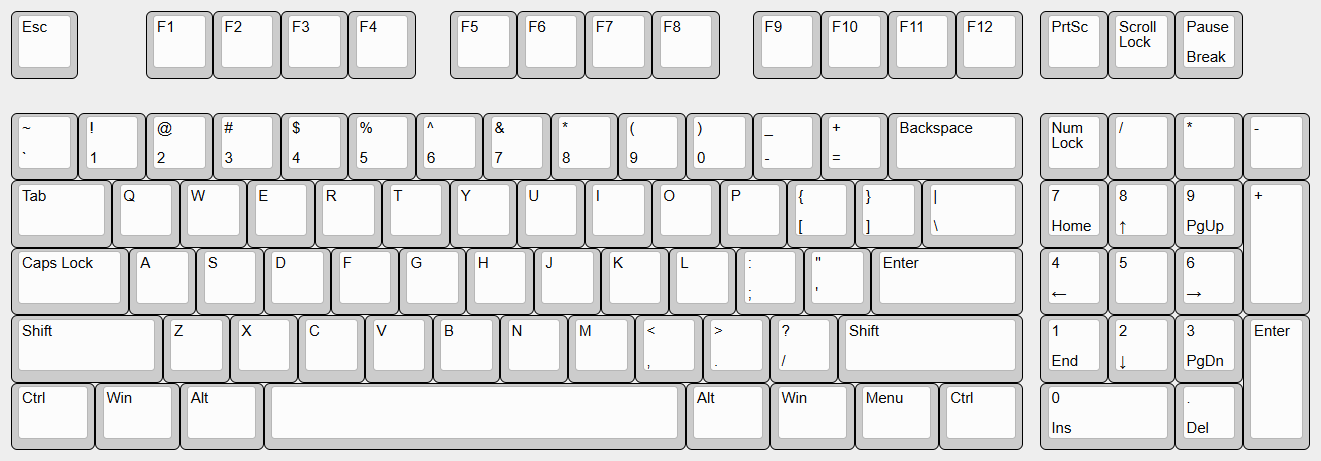
Логичным следствием вышеописанного опыта стало желание перейти на клавиатуру формата navless — без блока управления курсором (раз я его все равно не использую), но с цифровым блоком. Однако в настоящее время найти клавиатуру «совсем без стрелок» оказалось сложно, даже среди механических. Тем не менее, в продаже имеется достаточно много клавиатур типа такой:
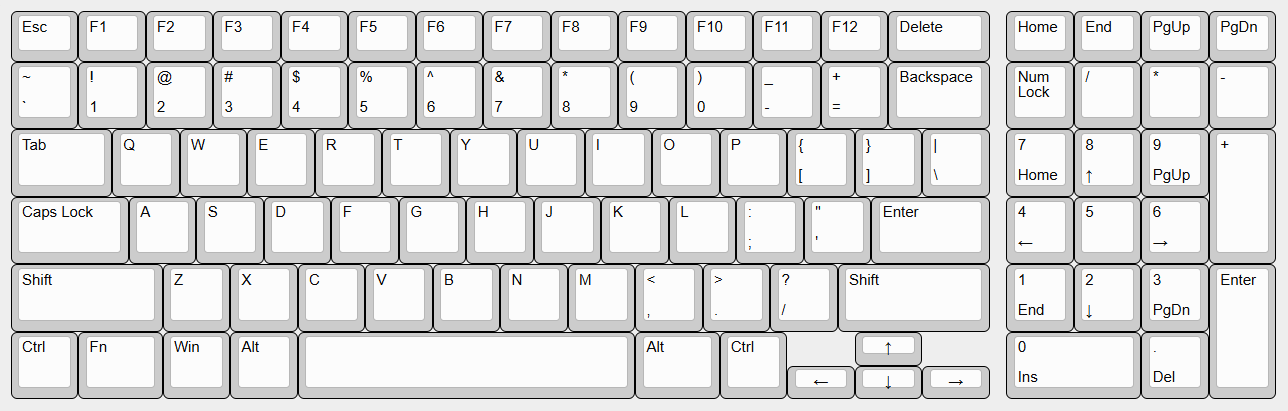
— которые по сути и есть navless. В результате экономим место на столе и меньше тянемся до мыши, практически как с TKL. Бесполезные мелкие стрелки можно переназначить, например, на мультимедиа-функции, а можно оставить как есть, если клавиатурой пользуется кто-то еще.
Если вы работаете за 15-дюймовым ноутбуком и страдаете от мелких стрелок и бесполезного нампада — возможно, решение прямо у вас под правой рукой.
Автор: ts347


