
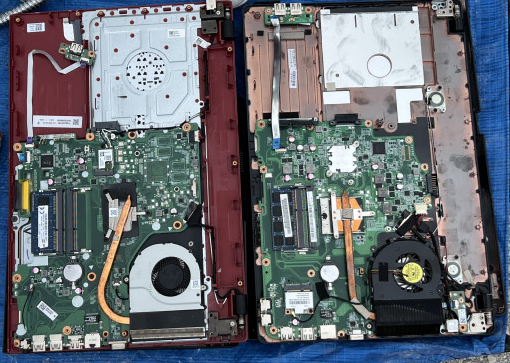
Привет! Если помните, в своей прошлой статье об испанской барахолке я рассказывал, как среди прочего электронного мусора отыскал относительно современный ноутбук, который еще и выглядел неплохо. Это Acer E5-573, с оставшейся внутри оперативкой. Жесткого диска не было. Купил я его за 12 евро и думал, что он, как всегда, не включается, не заряжается и т.п. Но оказалось иначе, причем этот случай весьма интересный.
Забегая наперед — ноутбук был «покалечен», если так можно выразиться. Но я его восстановил и теперь он работает. Подробности — под катом.
Что за ноутбук такой
Acer Aspire E5-573G появился в продаже в 2015 году и предлагался в разных модификациях. Версия с процессором Intel Core i5 и 4 ГБ оперативной памяти, но без дискретной видеокарты, относилась к базовым. Она предназначалась в первую очередь для офисной работы, интернета и мультимедиа, а не для игр или ресурсоемких программ.
Характеристики
-
Процессор: Intel® CoreTM i5-5200U (2 ядра, 4 потока, до 2,7 ГГц в Turbo Boost),
-
Оперативная память: 4 ГБ DDR3L, поддержка до 16 ГБ,
-
Графика: встроенная Intel HD Graphics 5500,
-
Экран: 15,6 дюйма, 1366×768 или Full HD,
-
Накопитель: HDD 500 ГБ или 1 ТБ, возможна замена на SSD,
-
Порты: USB 3.0, USB 2.0, HDMI, VGA, RJ-45, кардридер,
-
Оптический привод: DVD-RW (не во всех версиях),
-
ОС: Windows 8.1 с обновлением до Windows 10.
На момент выхода ноутбук был крепким универсалом для учебы и работы. Сегодня, в 2025 году, конфигурация с 4 ГБ памяти и жестким диском уже откровенно устарела и заметно ограничивает возможности. Однако при апгрейде — установке SSD и увеличении оперативной памяти хотя бы до 8 ГБ — модель остается пригодной для офиса, онлайн-обучения, серфинга и фильмов. Для игр и тяжелого софта она уже не подходит, но в роли «рабочей лошадки» второго плана еще может послужить.

Что за поломка
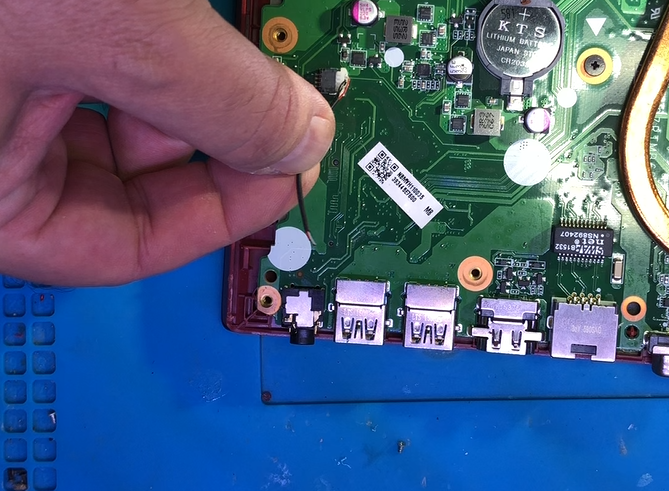
Честно говоря, не знаю, зачем продавец раскрыл ноутбук, но сделано это было непрофессионально. Крышку он открыл, ничего не поломав снаружи. Но при этом порвал кабель, ведущий к динамикам (динамики прикреплены к нижней крышке, кабель подключен к материнке на второй половине). Ну и если этого не знать и сильно потянуть, провод рвется.
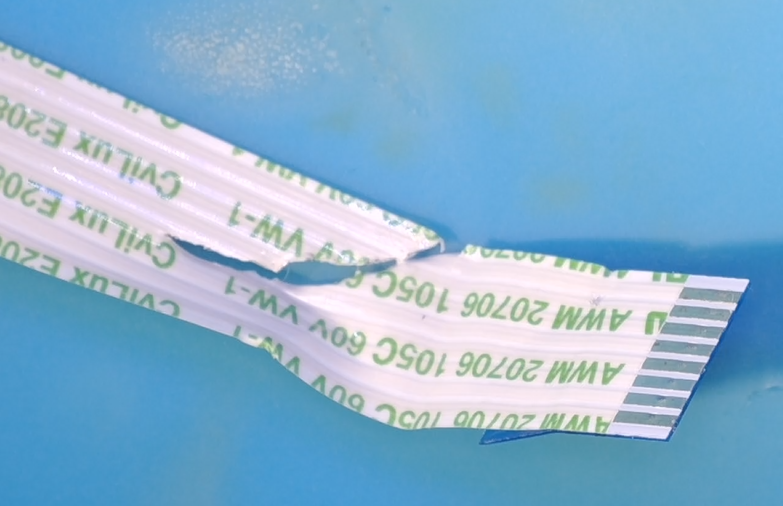
Кроме того, оказался порван шлейф тачпада. Его сложно порвать, но у продавца (или кто там разбирал девайс) получилось.
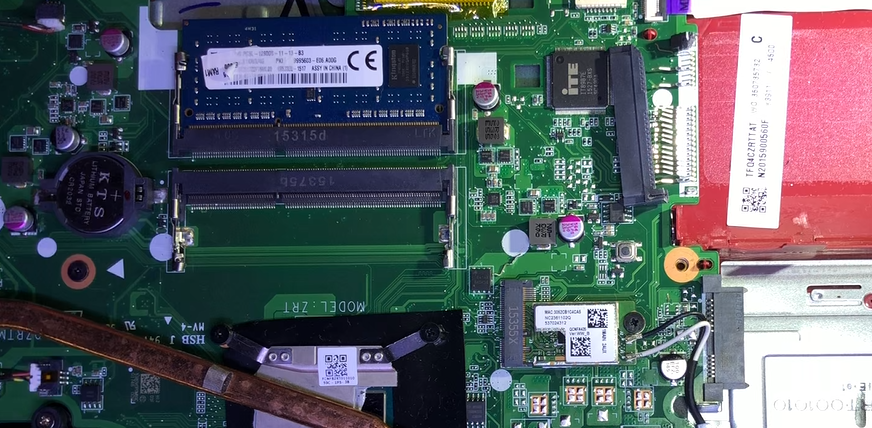
И самое главное — снесен коннектор жесткого диска. Не знаю, что с ним делали, но он отломан, все контакты, соответственно, пострадали. Это самая сложная часть, поскольку я никогда не менял такие коннекторы, хотя и перечинил множество ноутбуков. Вот как-то всегда все было хорошо с разъемами. Возможно, потому, что закреплены они очень хорошо, оторвать случайно нельзя, нужно приложить силу или ударить. Видимо, на ноут что-то упало и получилось то, что получилось.
Приступаем к ремонту
Самое главное, конечно, — коннектор диска. Шлейф можно заказать новый, если не получится починить. Порванный провод для динамиков вообще элементарно чинится. А вот SATA-коннектор — штука непростая. Я думал, что просто уберу старые контакты, сниму припой, открыв отверстия для пайки контактов, потом выпаяю из платы на детали нужный коннектор и все.
В целом, так и сделал. Но оказалось, что коннектор чуть другой. Выяснилось, что есть вот такие разновидности:
-
Классический SATA-разъем — стандарт с двумя рядами контактов (данные и питание), в который диск вставляется напрямую.
-
С разными сторонами контактов — у одних моделей контакты расположены сверху, у других снизу, из-за чего разъемы несовместимы.
-
С разными вариантами крепления — отличаются длиной корпуса и положением направляющих пазов или «ушек» для фиксации диска.
-
Низкопрофильные и стандартные — в тонких ноутбуках ставятся укороченные разъемы с меньшей высотой корпуса.
-
Комбинированные решения — коннектор совмещен с переходником или корзиной, имеет особые точки крепления и несовместим с универсальными деталями.
К своему стыду, я думал, что у современных ноутбуков эти коннекторы одинаковы. Но узнал, что нет. К счастью, у меня была плата от ноутбука Acer, примерно того же года выпуска. Я ее выпаял. После чего выяснилось, что крепления для установки коннектора расположены чуть шире. Тут уже я пошел колхозным методом и боковые крепления отрезал. Контакты же подошли идеально. В целом, диск устанавливается в этом ноутбуке при помощи резиновых уплотнителей и подпирается крышкой, так что ничего не люфтит и контакты не вылетят.
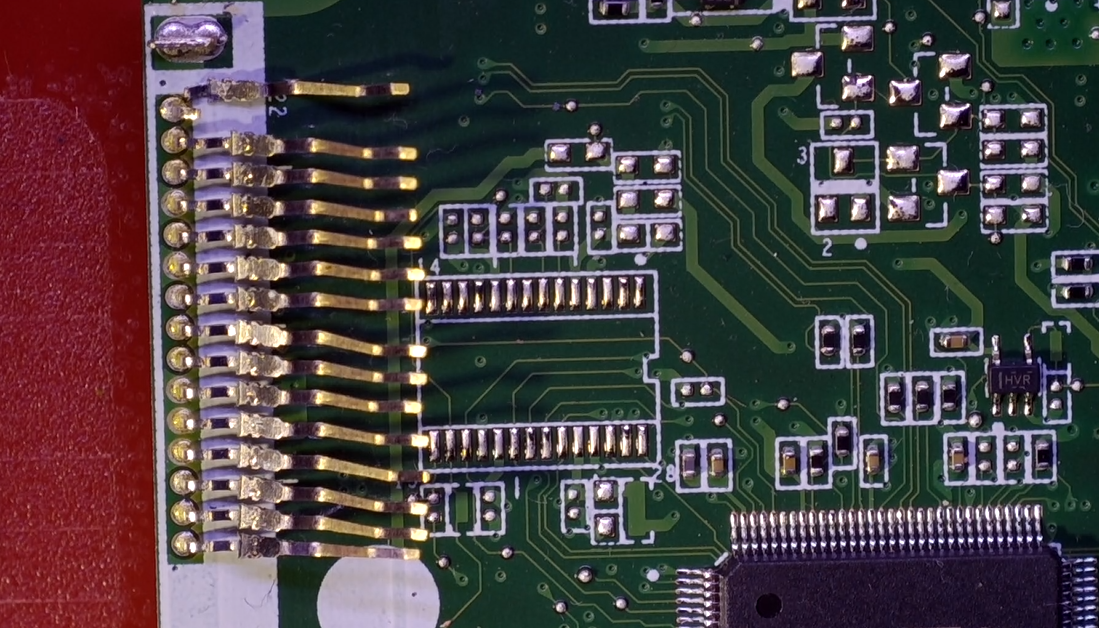
Сначала я отпаял ненужные уже коннекторы. Отверстия под них на плате сквозные, нужно было поддевать пинцетом и вынимать во время пайки.
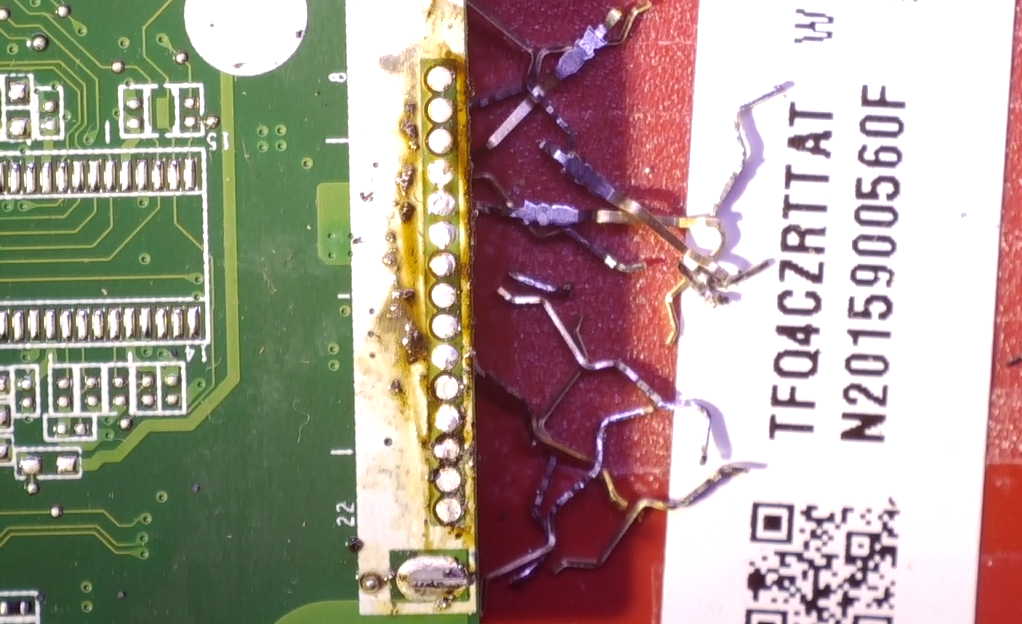
Потом проходимся оплеткой для того, чтобы убрать припой — отверстия должны быть сквозными, чтобы контакты нового коннектора свободно входили.
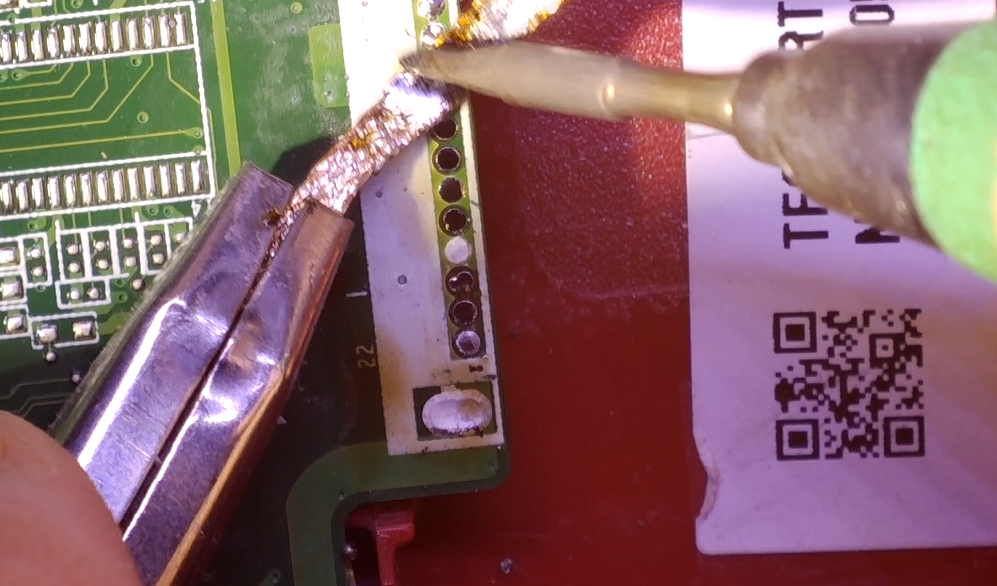
Потом выпаиваем коннектор из платы, которая у меня хранится на детали. Я добавил низкотемпературный припой (136 градусов) и пропаял все контакты, чтобы потом можно было избежать оплавления коннектора при выпайке паяльным феном.
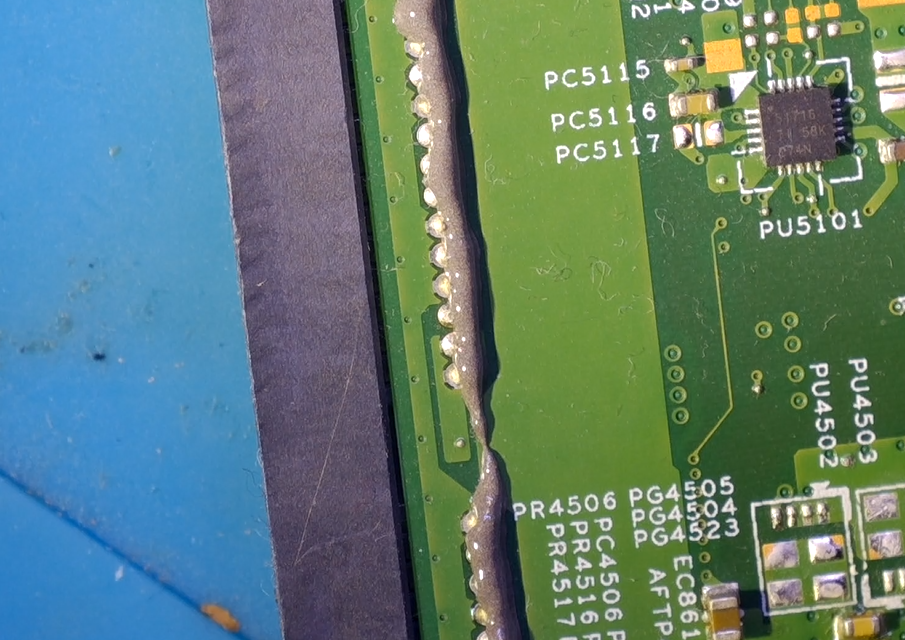
Все получилось, выпаял коннектор, вот он такой красивый (пару капелек припоя убрал потом, за кадром).
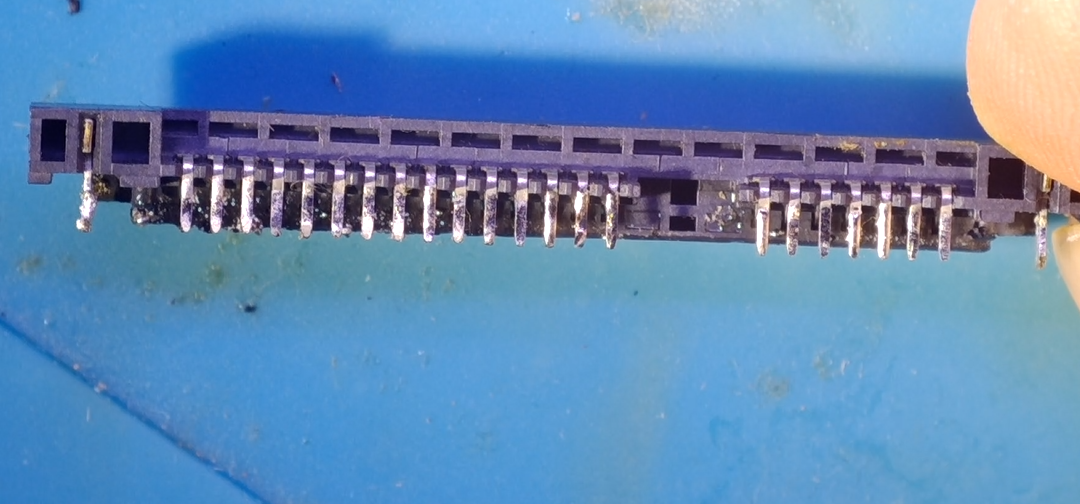
Но оказалось, что коннектор не подходит. Нужен такой же набор контактов, но наоборот: слева меньше, справа — больше. Поискал у себя и нашел плату с нужной деталью. Снова выпаял.
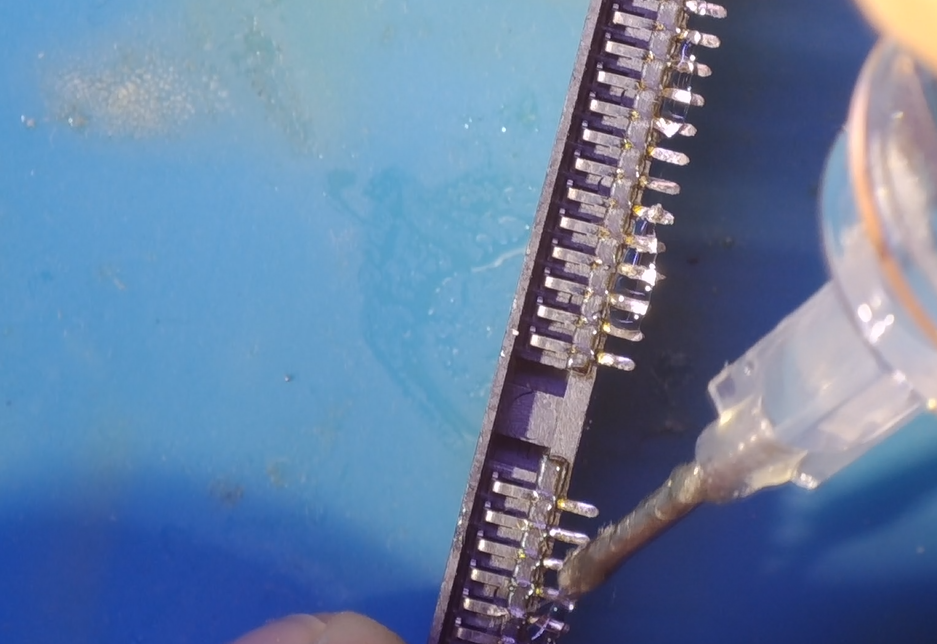
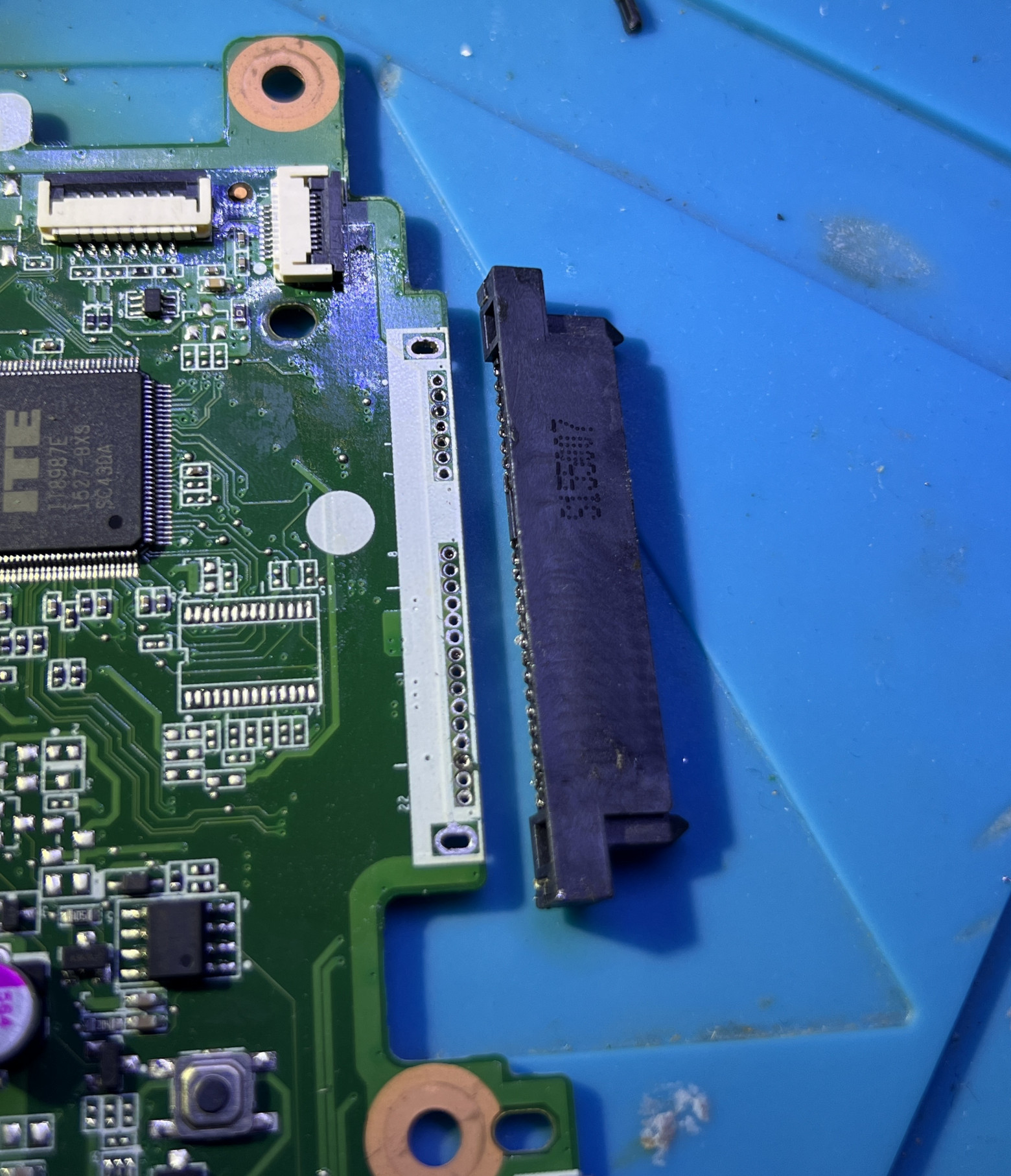
Теперь устанавливаем новый коннектор, предварительно обрезав боковинки с саппортами. Они расположены шире, чем нужно. Главное, что набор и расположение контактов совпадает.
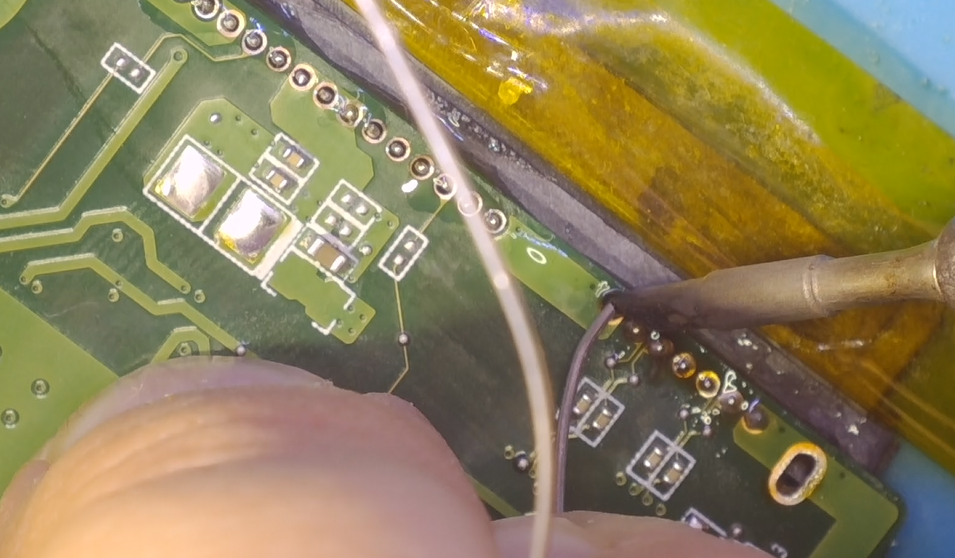
Потом устанавливаем. Я подвожу паяльник к контакту, удерживаю, и подвожу припой в виде проволочки — тогда все происходит само собой, припой быстро и красиво наплавляется на контакт.
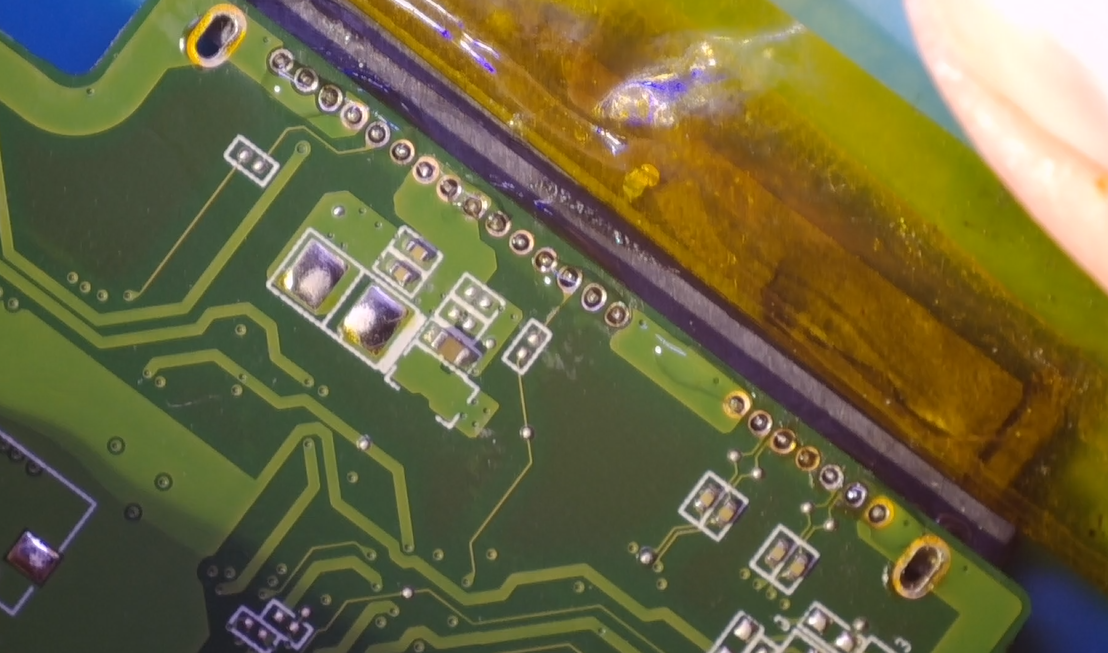
Выглядит это примерно вот так.
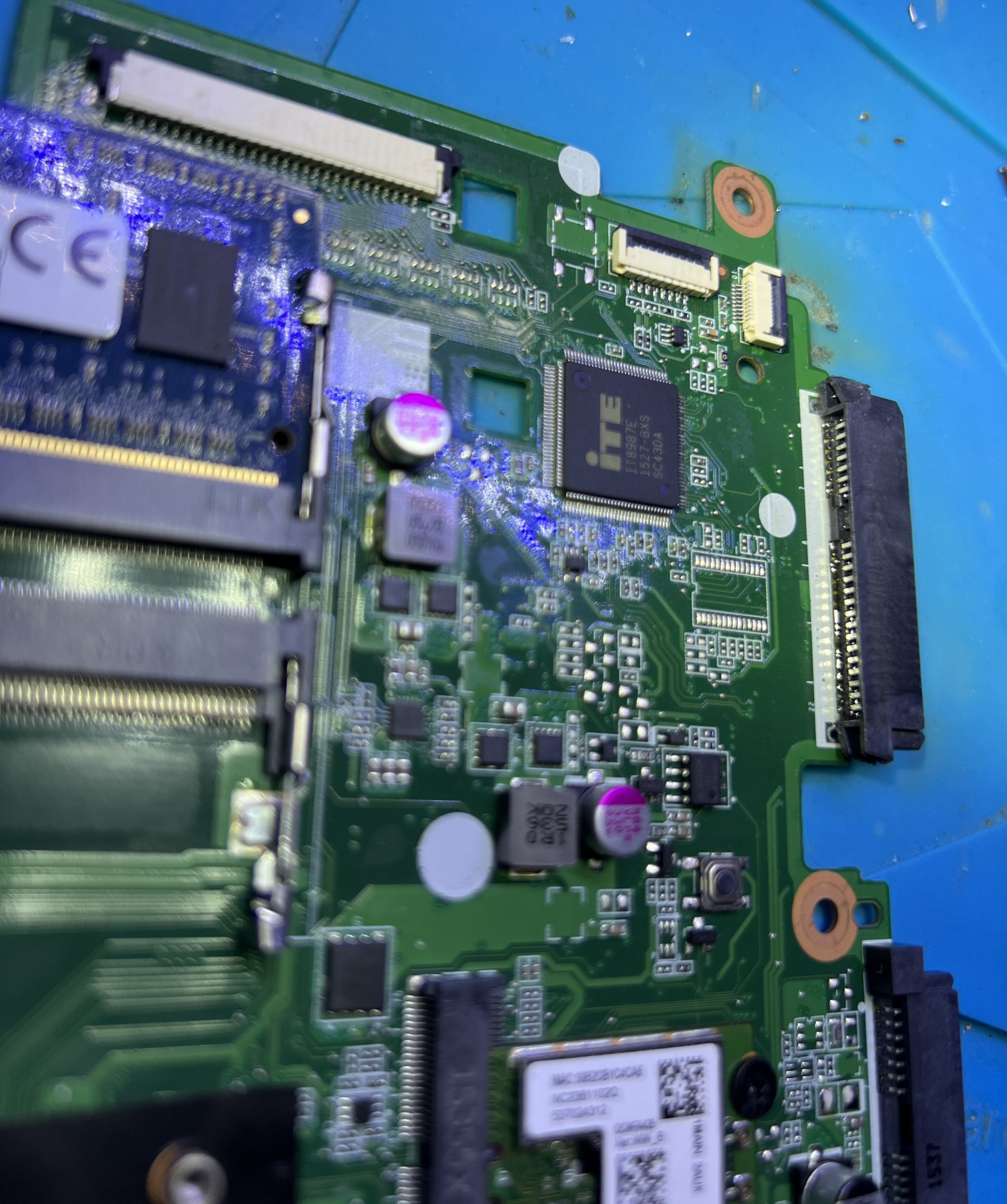
А это уже установленный коннектор.
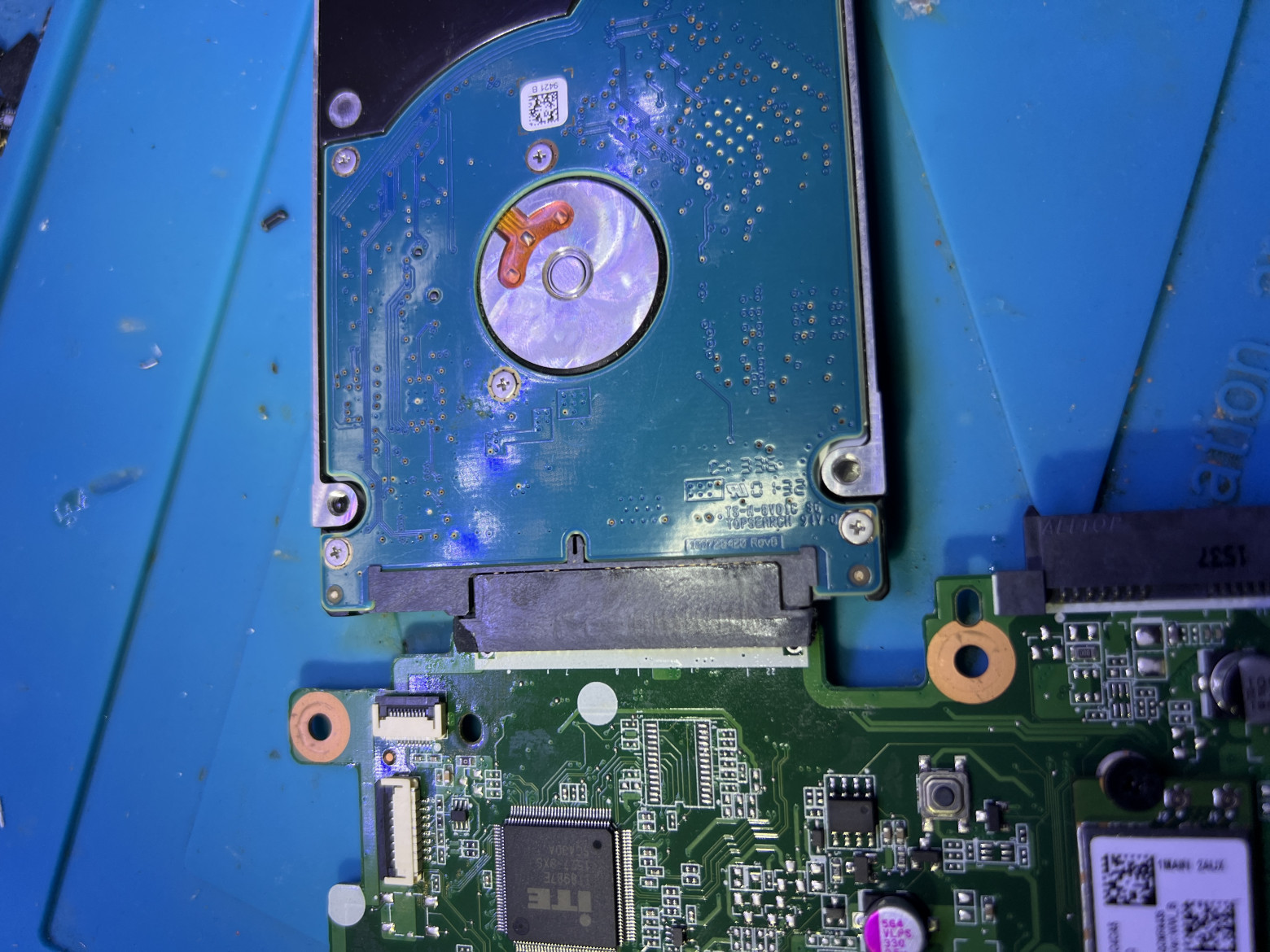
Проверяем — диск нормально входит и выходит, контакты не пострадали, пластик тоже.
Теперь чиним шлейф тачпада. Его можно заказать, конечно, но я ждать не хотел. Решил пофиксить порванный. Для этого сначала наклеиваю на коврик для пайки двусторонний скотч. На вторую сторону наклеиваю шлейф.
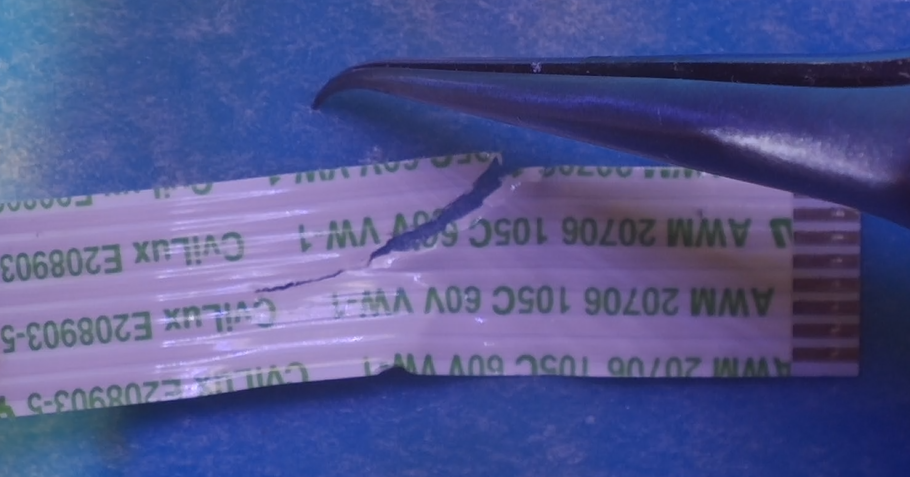

Затем зачищаем покрытие и получается вот так:
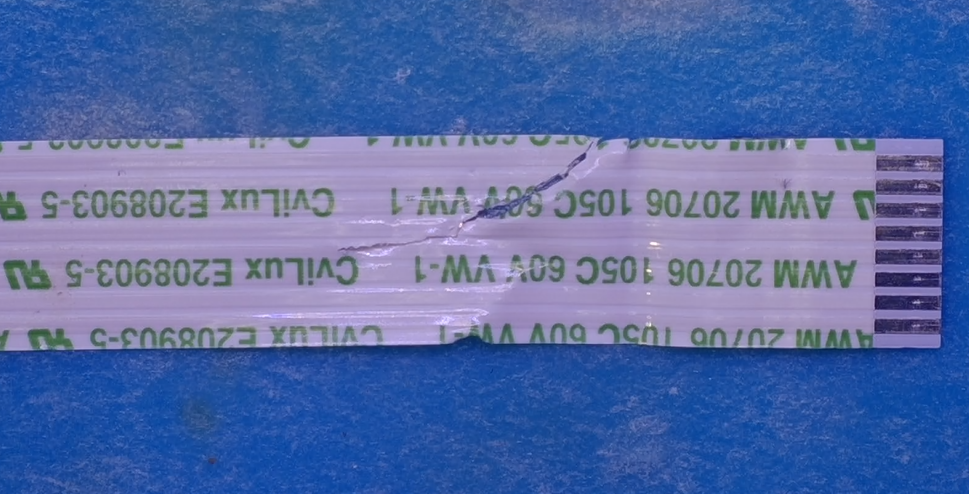
Я чуть перегрел шлейф, он поплавился, но это не страшно, хотя и неприятно (я забыл установить низкую температуру, паяльник перед этим использовался для отпайки коннектора, напомню). Половинки соединил тонкими проволочками.
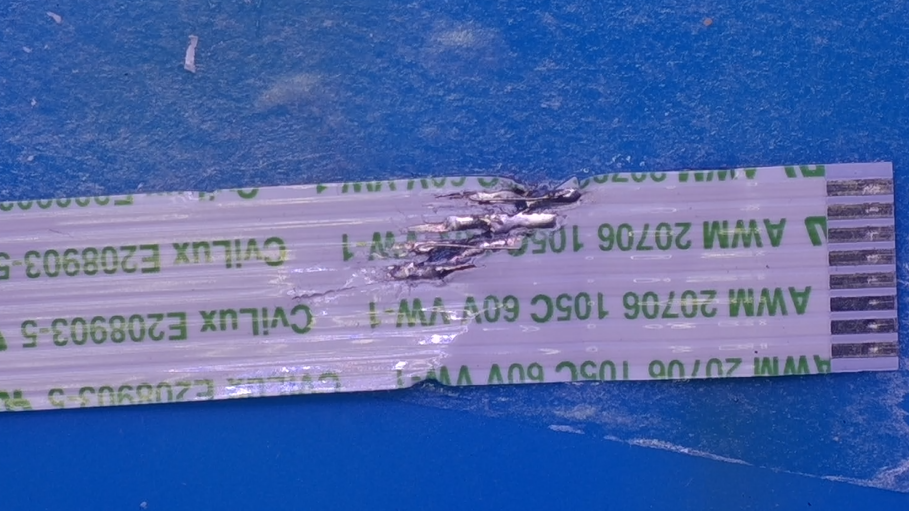
Затем прозвонил мультиметром. Все ок, можно наносить УФ-маску.
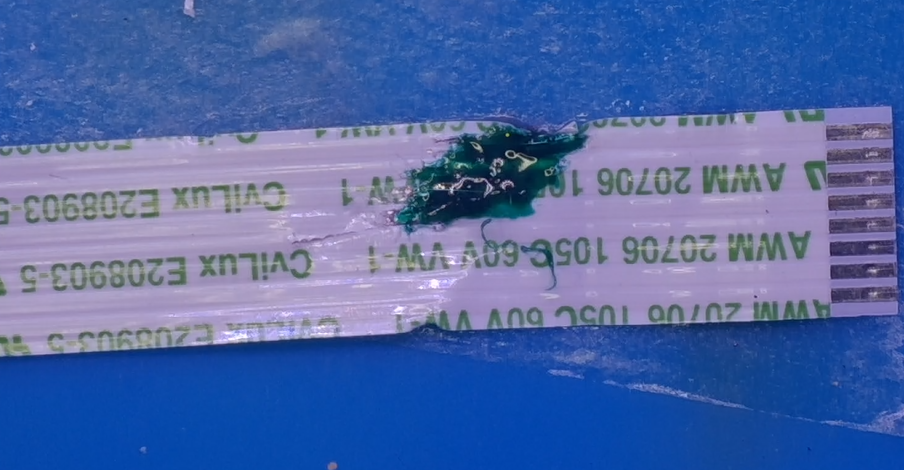
Наводим мощный УФ-луч, для этого у меня есть специальный девайс, вот такой.
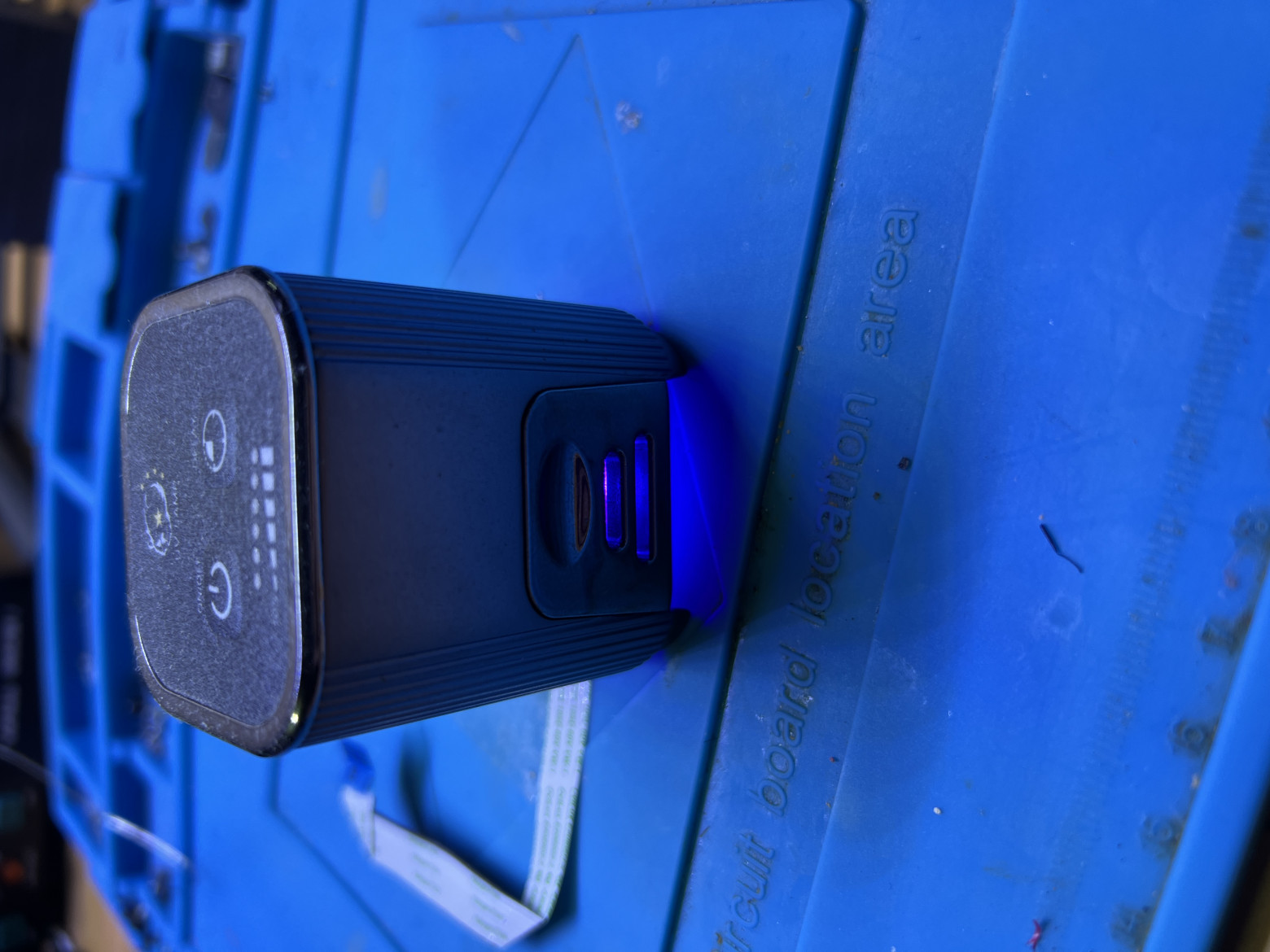
Ну как бы и все, шлейф почти как новый.
Собираем и проверяем
Теперь дело за малым. Частично собираем ноутбук, пока без батареи. Но уже с установленным жестким диском.
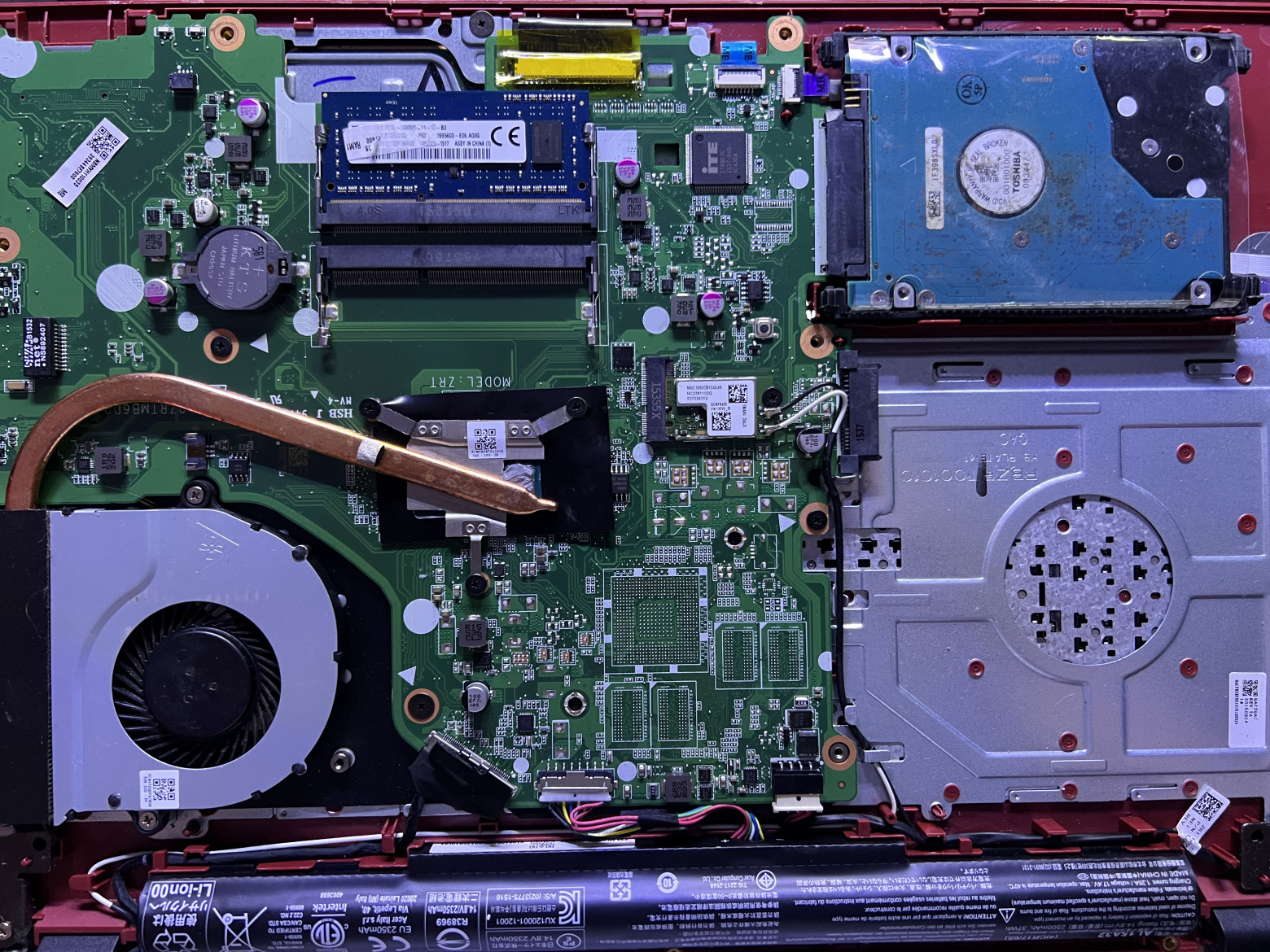
Включаем... и получаем сообщение о проблеме с ОС. И это прекрасно, ведь получается, что жесткий диск читается, и все работает. Ну а операционная система не загружается, поскольку диск с ней у меня с другого ноутбука. Ну и плюс неизвестно, в каком состоянии там ОС.
Чтобы окончательно убедиться в работоспособности девайса, входим в BIOS. Видим, что диск определился, все хорошо. Теперь можно собирать все элементы.
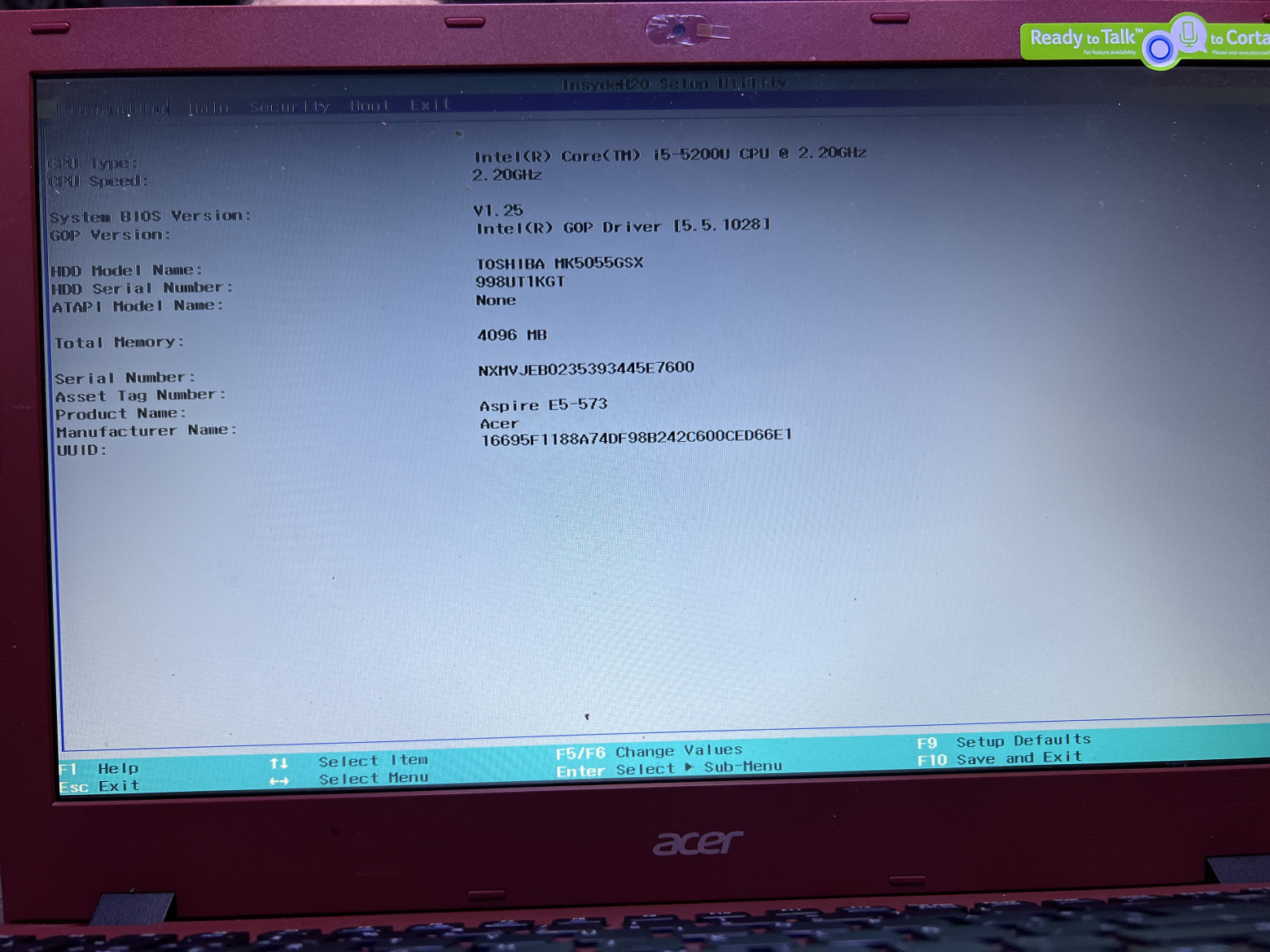
Да, кабель для динамиков я починил уже за кадром, там особо и показывать нечего. Собранный ноутбук заряжается и включается. Все прекрасно работает: тачпад, звук, диск.
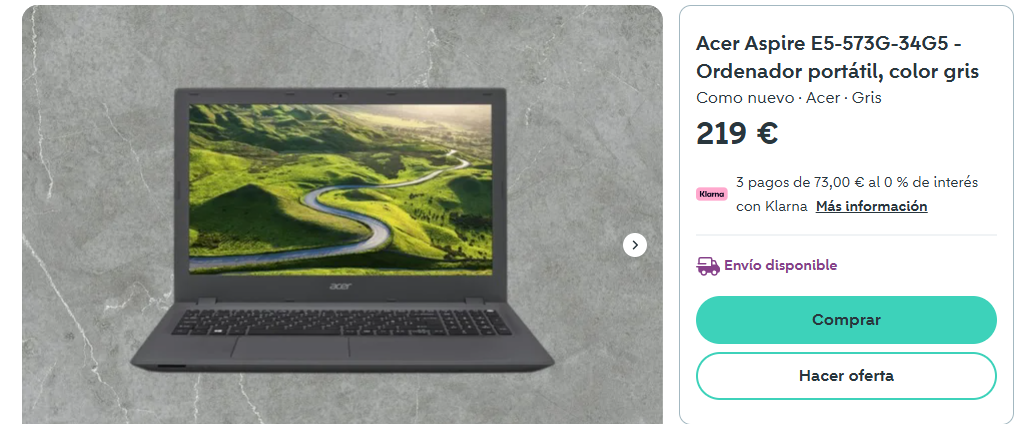
Вот такая история с ноутбуком, купленным за 12 евро. Сейчас его стоимость б/у — пара сотен евро, если в хорошем состоянии. Мой девайс без потертостей, трещий, экран в идеале, так что примерно столько он и стоит.
Что я буду с ним делать? Вероятно, тоже продам, мне такого рода ноутбуки не нужны. Ну или отдам кому-то из друзей, как раз сейчас учебная пора, дети пошли в школы и институты.
Ну а на этом все, если есть вопросы — задавайте.
Автор: DRoman0v
