
Предисловие
Я Михаил — создатель и главный разработчик системы вэб приложений. Второй участник проекта — Владимир — разработчик мобильных версий и ответственный за SEO оптимизацию.
Внутри системы я разработал:
-
Поисковая система, включающая в себя голосовой поиск, поиск по фото и поиск по обычному тексту.
-
Мессенджер с двумя ботами: первый общается с поисковиком, а второй — с микроконтроллером (см. IoT технологии).
Технологии
Этот блок я разделил на 3 части:
-
технологии приложений,
-
серверные технологии,
-
IoT технологии для микроконтроллера.
1. Технологии приложений
Поисковая система и мессенджер представлены в виде микросервисной архитектуры, они взаимодействуют между собой с помощью бота в мессенджере, и работоспособность каждого приложения не зависит от другого.
1.1 Поисковик
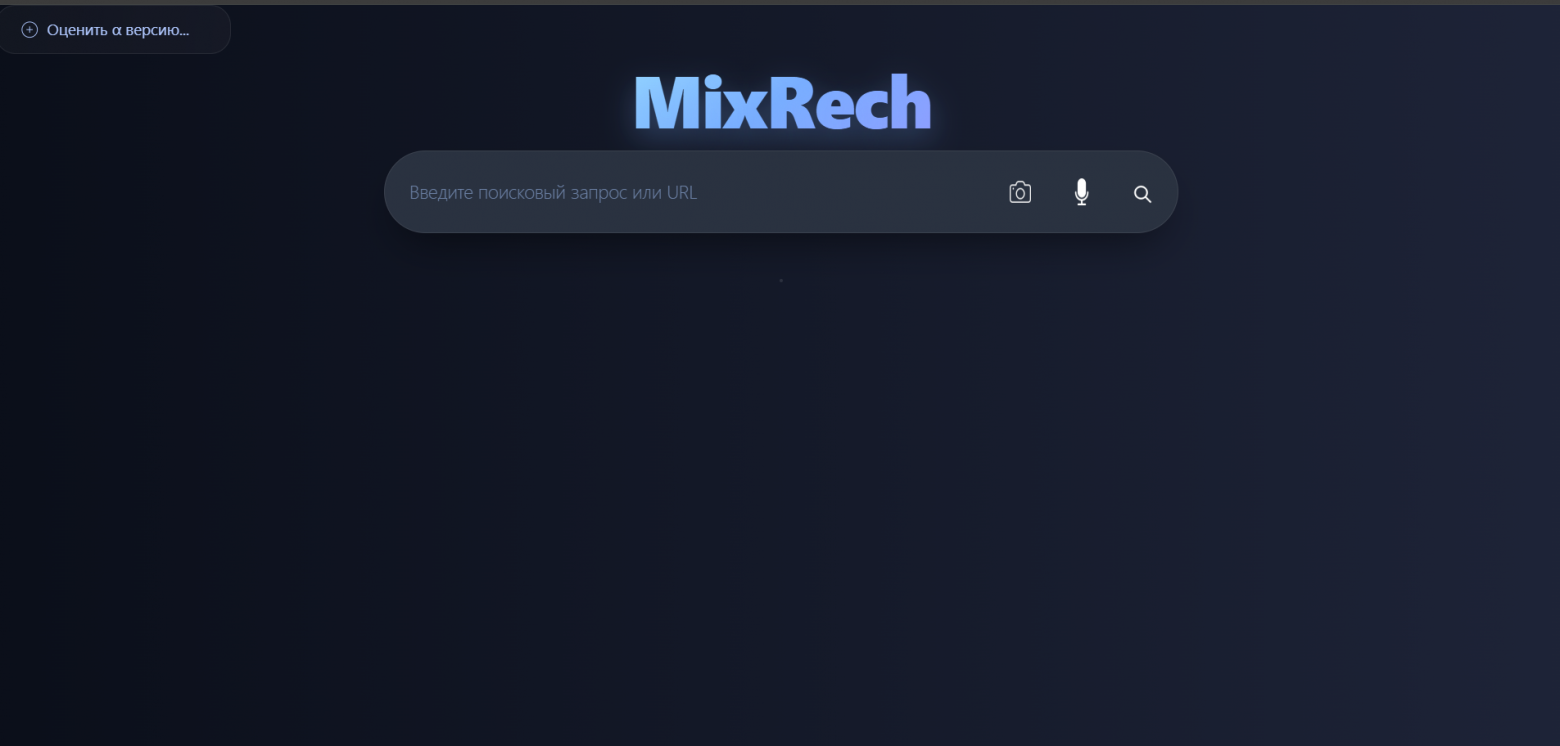
Бэкенд поисковика написан с помощью фреймворка Django на языке python и использует API запросы (POST и GET). В основе поисковика лежит Yandex API Search, поведение которого дорабатывалось для получения более желаемых результатов, а также Yandex Speech Kit для преобразования голоса в текст.
Django выбран, для того, чтобы упростить общую логику работы приложения. Так, почти весь функционал, за исключением записи голоса, работает на бэке, и через Django можно делать рендер, а переход на ответы из поисковых запросов происходит по гиперссылкам.
В модуле service.py я описал основную логику работы поисковой системы. Здесь есть:
-
функция поиска, раздел «Все»,
-
функция поиска, раздел «Картинки»,
-
функция поиска, раздел «Видео»,
-
функция поиска по фото,
-
функция преобразования формата аудиофайла
-
функция голосового поиска
import os
from dotenv import load_dotenv
import base64
import time
import logging
import requests
import subprocess
from django.http import HttpResponse
from bs4 import BeautifulSoup
import xml.etree.ElementTree as ET


load_dotenv()
logging.basicConfig(level=logging.INFO, format='%(asctime)s - %(levelname)s - %(message)s')


def search(search_query, page):
    # Функция поиска в браузере
    folderid = os.getenv('FOLDERID')
    api_key = os.getenv('API_KEY')
    print('ПОИСКОВЫЙ ЗАПРОС', search_query)
    print('Страница номер: ', page)
    try:
        page_number = int(page)
    except ValueError:
        page_number = 1
    results = []
    url = 'https://searchapi.api.cloud.yandex.net/v2/web/search'

    headers = {"Authorization": f"Api-Key {api_key}"}

    body = {
        "query": {
          "searchType": "SEARCH_TYPE_COM",
          "queryText": search_query,
          "familyMode": "FAMILY_MODE_NONE",
          "page": page_number,
          "fixTypoMode": "FIX_TYPO_MODE_ON"
        },
        "folderId": folderid,
        "userAgent": "Mozilla/5.0 (Windows NT 10.0; Win64; x64) AppleWebKit/537.36 (KHTML, like Gecko) Chrome/141.0.0.0 Safari/537.36",
        "responseFormat": "FORMAT_XML",
    }
    response = requests.post(url, headers=headers, json=body)
    if response.status_code == 200:
        start_time = time.time()
        encode_response = response.json()["rawData"]
        # декодируем из base64
        decoded_bytes = base64.b64decode(encode_response)
        # преобразуем байты в строку (UTF-8)
        xml_data = decoded_bytes.decode('utf-8')
        # Парсим XML
        root = ET.fromstring(xml_data)

        # Ищем все документы
        for doc in root.findall('.//doc'):
            url_elem = doc.find('url')
            title_elem = doc.find('title')
            domain = doc.find('domain')
            header = ''.join([title for title in title_elem.itertext()])
            if 'Украин' in header or 'украин' in header:
                continue
            else:
                results.append({
                    'url': url_elem.text if url_elem is not None else '',
                    'title': header if header is not None else '',
                    'favicon_url': f'https://{domain.text}/favicon.ico'
                })
        return results
    else:
        print(f"Error: {response.status_code} - {response.text}")
        return HttpResponse("Error occurred", status=response.status_code)


def image(service_request, search_query):
    # Функция поиска фото
    folderid = os.getenv('FOLDERID')
    api_key = os.getenv('API_KEY')
    page = service_request.GET.get('page', 1)
    print('ПОИСКОВЫЙ ЗАПРОС КАРТИНКИ', search_query)
    try:
        page_number = int(page)
    except ValueError:
        page_number = 1
    images = []
    url = 'https://searchapi.api.cloud.yandex.net/v2/image/search'

    headers = {"Authorization": f"Api-Key {api_key}"}

    body = {
        "query": {
            "searchType": "SEARCH_TYPE_COM",
            "queryText": search_query,
            "familyMode": "FAMILY_MODE_NONE",
            "page": page_number,
            "fixTypoMode": "FIX_TYPO_MODE_ON"
        },
        "folderId": folderid,
        "userAgent": "Mozilla/5.0 (Windows NT 10.0; Win64; x64) AppleWebKit/537.36 (KHTML, like Gecko) Chrome/141.0.0.0 Safari/537.36",
    }
    response = requests.post(url, headers=headers, json=body)
    if response.status_code == 200:
        encode_response = response.json()["rawData"]
        # декодируем из base64
        decoded_bytes = base64.b64decode(encode_response)
        # преобразуем байты в строку (UTF-8)
        text_xml = decoded_bytes.decode('utf-8')
        soup = BeautifulSoup(text_xml, 'lxml')  # Парсим HTML-код
        # Извлечение всех изображений
        for item in soup.find_all('doc'):
            img_url = item.find('image-link').text if item.find('image-link') else None
            link_url = item.find('html-link').text if item.find('html-link') else None
            # Проверяем, что ссылку на картинку и сайт с картинкой можно извлечь
            if img_url and link_url:
                images.append({'url': img_url, 'link': link_url})

        return images
    else:
        print(f"Error: {response.status_code} - {response.text}")
        return HttpResponse("Error occurred", status=response.status_code)


def video(service_request):
    # Функция поиска видео
    api_key = os.getenv('OTHER_API_KEY')
    search_engine_id = os.getenv('SEARCH_ENGINE_ID')
    search_query = service_request.GET.get('query', '')
    page = service_request.GET.get('page', 1)
    try:
        page_number = int(page)
    except ValueError:
        page_number = 1
    url = f'https://customsearch.googleapis.com/customsearch/v1/?q=видео {search_query}&page={page_number}&cx={search_engine_id}&key={api_key}'
    headers = {"Authorization": f"Api-Key {api_key}"}
    response = requests.get(url, headers=headers)
    print(page)
    if response.status_code == 200:
        all_data = []
        items = response.json()["items"]
        for item in items:
            try:
                thumbnail = item["pagemap"]["cse_thumbnail"][0]["src"]
            except KeyError:
                thumbnail = None
            all_data.append({'url': item["link"], 'title':item["title"], 'thumbnail': thumbnail})

        return all_data

    else:
        print(f"Error: {response.status_code} - {response.text}")
        return HttpResponse("Error occurred", status=response.status_code)


def search_by_image(service_request, encoded_image):
    # Функция поиска по фото
    folderid = os.getenv('FOLDERID')
    api_key = os.getenv('API_KEY')
    section = service_request.GET.get('section')
    page = service_request.GET.get('page', 1)
    try:
        page_number = int(page)
    except ValueError:
        page_number = 1
    results = []
    url = 'https://searchapi.api.cloud.yandex.net/v2/image/search_by_image'

    headers = {"Authorization": f"Api-Key {api_key}"}

    body = {
        "folderId": folderid,
        "data": encoded_image,
        "page": page_number
    }
    response = requests.post(url, headers=headers, json=body)
    if response.status_code == 200:
        images = response.json()["images"]
        for image in images:
            if section == None:
                results.append({'link': image['url'], 'title': image['pageTitle'], 'url': image['pageUrl']})
            elif section == 'Похожее':
                results.append({'link': image['url']})
            elif section == 'Сайты':
                results.append({'title': image['pageTitle'], 'url': image['pageUrl']})
        service_request.session['encoded_image'] = encoded_image
        return results
    else:
        print(f"Error: {response.status_code} - {response.text}")
        return HttpResponse("Error occurred", status=response.status_code)


def convert_webm_to_ogg(input_path: str, output_path: str):
     # Преобразование формата аудиофайла webm в ogg
    ffmpeg_path = '/usr/bin/ffmpeg'
    print('Вывести команду')
    command = [
        ffmpeg_path,
        '-y',
        '-i', input_path,
        '-c:a', 'libopus',
        output_path
    ]
    print('Начало конвертации')

    try:
        print('Попытка')
        subprocess.run(command, check=True)
        print(f"Конвертация завершена: {output_path}")
    except subprocess.CalledProcessError as e:
        print(f"Ошибка при конвертации: {e.stderr.decode()}")


def voice_search(file):
    # Голосовой поиск
    folderid = os.getenv('FOLDERID')
    api_key = os.getenv('API_KEY')
    url = f'https://stt.api.cloud.yandex.net/speech/v1/stt:recognize?topic=general&folderId={folderid}'
    headers = {
        "Authorization": f"Api-Key {api_key}",
        "Content-Type": "audio/ogg"
    }
    file.seek(0)
    data = file.read()
    input_webm = 'audio.webm'
    # Запись бинарных данных во входной файл
    with open(input_webm, 'wb') as f_out:
        f_out.write(data)
    convert_webm_to_ogg(input_webm, 'audio.ogg')
    print('Успешно')
    with open('audio.ogg', 'rb') as f:
        ogg_data = f.read()
    response = requests.post(url, headers=headers, data=ogg_data)

    try:
        return response.json()
    except Exception as e:
        print(f"Ошибка при разборе ответа: {e}")
        return None
Подробнее хочу остановиться на голосовом поиске.
Запись голоса происходит на интерфейсе. Пользователь говорит в микрофон, с помощью JavaScript запись голоса начинает работать, и сказанная речь записывается в файл формата “webm” (файл voice_file.js):
document.getElementById('writeVoice').addEventListener('click', () => {
  let mediaRecorder;
  let audioChunks = [];

  navigator.mediaDevices.getUserMedia({ audio: true })
    .then(stream => {
      const options = { mimeType: 'audio/webm;codecs=opus' };
      let recorderOptions = options;

      if (!MediaRecorder.isTypeSupported(options.mimeType)) {
        console.warn(`${options.mimeType} не поддерживается, оставляем без типов`);
        recorderOptions = {};
      } else {
        recorderOptions = { mimeType: options.mimeType };
      }

      // Создаем Recorder с поддерживаемым типом
      mediaRecorder = new MediaRecorder(stream, recorderOptions);

      mediaRecorder.onstart = () => console.log('Запись началась');
      mediaRecorder.ondataavailable = event => {
        audioChunks.push(event.data);
      };
      mediaRecorder.onstop = () => {
        const audioBlob = new Blob(audioChunks, { type: 'audio/webm' });
        audioChunks = [];

        const formData = new FormData();
        formData.append('file', audioBlob, 'audio.webm');
        fetch('/search/api/voice', {
          method: 'POST',
          body: formData,
        }).then(response => {
          return response.json();
          })
          .then(text => {
              const input = document.querySelector('input[name="query"]');
              input.value = text.data.result;
              const searchButton = document.querySelector('button.btn.btn-outline-success[type="submit"]');
              if (input.value != '') {
                searchButton.click()
              } else {
              }

          })
          .catch(console.error);
      };

      console.log('Начинаем запись...');
      mediaRecorder.start();

      const audioContext = new AudioContext();
      const source = audioContext.createMediaStreamSource(stream);
      const analyser = audioContext.createAnalyser();
      analyser.fftSize = 512;
      source.connect(analyser);

      const dataArray = new Uint8Array(analyser.frequencyBinCount);

      let silenceStart = null;      // Время начала тишины
      const silenceThreshold = 30;  // Порог громкости (0-255), ниже которого считаем тишину
      const maxSilenceTime = 1500;  // Максимальное время тишины (мс), после которого остановим запись

      function checkSilence() {
        analyser.getByteFrequencyData(dataArray);
        const volume = dataArray.reduce((a,b) => a + b) / dataArray.length;

        if (volume < silenceThreshold) {
          if (silenceStart === null) {
            silenceStart = Date.now();
          } else {
            let silenceDuration = Date.now() - silenceStart;
            if (silenceDuration > maxSilenceTime) {
              console.log('Обнаружена тишина, останавливаем запись');
              mediaRecorder.stop();
              audioContext.close();
              return; // прекратить вызов таймера
            }
          }
        } else {
          silenceStart = null; // звук появился — сброс таймера тишины
        }

        requestAnimationFrame(checkSilence);
      }

      checkSilence();
    })
    .catch(err => console.error('Ошибка доступа к микрофону:', err));
});
После этого срабатывает API эндпоинт /search/api/voice который преобразует формат “webm” в “ogg”. Сначала с помощью DRF приходит “webm” файл (файл api.py), который активирует функцию voice_search(file)из модуля services.py:
from rest_framework import generics
from rest_framework.response import Response
from .services import voice_search


class VoiceView(generics.GenericAPIView):

    def post(self, request, *args, **kwargs):
        audio = request.data
        file = audio.get('file')
        data = voice_search(file)
        print('Файл записался')
        return Response({"data": data})
Далее записанный файл сохраняется на сервер, и функция convert_webm_to_ogg в service.py, преобразует формат “webm” в “ogg”. Сделано это, потому что следующим шагом нужно извлечь текст из ogg файла через Yandex SpeechKit, а он может работать только с ogg форматом. В конце извлекается текст из файла “ogg”, который потом записывается на поисковую строку, и срабатывает поиск по извлечённому тексту. Так как на стороне клиента я использовал формат “webm”, а Yandex SpeechKit принимает только “ogg” изначально была проблема того, что конвертация не работало, Yandex SpeechKit выдавал ошибку. Я разобрался, и оказалось, что проблема была в пути до ffmpeg, я указал полный путь до ffmpeg на сервере и решил эту проблему.
Функции из модуля services.py используются в модуле views.py для последующего рендера:
import base64
from django.shortcuts import render
from .services import search, image, video, search_by_image


def search_view(request):
    # Функция поиска в браузере
    search_query = request.GET.get('query', '')
    print('ПОИСКОВЫЙ ЗАПРОС', search_query)
    page = request.GET.get('page', 1)  # Текущая страница (по умолчанию 1)
    try:
        page_number = int(page)
    except ValueError:
        page_number = 1
    try:
        results = search(search_query, page)
        len_results = len(results)
        return render(request, 'search/result.html',
                          {'results': results, 'query': search_query, 'page': page_number, 'total_results': len_results})
    except Exception:
        return render(request, 'main/site.html')

def image_view(request):
    # Функция поиска фото
    search_query = request.GET.get('query', '')
    page = request.GET.get('page', 1)
    print('ПОИСКОВЫЙ ЗАПРОС КАРТИНКИ', search_query)
    try:
        page_number = int(page)
    except ValueError:
        page_number = 1
    images = image(request, search_query)
    return render(request, 'search/images.html',
                      {'images': images, 'query': search_query, 'page': page_number})


def video_view(request):
    # Функция поиска видео
    search_query = request.GET.get('query', '')
    page = request.GET.get('page', 1)
    print('ПОИСКОВЫЙ ЗАПРОС ВИДЕО', search_query)
    try:
        page_number = int(page)
    except ValueError:
        page_number = 1
    video_query = 'видео' + search_query
    images = image(request, video_query)
    return render(request, 'search/videos.html',
                  {'images': images, 'query': search_query, 'page': page_number})


def search_by_image_view(request):
    img_file = request.FILES.get('image')
    print('ПОИСК ПО ИЗОБРАЖЕНИЮ: ', img_file)
    if img_file:
        encoded_image = base64.b64encode(img_file.read()).decode('utf-8')
    else:
        encoded_image = request.session.get('encoded_image')
    section = request.GET.get('section')
    page = request.GET.get('page', 1)
    try:
        page_number = int(page)
    except ValueError:
        page_number = 1
    results = search_by_image(request, encoded_image)
    return render(request, 'search/result_image_search.html',
                      {'results': results, 'query': img_file,
                        'page': page_number, 'encoded_image': encoded_image, 'section': section})


def news_view(request):
    # Функция поиска в браузере
    query = request.GET.get('query', '')
    print('ПОИСКОВЫЙ ЗАПРОС', query)
    page = request.GET.get('page', 1)  # Текущая страница (по умолчанию 1)
    try:
        page_number = int(page)
    except ValueError:
        page_number = 1
    news_query = 'Новости' + query
    results = search(news_query, page)
    len_results = len(results)
    return render(request, 'search/result.html',
                      {'results': results, 'query': query, 'page': page_number, 'total_results': len_results})
Также для поисковика создана база данных PostgreSQL, в которую записывается текущая сессия при поиске по фото (функция search_by_image в модуле services.py).
1.2 Мессенджер
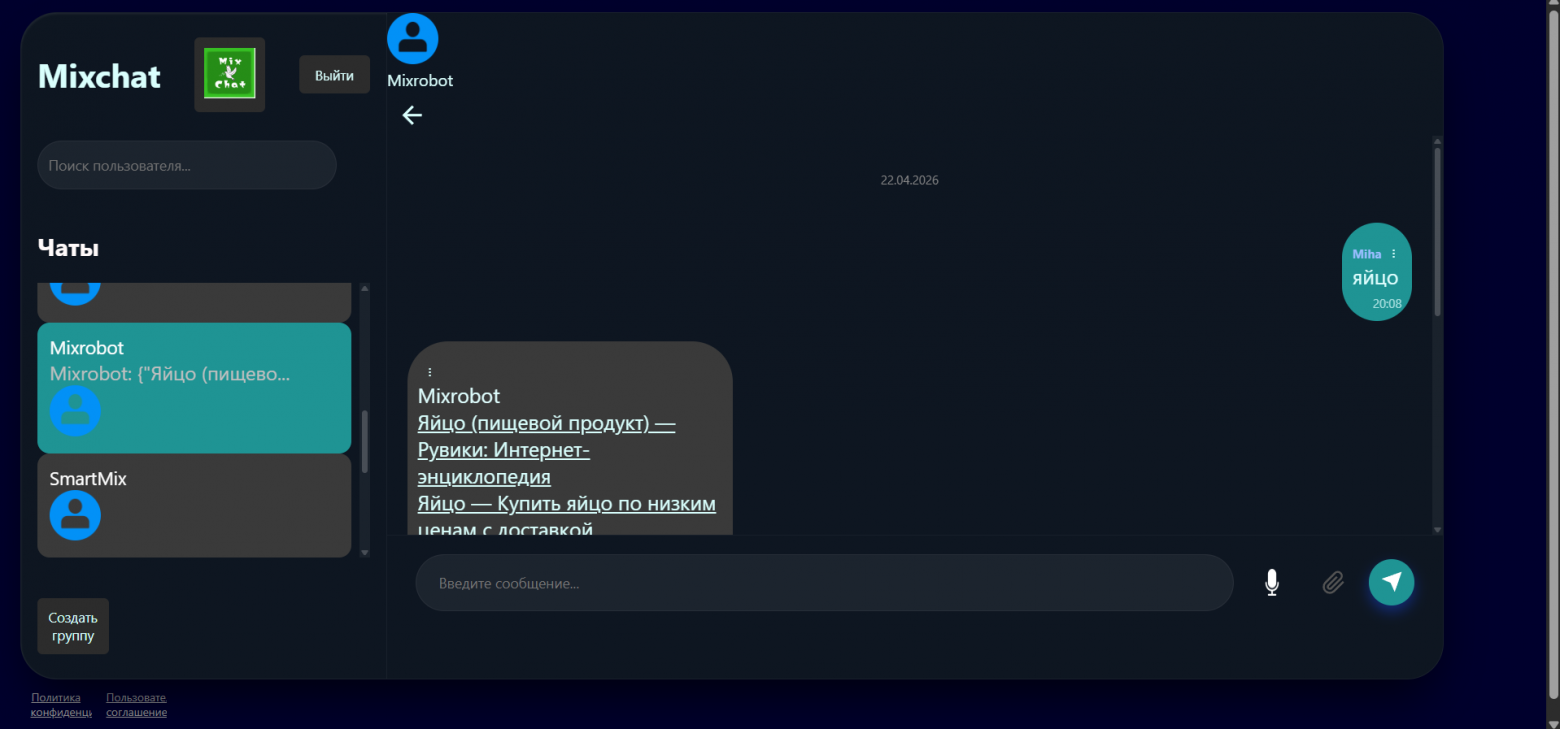
Для бэкенда мессенджера MixСhat был создан API с помощью Django REST Framework. Мессенджер использует разные типы API запросов:
-
POST – для отправки сообщений, создания чатов и пользователей.
-
GET – для получения сообщений, чатов и пользователей.
-
PUT – для редактирования сообщений, изменений данных о пользователей или в групповых чатах.
-
DELETE – для удаления сообщений.
Django REST Framework я использовал для ORM моделей, для возможности работы через админ панель и надёжной системы безопасности.
Структура хранения данных мессенджера представлена в виде ORM модели (файл models.py):
import uuid
from django.db import models
from django.contrib.auth.models import AbstractUser

# Create your models here.


class ChatUser(AbstractUser):
    # Кастомная модель пользователя
    id = models.UUIDField(
        primary_key=True,
        default=uuid.uuid4,
        editable=False)
    email = models.EmailField("Электронная почта", unique=True)
    phone = models.CharField("Телефон")
    country_code = models.CharField("Код страны")
    code = models.IntegerField("Код подтверждения", default=0)
    photo = models.ImageField(upload_to='photo/profilephoto/', default='photo/profilephoto/default.png', null=False, blank=True, verbose_name="Фотография")
    date_birth = models.DateField(null=True, blank=True)
    bio = models.CharField(null=True, blank=True)
    fcm_token = models.CharField(null=True, blank=True)
    USERNAME_FIELD = 'email'
    REQUIRED_FIELDS = ['phone', 'country_code']

    def __str__(self):
        return self.username


class Bot(models.Model):
    id = models.UUIDField(
        primary_key=True,
        default=uuid.uuid4,
        editable=False)
    name = models.TextField("Имя")
    photo = models.ImageField(upload_to='photo/profilephoto/', default='photo/profilephoto/default.png', null=False,
                              blank=True, verbose_name="Фотография")

    def __str__(self):
        return self.name


class Chat(models.Model):
    name = models.TextField("Название чата")
    photo = models.ImageField(upload_to='photo/profilephoto/', default='photo/profilephoto/default.png', null=True,
                              blank=True, verbose_name="Фотография чата")
    bio = models.TextField("Описание")
    type = models.TextField("Тип")


class ChatMembership(models.Model):
    user_id = models.UUIDField()
    chat = models.ForeignKey(Chat, on_delete=models.CASCADE, related_name='id_chat')
    user_role = models.TextField("Роль пользователя")

    def __str__(self):
        return f"Membership of chat{self.chat}"


class Channel(models.Model):
    id = models.AutoField(primary_key=True)
    name = models.TextField("Название")


class ChannelMembership(models.Model):
    id = models.AutoField(primary_key=True)
    user = models.ForeignKey(ChatUser, on_delete=models.CASCADE, related_name='id_user')
    chanel = models.ForeignKey(Channel, on_delete=models.CASCADE, related_name='chanel_id')


class Message(models.Model):
    id = models.AutoField(primary_key=True)
    sender_user = models.ForeignKey(ChatUser, verbose_name="Пользователь отправитель", null=True, blank=True, on_delete=models.CASCADE, related_name='sent_messages')
    sender_bot = models.ForeignKey(Bot, verbose_name="Бот отправитель", null=True, blank=True, on_delete=models.CASCADE, related_name='sent_messages')
    content = models.TextField("Текст")
    image = models.ImageField("Картинка", upload_to='messages/images/', null=True, blank=True)
    video = models.FileField("Видео", upload_to='messages/videos/', null=True, blank=True)
    audio = models.FileField("Аудио", upload_to='messages/audios/', null=True, blank=True)
    timestamp = models.DateTimeField("Дата", auto_now_add =True)
    chat = models.ForeignKey(Chat, on_delete=models.CASCADE, related_name='messages')
    is_edit = models.BooleanField("Редактировано?", null=True, blank=True)
    delete_at_home = models.BooleanField("Удалено у себя?", null=True, blank=True)
    id_for_answer = models.IntegerField("Ответное сообщение", null=True, blank=True)
    id_for_transmission = models.IntegerField("Пересланное сообщение (ID)", null=True, blank=True)
    is_forwarded = models.BooleanField("Пересылка?", default=False)
    transmission_content = models.TextField("Пересланное сообщение")

    def __str__(self):
        return f"Message from {self.sender_user} to chat {self.chat.id}"
Все данные мессенджера хранятся в БД PostrgreSQL.
Регистрация (создание) новых пользователей осуществляется через ввод почты пользователя, логина и пароля. Эти данные отправляются на сервер в формате JSON, поэтому для них создан файл serialazers.py.
def send_code_to_email(email, user_name, code):
    send_mail(
        f"{user_name}, ваш код подтверждения",
        f"Mixchat, Код подтверждения: {code}. Никому не передавайте этот код!",
        EMAIL_HOST_USER,
        [email]
    )


class UserSerializer(serializers.ModelSerializer):
    password = serializers.CharField(max_length=128, min_length=8, write_only=True)

    class Meta:
        model = ChatUser
        fields = ['email', 'username', 'password']

    def create(self, validated_data):
        email = validated_data["email"]
        validated_data["is_active"] = False
        code = random.randint(1000, 9999)
        validated_data["code"] = code
        user = ChatUser.objects.create_user(**validated_data)
        send_code_to_email(email, user.username, code)
        return user
Пользователь вносит эти данные, а затем сохраняется в базу данных, но становится неактивным.
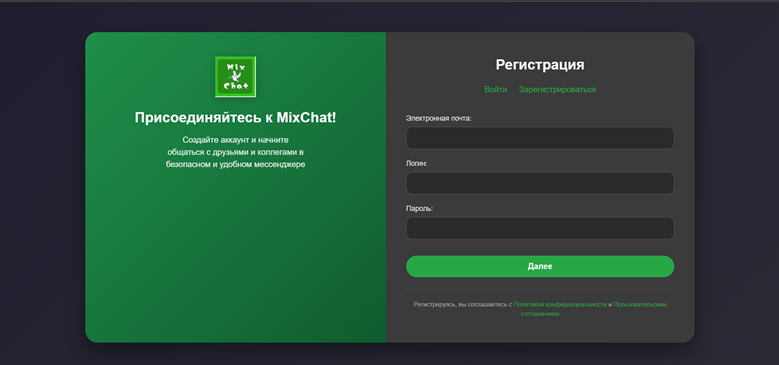
После этого система предложит ввести код, который пришёл пользователю на введённую почту.
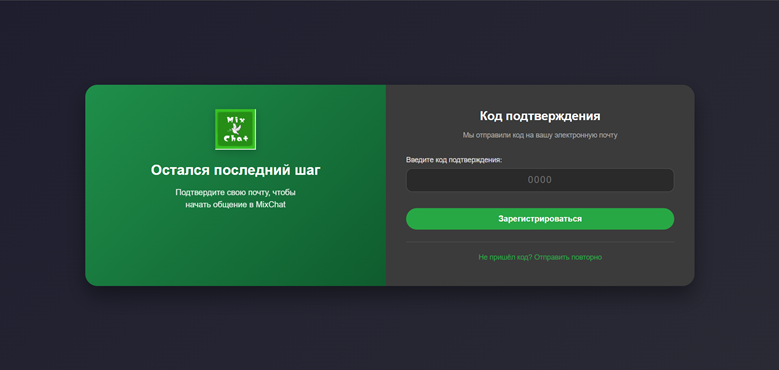
Далее, если пользователь вводит правильный код, то он становится активным, если неправильный, то продолжает оставаться неактивным, а через некоторое время удаляется из базы данных. Удаление пользователя представлено в файле views.py в функции auth_in_chat, которая срабатывает при попадании пользователя на страницу авторизации.
def auth_in_chat(request):
    users = ChatUser.objects.filter(is_active=False).all()
    if users:
        for user in users:
            update_date = datetime.now()
            date_joined = user.date_joined + timedelta(0, 10800)
            if update_date - date_joined.replace(tzinfo=None) >= timedelta(0, 3600):
                user.delete()
    return render(request, 'main/account.html')
Если пользователь есть в базе данных, является активным и вводит верные данные при авторизации, то он входит в систему мессенджера, и ему выдаётся JWT токен. Если хотя бы один из этих пунктов не выполняется, то пользователь не сможет войти в систему.
Для фронтенда в мессенджере использовались HTML (создание шаблонов страниц), CSS (для стиля шаблонов) и JavaScript (для работы с API мессенджера).
В мессенджере есть возможность отправки уведомлений. Про них расскажу подробнее. Для отправки уведомлений я использовал сервис Google Firebase. Под web платформу я создал 2 инструмента (SDK) для возможности отправки уведомлений: клиентский SDK и серверный SDK.
Клиентский SDK я использовал для инициализации клиентского приложения в Google Firebase, создания FCM токена для определённого устройства через тот же Firebase и отправки его на сервер.
import { getMessaging, getToken, deleteToken } from "https://www.gstatic.com/firebasejs/12.10.0/firebase-messaging.js";

const messaging = getMessaging();

getToken(messaging, {vapidKey: 'BISnUtSCVp9xdEpjULSIJVAmSSxDpZyjddQdR7NHlko2tAZNX7apnVL5feKslk1iS71cMQ8xJuH5_lx0O_Yx3UM'}).then((currentToken) => {
  if (currentToken) {
    fetch('/api/save_fcm/', {
       method: 'PUT',
       headers: {
           'Content-Type': 'application/json',
           'Authorization': 'Bearer ' + localStorage.getItem('access_token')
       },
       body: JSON.stringify({"token": currentToken})
   })
  } else {
    console.log('No registration token available. Request permission to generate one.');
  }
}).catch((err) => {
  console.log('An error occurred while retrieving token. ', err);
});
Серверный SDK – также для инициализации приложения, но с серверными данными, для получения FCM токена и отправки уведомления на устройство с определённым FCM токеном.
import os
import firebase_admin
from firebase_admin import credentials, messaging
from dotenv import load_dotenv
from pathlib import Path

load_dotenv()
BASE_DIR = Path(__file__).resolve().parent.parent

cred_path = {
            "type": "service_account",
            "project_id": os.getenv('FIREBASE_PROJECT_ID'),
            "private_key": os.getenv('FIREBASE_PRIVATE_KEY'),
            "client_email": os.getenv('FIREBASE_CLIENT_EMAIL'),
            "private_key_id": os.getenv('FIREBASE_PRIVATE_KEY_ID'),
            "client_id": os.getenv('FIREBASE_CLIENT_ID'),
            "auth_uri": os.getenv('FIREBASE_AUTH_URI'),
            "token_uri": os.getenv('FIREBASE_TOKEN_URI'),
            "auth_provider_x509_cert_url": os.getenv('FIREBASE_AUTH_PROVIDER_X509_CERT_URL'),
            "client_x509_cert_url": os.getenv('FIREBASE_CLIENT_X509_CERT_URL'),
            "universe_domain": os.getenv('FIREBASE_UNIVERSE_DOMAIN')
        }

try:
    # Пытаемся инициализировать Firebase
    cred = credentials.Certificate(cred_path)
    firebase_app = firebase_admin.initialize_app(cred)
    app = firebase_admin.get_app()
    print("Firebase Admin SDK успешно инициализирован!")
except Exception as e:
    print(f"Ошибка инициализации Firebase: {e}")
    firebase_app = None


def send_push_notification(fcm_token, title, body, image, data=None):
    # Отправка push-уведомления через FCM
    try:
        # Создаем сообщение
        message = messaging.Message(
            notification=messaging.Notification(
                title=title,
                body=body,
                image=image
            ),
            data=data or {},
            token=fcm_token,
        )
        # Отправляем
        response = messaging.send(message)
        print("Уведомление отправлено")
        return response
    except Exception as e:
        print(f"Ошибка отправки: {e}")
        return None
Для отображения уведомлений на экране я создал Service Worker.
const CACHE_VERSION = 'v1.0.1';
console.log(`[SW] Service Worker версии ${CACHE_VERSION} загружен`);

self.addEventListener('install', (event) => {
  console.log('install event');
  self.skipWaiting();
});

self.addEventListener('activate', (event) => {
  console.log('activate event');
  event.waitUntil(clients.claim());
});

self.addEventListener('message', event => {
    if (event.data.action === 'getVersion') {
        event.source.postMessage({ version: CACHE_VERSION });
    }
});

self.addEventListener('push', function(event) {
  console.log('push event получен!');

  let data = {};
  if (event.data) {
    data = event.data.json();
  }
  const notification = data.notification
  const options = {
    body: notification.body,
    icon: notification.image,
    vibrate: [200, 100, 200, 100, 200, 100, 200],
    tag: "notification-" + Date.now(),

  }

  let promise = self.registration.showNotification(notification.title, options);

  event.waitUntil(promise);
});
Кроме того, в мессенджере есть системный бот MixRobot для взаимодействия с поисковой системой. Пользователь пишет в чат с ботом любое слово, а бот выдаёт ему ответы из поисковика.
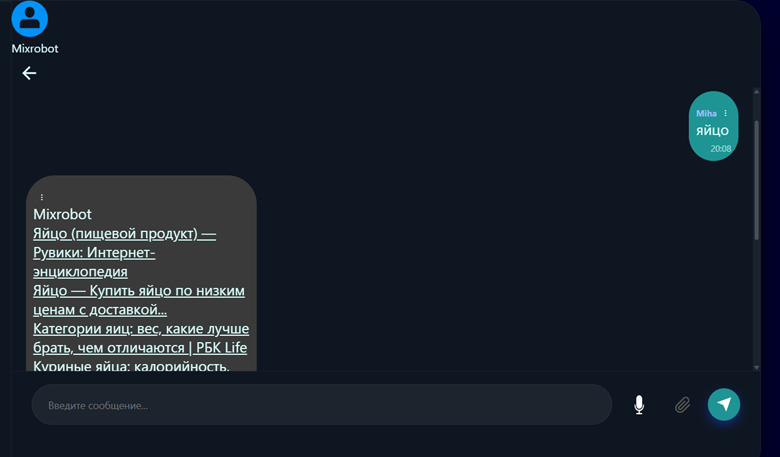
Первоначально бот выдавал пустые ответы. Я понял, что проблема была связана с неправильным форматированием ответов в поисковике. В HTML поисковика я добавил в переменную ссылки значение переменной заголовка. Ранее эти переменные выводились отдельно, и было непонятно, какую логику писать для бота. В итоге теперь через бота стало удобнее собирать ссылки и заголовки и выводить на интерфейс только заголовки с возможность перехода по ссылкам.
HTML файл с ответами поисковика (result.html):
<!DOCTYPE html>
<html lang="ru">
<head>
    <meta charset="UTF-8">
    <meta name="viewport" content="width=device-width, initial-scale=1.0">
    <title>MixRech</title>
    {% load static %}
    <link rel="stylesheet" href="https://cdn.jsdelivr.net/npm/bootstrap@5.3.2/dist/css/bootstrap.min.css">
    <link rel="stylesheet" href="https://cdn.jsdelivr.net/npm/@flaticon/font-flaticon@1.0.0/css/font-flaticon.css">
    <link rel="stylesheet" href="{% static 'search/css/static.css' %}">
    <link rel="icon" href="{% static 'main/png/favicon.ico' %}">
</head>
<body>
    <div class="header">
        <div class="header-content">
            <h2><a href="{% url 'home' %}" style="text-decoration: none;">MixRech</a></h2>
            <form method="get" action="{% url 'search' %}" class="search-form">
                <div class="search-input-wrapper">
                    <input type="text" name="query" value="{{ query }}" placeholder="Введите поисковый запрос или URL" aria-label="Поиск">
                </div>
            </form>
            <div class="category-buttons">
                <a href="{% url 'search' %}?query={{ query }}" class="category-btn {% if request.path == '/search' %}active{% endif %}">
                    Все
                </a>
                <a href="{% url 'images' %}?query={{ query }}" class="category-btn {% if request.path == '/images' %}active{% endif %}">
                    Картинки
                </a>
                <a href="{% url 'videos' %}?query={{ query }}" class="category-btn {% if request.path == '/videos' %}active{% endif %}">
                    Видео
                </a>
                <a href="{% url 'news' %}?query={{ query }}" class="category-btn {% if request.path == '/news' %}active{% endif %}">
                    Новости
                </a>
            </div>
        </div>
    </div>
    <div class="results-container">
        {% if results %}
            {% for result in results %}
            <div class="result-card">
                <div class="result-title">
                    {% if result.favicon_url %}
                    <img src="{{ result.favicon_url }}" alt="" onerror="this.style.display='none'">
                    {% endif %}
                    <a href="{{ result.url }}">{{ result.title }}</a>
                </div>
                <div class="result-url">
                    <a href="{{ result.url }}">
                        <svg class="icon" viewBox="0 0 24 24" style="width: 14px; height: 14px;">
                            <circle cx="12" cy="12" r="3" stroke="currentColor" fill="none"/>
                            <path d="M19.4 15a8 8 0 00-14.8 0M5 9a8 8 0 0114 0" stroke="currentColor"/>
                        </svg>
                        {{ result.url|truncatechars:60 }}
                    </a>
                </div>
            </div>
            {% endfor %}
        {% else %}
            <li>Нет результатов.</li>
        {% endif %}
        <div class="pagination">
            {% if page > 1 %}
                <a href="?query={{ query }}&page={{ page|add:-1 }}">
                    <svg class="icon" viewBox="0 0 24 24" style="width: 18px; height: 18px;">
                        <path d="M19 12H5M12 19l-7-7 7-7" stroke="currentColor" stroke-width="2"/>
                    </svg>
                    Предыдущая
                </a>
                {% endif %}

                <span class="page-info">Страница {{ page }}</span>

                <a href="?query={{ query }}&page={{ page|add:1 }}">
                    Следующая
                    <svg class="icon" viewBox="0 0 24 24" style="width: 18px; height: 18px;">
                        <path d="M5 12h14M12 5l7 7-7 7" stroke="currentColor" stroke-width="2"/>
                    </svg>
                </a>
        </div>
    </div>
</body>

</html>
Функция для работы с ботом MixRobot - microservice_functions.py:
import json
import requests
from bs4 import BeautifulSoup


def mixrech(query):
    # Функция для взаимодействия с поисковой системой
    url = f'https://mixrech.com/search/?query={query}'

    response = requests.get(url)
    if response.status_code == 200:
        print("Успешный запрос")
        text_html = response.text
        soup = BeautifulSoup(text_html, 'html.parser')  # Парсим HTML-код
        links = [item.a for item in soup.find_all('div', class_='result-url')]
        titles = [item.text.strip() for item in soup.find_all('div', class_='result-title')]
        hrefs = [item.get('href') for item in links]
        #print(titles)
        #print(hrefs)
        return json.dumps(dict(zip(titles, hrefs)), ensure_ascii=False)

    else:
        print(f"Ошибка: {response.status_code}")
        print(response.text)
2. Серверные технологии
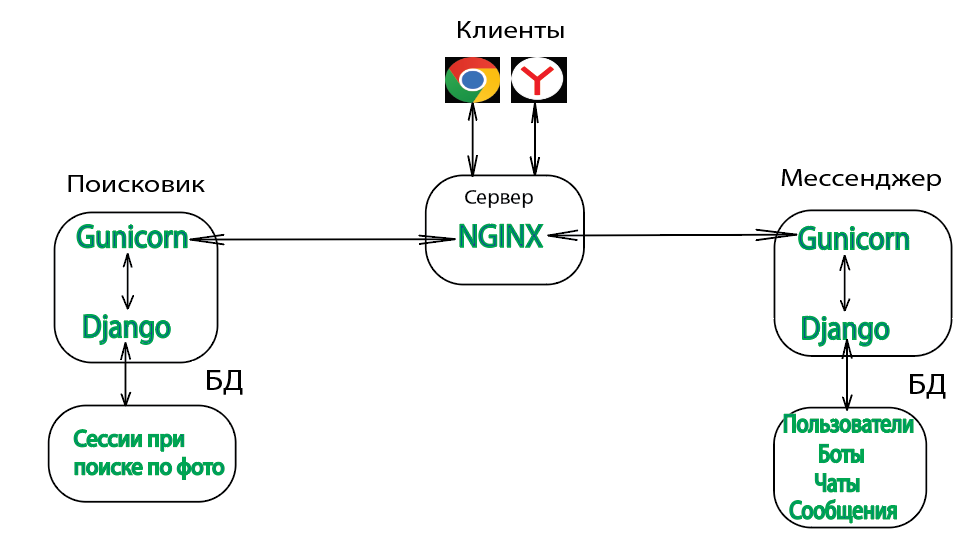
На схеме представлена работа приложений через модель "клиент-сервер". Пользователь в браузере взаимодействует с приложениями через web сервер Nginx. Также каждое приложение взаимодействует с соответствующей с ним базой данных для работы с данными приложений.
Для массового пользователя приложения помещены в облачный сервер (виртуальную машину) от TimeWeb Cloud на базе Ubuntu.
Система приложений работает с помощью Docker-Compose, в Docker файлы помещены оба приложения и Nginx.
Для удобства обращения к приложениям по HTTP и повышения доверия реализована возможность запускать поисковик с домена (mixrech.com), а мессенджер с поддомена (chat.mixrech.com), а также созданы DNS записи для связи доменов с IP адресом сервера.
Чтобы обеспечить защищённое соединение, зашифровать передачу данных и защитить информацию от перехвата на сервер установлен SSL wildcard сертификат для домена и поддомена, и теперь приложения работают по HTTPS.
Nginx настроен на:
-
работу приложений от доменов,
-
SSL соединение и SSL шифрование,
-
раздачу статических и медиа файлов,
Также в Nginx увеличен размер видеофайлов и работает как обратный прокси.
Для работы с микроконтроллером на сервер установлен MQTT брокер mosquitto.
2.1 CI/CD
Кодовые файлы поисковика и мессенджера лежат в GitHub репозитории, а для автоматизации сборки и развёртывания приложения применён CI/CD. При загрузке и/или обновлении файлов на Github, информация автоматически отправляется на Github Actions, где выполняется работа по деплою проекта. Сам процесс CI/CD работает с помощью .github/workflows/action.yml
name: Deploy to TimeWeb Cloud

on:
   push:
      branches:
         - main

jobs:
     deploy:
       runs-on: ubuntu-latest

       steps:
       - name: Checkout code
         uses: actions/checkout@v2

       - name: Debug
         run: echo "SSH_PRIVATE_KEY=${{ secrets.SSH_PRIVATE_KEY }}"

       - name: Set up SSH
         uses: webfactory/ssh-agent@v0.9.0
         with:
           ssh-private-key: ${{ secrets.SSH_PRIVATE_KEY }}

       - name: Add server to known_hosts
         run: |
           mkdir -p ~/.ssh
           ssh-keyscan -H ${{ secrets.IP_ADRESS }} >> ~/.ssh/known_hosts

       - name: Add SSH key to agent
         run: echo "${{ secrets.SSH_PRIVATE_KEY }}" | ssh-add -

       - name: Deploy to server
         run: |
           ssh ${{ secrets.USERNAME }}@${{ secrets.IP_ADRESS }} "cd /root/browser && git pull && docker-compose down && docker-compose up --build -d && docker cp browser_mixrech_1:/mixrech/staticfiles ./mixrech && docker cp browser_mixchat_1:/mixchat/staticfiles ./mixchat"


     logs:
       runs-on: ubuntu-latest
       needs: deploy

       steps:
       - name: Set up SSH
         uses: webfactory/ssh-agent@v0.9.0
         with:
           ssh-private-key: ${{ secrets.SSH_PRIVATE_KEY }}

       - name: Add server to known_hosts
         run: |
           mkdir -p ~/.ssh
           ssh-keyscan -H ${{ secrets.IP_ADRESS }} >> ~/.ssh/known_hosts

       - name: Fetch logs
         run: |
           ssh ${{ secrets.USERNAME }}@${{ secrets.IP_ADRESS }} "cd /root/browser && git pull && docker-compose logs -f"
Здесь представлены 2 работы:
- Сам деплой проекта.
- Вывод логов.
Изначально после запуска приложения на сервере не работал JavaScript, не загружались картинки, и стили не были применены. Я понял, что во время деплоя не собрались статические файлы, поэтому при написании скриптов в actions.yml я добавил вручную копирование статических файлов из хоста в контейнер, что решило проблему.
Github связан с сервером через SSH ключ. Этапы деплоя:
-
Github пытается связаться с сервером через SSH и подключается к нему.
-
Происходит обновление файлов приложения на сервере через git pull, затем начинаются сборка docker образов и запуск контейнеров поисковика, мессенджера и Nginx.
-
Приложения начинают работать на глобальном сервере.
3. IoT технологии
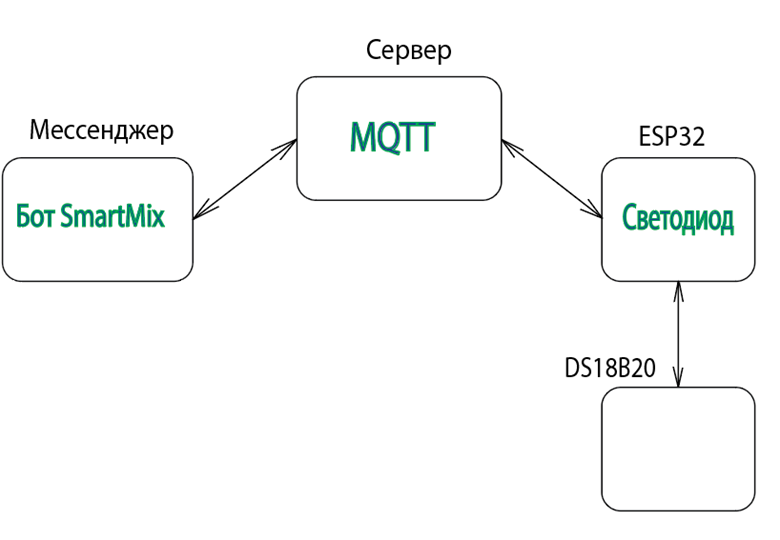
Здесь пойдёт речь о том, как я настроил взаимодействие мессенджера с микроконтроллером.
На схеме представлено взаимодействие мессенджера с микроконтроллером ESP32. Взаимодействие происходит через системного бота SmartMix. Связующем узлом между ESP32 и мессенджером выступает MQTT сервер, который размещён на виртуальной машине. На ESP32 есть встроенный светодиод и подключается датчик температуры DS18B20. Эти компоненты управляются через бота в мессенджере по MQTT.
В качестве микроконтроллера я выбрал ESP32, установил для него драйвер и прошивку.
Далее настроил среду разработки PyCharm для MicroPython.
Подключил датчик температуры DS18B20 к ESP32. Написал логику микроконтроллера, где происходит включение/выключение светодиода и сбор данных с датчика температуры. Данные с датчика считываются по протоколу OneWire , а светодиод управляется через GPIO.
После чего я настроил микроконтроллер на автономную работу:
-
настроил прошивку устройства так, чтобы при включении питания не требовалось запускать программу из консоли,
-
реализовал подключение к Wi-Fi сети при включении питания для независимой работы,
-
обеспечил работу от внешнего блока питания (без USB-подключения к ПК).
Далее была интеграция ESP32 с мессенджером. Для управления микроконтроллером существует бот SmartMix. С него отправляются команды на MQTT сервер, откуда ESP32 принимает команды со SmartMix и в зависимости от конкретной команды, происходит включение/выключение светодиода/сбор данных с датчика. Данные с датчика затем обратно поступают на MQTT, откуда мессенджер записывает полученную температуру в базу данных PostgreSQL и выводит её на интерфейс приложения.
Изначально микроконтроллер не мог работать автономно, и при отправке команд с мессенджера ничего не происходило. Я понял и пришёл к выводу, что многие Wi-FI роутеры имеют 2 точки доступа. Я подключился к другой точке доступа с меньшим диапазоном частот. В итоге подключение проходило быстро, микроконтроллер заработал и начал запускать светодиод и датчик.
Таким образом полностью создан функционал макета умного дома и организовано взаимодействие мессенджера с макетом умного дома.
SEO оптимизация
Для поисковика и мессенджера настроена SEO оптимизация в Google Search Console и Яндекс Метрике для продвижения приложений на верхнюю строчку в поисковиках по ключевым словам.
Мобильные версии
Также для поисковика и мессенджера созданы мобильные версии для Android.
Мобильные версии разрабатывались в Android Studio на языке Java.
Для функциональной части оба приложения используют API вэб версий, а дизайн создан кастомный под удобство пользователя, в мессенджере ещё с возможностью изменения цветовых тем и иконки приложения мессенджера. Мобильные приложения имеют тот же функционал, что и их вэб версии, а также эксклюзивно для Android мессенджер имеет возможность записывать видеокружки.
Касаемо уведомлений, то был также использован Google Firebase, но для Android приложения и с другими конфигурациями клиентских и серверных SDK. Принцип работы SDK такой же, как и на web версиях.
Заключение
Таким образом получилась разносторонняя система с хорошим набором функционала и микросервисным взаимодействием как между двумя вэб приложениями, так и между вэб приложением и микроконтроллером.
Проект делается силами двух энтузиастов, которые по мере работы обучаются новым навыкам и разбираются в различных аспектах разработки.
Автор: Mikhail-24
