
Срочный ремонт ноутбуков — это когда за кажущейся «поломкой» часто скрывается простая настройка. Каждую неделю ко мне приходят люди с одной фразой: «Ноутбук не видит видеокарту NVIDIA». Они уверены, что сломалась плата, сгорел GPU или Windows «убила» всё после обновления. На деле — в 9 из 10 случаев проблема решается за 10–15 минут без паяльника и замены деталей.
Почему это важно? Потому что дискретная видеокарта от NVIDIA отвечает за игры, монтаж видео, 3D-рендеринг и другие задачи, требующие мощности. Если система её не видит — вы работаете на встроенной графике Intel. Это как ехать на спортивной машине с включённой первой передачей.
Эта статья для тех, кто:
- Использует Windows 10 или Windows 11,
- Имеет ноутбук с гибридной графикой (Intel + NVIDIA),
- Заметил, что «ноутбук перестал видеть видеокарту NVIDIA» после обновления, переустановки системы или просто «само собой».
Я — мастер с 10+ лет опыта. За это время я увидел сотни подобных ситуаций. И знаю: главное — не паниковать и действовать по шагам. Сначала проверьте драйверы. Потом BIOS. Затем настройки Optimus. Лишь в редких случаях причина в аппаратной неисправности.
В этой статье вы найдёте всё: от базовой диагностики до ручной установки драйвера. Никакой «воды», только проверенные методы. И если вы дочитаете до конца — скорее всего, решите проблему сами. А если нет — поймёте, когда пора обратиться в сервисный центр. Например, в такие проверенные места, как «ТВКОМП».
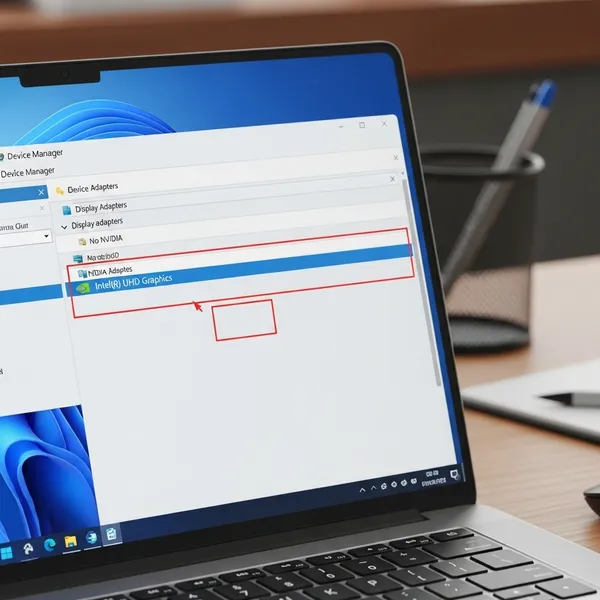
Как проверить, действительно ли видеокарта не отображается
Прежде чем чинить — убедитесь, что проблема есть. Часто пользователи думают: «Компьютер не видит видеокарту», хотя на самом деле она просто неактивна. NVIDIA в ноутбуках с Optimus часто «спит» в простое. И Windows её не показывает — это нормально.
Вот как проверить правильно:
Шаг 1. Откройте Диспетчер устройств
- Нажмите
Win + X. - Выберите «Диспетчер устройств».
- Разверните «Видеоадаптеры».
Если там только «Intel UHD Graphics» — NVIDIA либо отключена, либо не распознаётся.
Шаг 2. Используйте альтернативные способы
- Нажмите
Win + R→ введитеdxdiag→ вкладка «Экран». Посмотрите, какой адаптер указан. - Запустите
msinfo32→ «Компоненты» → «Дисплей». Там могут быть скрытые устройства. - Скачайте GPU-Z или HWiNFO. Эти утилиты покажут все графические чипы, даже если Windows их не использует.
Важно: если видеокарта NVIDIA не определяется **ни в одной** из этих программ — проблема серьёзная. Либо драйвера полностью отсутствуют, либо карта отключена в BIOS, либо есть аппаратная неисправность.
Если же GPU-Z видит GeForce — значит, система её распознаёт. Просто не отображает в диспетчере устройств из-за особенностей работы гибридной графики.
Возможные причины, почему NVIDIA не отображается
Если ноутбук не видит видеокарту NVIDIA — причина почти всегда одна из двух: программная или аппаратная. За годы работы я выделил самые частые сценарии. Вот они — по порядку убывания вероятности.
• Повреждённые, устаревшие или отсутствующие драйвера
• NVIDIA отключена в BIOS/UEFI
• Ошибка после обновления Windows
• Конфликт ПО (например, остатки драйверов AMD)
• Технология Optimus скрывает карту в простое
• Видеочип отключён из-за перегрева
• Повреждение цепи питания GPU
• Неисправность материнской платы
• Заводской брак или износ
• Физическое отключение (редко)
Самая частая ситуация: пользователь обновил Windows. Система поставила «универсальный» драйвер. И теперь ноутбук не видит видеокарту, хотя она физически есть. Это не поломка — просто драйвер не загружен.
Другой вариант: вы переустановили Windows, но не поставили драйвер NVIDIA. Тогда в диспетчере устройств будет только Intel. ПК «видит» встроенную графику, но не знает о существовании дискретной.
Также бывает, что в BIOS случайно отключили переключение графики. Особенно после сброса настроек. Или производитель ноутбука по умолчанию блокирует NVIDIA в некоторых режимах энергосбережения.
Иногда пользователи спрашивают: «Почему ПК не видит видеокарту, но она работает?» Ответ прост: Windows использует Intel, потому что NVIDIA не активирована для текущих задач. Это поведение Optimus — не ошибка.
Аппаратные проблемы проявляются иначе: артефакты на экране, полный отказ вывода изображения через HDMI, перегрев, шум кулера без нагрузки. Если у вас только «не отображается видеокарта в диспетчере устройств» — скорее всего, дело не в «железе».
Метод 1: Обновление или переустановка драйверов NVIDIA
Если ноутбук не видит видеокарту NVIDIA — первым делом проверяю драйверы. В 6 из 10 случаев проблема именно в них. Windows часто ставит «базовый» драйвер, который не поддерживает дискретную графику. Или старые файлы мешают работе новых.
Просто «обновить драйвер» через Диспетчер устройств — недостаточно. Нужна **чистая установка**. Вот как я это делаю в сервисе:
Шаг 1. Полностью удалите старые драйвера
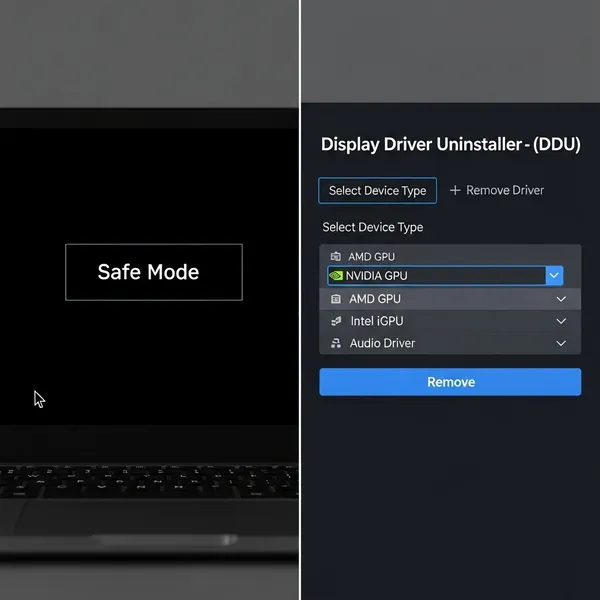
Обычное удаление оставляет «мусор» в системе: файлы реестра, остатки DLL, настройки профиля. Используйте **DDU (Display Driver Uninstaller)** — это золотой стандарт среди мастеров.
- Скачайте DDU с официального сайта (например, guru3d.com).
- Перезагрузите ноутбук в **безопасном режиме**: удерживайте Shift → Перезагрузка → Поиск неисправностей → Доп. параметры → Параметры загрузки → Безопасный режим с сетью.
- Запустите DDU от имени администратора.
- Выберите: «GPU» → «NVIDIA» → нажмите «Удалить».
- Дождитесь завершения → перезагрузите ноутбук в обычный режим.
Шаг 2. Установите свежий драйвер правильно
Не берите драйверы из Windows Update. Не качайте с сайта ASUS, Lenovo или HP — они часто устаревшие (иногда на 6–12 месяцев!).
Делайте так:
- Зайдите на официальный сайт NVIDIA — nvidia.com/drivers.
- Укажите свою модель: например, «GeForce RTX 3050 Laptop GPU».
- Выберите ОС (Windows 10/11) и язык.
- Скачайте EXE-файл.
- Запустите → выберите «Выполнить чистую установку» → Далее.
После установки перезагрузите ноутбук. Откройте Диспетчер устройств. Теперь NVIDIA должна отображаться в разделе «Видеоадаптеры».
Что делать, если драйвер не устанавливается на видеокарту?
Иногда установщик выдаёт ошибку: «Не удалось найти совместимое оборудование». Причины:
- Вы скачали драйвер для **настольной** видеокарты, а не для **ноутбука** (Laptop GPU).
- В BIOS отключена дискретная графика (см. раздел 5).
- Антивирус или брандмауэр блокирует установку (временно отключите их).
Всегда проверяйте: в названии драйвера должно быть слово **«Notebook»** или **«Laptop»**.
Часто пользователи спрашивают: «Почему ПК не видит видеокарту, но она работает?» Ответ: Windows использует Intel, потому что драйвер NVIDIA не загружен. После чистой установки — всё встаёт на места.
Этот метод решает проблему в большинстве случаев, когда не отображается видеокарта в диспетчере устройств. Если после него NVIDIA всё ещё не появилась — идём дальше: проверяем BIOS и настройки Optimus.

⚙️ Метод 2: Проверка настроек BIOS/UEFI
Если после чистой установки драйвера NVIDIA всё ещё не отображается в диспетчере устройств — проверяю BIOS. Иногда дискретная графика отключена на уровне прошивки. Особенно после сброса настроек или обновления UEFI.
Не все ноутбуки позволяют управлять графикой в BIOS. Но у многих ASUS, Dell, MSI и некоторых Lenovo такие опции есть.
Как зайти в BIOS
- Полностью выключите ноутбук.
- Нажмите кнопку питания.
- Сразу начинайте нажимать клавишу:
- F2 — ASUS, Dell, Acer
- F1 или F12 — Lenovo
- Esc → F10 — HP
- Del — MSI, некоторые игровые модели
- Если не получилось — перезагрузитесь и повторите.
Где искать настройки графики
Интерфейс BIOS у всех разный. Но ищите такие разделы:
- Advanced → System Agent Configuration (ASUS)
- Config → Display (Lenovo)
- Chipset → Graphics (Dell, HP)
- Integrated Peripherals → GPU Settings (MSI)
Внутри ищите параметры:
- Primary Display → должно быть «PCIe» или «Discrete Graphics»
- Switchable Graphics → «Enabled»
- Hybrid Graphics → не «Disabled»
- MSHybrid / Advanced Optimus → лучше оставить «Auto»
Если нашли — включите дискретную графику. Нажмите F10 → «Yes» для сохранения.
⚠️ Важно: у многих современных ноутбуков (особенно тонких) таких настроек **нет**. Это нормально. Производитель передал управление драйверу NVIDIA. Значит, проблема не в BIOS — ищите её в Windows или драйверах.
После выхода из BIOS — загрузитесь в Windows. Откройте Диспетчер устройств. Если NVIDIA появилась — отлично. Если нет — переходите к следующему методу: проверке работы технологии Optimus.

Метод 3: Устранение проблем с гибридной графикой NVIDIA Optimus
Многие думают: «Ноутбук не видит видеокарту NVIDIA — значит, она сломана». На самом деле — она просто спит. Технология Optimus экономит заряд, отключая дискретную графику в простое.
Поэтому в диспетчере устройств вы видите только Intel. Это **нормально**. Проблема возникает, когда NVIDIA не включается даже при запуске игр или тяжёлых программ.
Как проверить, работает ли NVIDIA
- Убедитесь, что драйвер установлен (см. раздел 4).
- Кликните ПКМ на рабочем столе → «Панель управления NVIDIA».
- Внизу слева нажмите «Системная информация».
Если в окне отображается ваша модель GeForce — карта определяется. Значит, она **работает**, просто не отображается в диспетчере устройств в idle-режиме.
Как заставить приложение использовать видеокарту NVIDIA
По умолчанию Windows может запускать всё на Intel. Чтобы изменить это:
- Откройте «Панель управления NVIDIA».
- Перейдите: «Управление параметрами 3D» → «Программные настройки».
- Нажмите «Добавить» → укажите .exe файла (например,
eldenring.exeилиblender.exe). - Выберите: «Высокопроизводительный процессор NVIDIA».
- Нажмите «Применить».
Совет: если не знаете путь к .exe — нажмите «Добавить» → «Выбрать из списка» → найдите программу в алфавитном порядке.
│ Intel UHD Graphics │ ← веб-серфинг, офис
│ │
│ NVIDIA GeForce RTX │ ← игры, рендеринг
└──────────────────────┘
Реальный кейс из практики
Недавно ко мне принесли ASUS TUF с жалобой: «Ноутбук не видит видеокарту». Пользователь переустановил Windows, поставил драйвер с сайта ASUS — и NVIDIA исчезла. Оказалось, драйвер был для другой модели GPU. После чистой установки с официального сайта NVIDIA — всё заработало. Мораль: всегда проверяйте, для какой именно модели ноутбука предназначен драйвер.
Почему Optimus может не переключаться?
Даже при правильных настройках переключение иногда не происходит. Причины:
- Запуск через ярлык, который не указывает на оригинальный .exe (например, через лаунчер Steam без прямого пути).
- Программа запущена от имени администратора, а NVIDIA Control Panel — нет (или наоборот).
- В Windows 11 включён «Экономный режим» для приложения (Параметры → Приложения → Установленные приложения → [ваша игра] → Дополнительно → Экономия энергии → Выкл).
- Фирменное ПО производителя (например, MSI Center, Lenovo Vantage) блокирует дискретную графику в «Тихом» или «Экономичном» профиле.
Чтобы проверить, какая карта используется прямо сейчас:
- Откройте Диспетчер задач (Ctrl+Shift+Esc).
- Перейдите на вкладку «Производительность» → «GPU».
- GPU 0 — обычно Intel, GPU 1 — NVIDIA. Запустите игру — и посмотрите, растёт ли нагрузка на GPU 1.
Иногда пользователи спрашивают: «Почему ПК не видит видеокарту, но она работает?» Ответ: Windows не показывает NVIDIA в простое. Это особенность Optimus — не ошибка.
Этот метод решает 95% случаев, когда ноутбук «не видит» дискретную графику. Если и он не помог — идём дальше: проверяем оборудование.
Метод 4: Проверка оборудования и диагностика
Если вы выполнили всё выше — и NVIDIA всё ещё не отображается в диспетчере устройств — пришло время проверить «железо». Аппаратные неисправности редки, но бывают. Особенно после падения, залития или перегрева.
Вот как понять: проблема в софте или в оборудовании.
Признаки аппаратной неисправности видеокарты
- Нет изображения через HDMI/DisplayPort (если порт подключён к NVIDIA).
- Артефакты на экране: полосы, квадраты, «снег».
- Ноутбук сильно греется, кулер шумит, но производительность не растёт.
- NVIDIA не определяется даже в Linux с флешки.
- Система зависает при запуске графических приложений.
Простой тест: загрузка с Live USB
- Скачайте образ Ubuntu (ubuntu.com).
- Запишите его на флешку (через Rufus).
- Загрузитесь с флешки → выберите «Try Ubuntu».
- Откройте терминал → введите:
lspci | grep -i nvidia
Если команда ничего не вывела — видеокарта не определяется на уровне оборудования.
Диагностика через фирменные утилиты
Производители ноутбуков встраивают тесты оборудования:
- Lenovo Vantage → Диагностика → Полное сканирование
- Dell SupportAssist → Hardware Scan
- HP PC Hardware Diagnostics → Component Tests → Graphics
- ASUS System Diagnostic (через F2 в BIOS)
Эти утилиты проверяют GPU на низком уровне. Если тест выдаст ошибку — проблема аппаратная.
Важно: в большинстве ноутбуков NVIDIA припаяна к материнской плате. Её нельзя просто «вытащить и заменить». Ремонт требует паяльной станции, реболла или замены всей платы.
Если диагностика подтвердила аппаратную неисправность — решайте: стоит ли ремонтировать. Для старых моделей часто выгоднее купить новый ноутбук. Для мощных игровых — ремонт оправдан.
⏪ Метод 5: Восстановление системы и откат обновлений Windows
Часто пользователи говорят: «Вчера всё работало, а сегодня ноутбук не видит видеокарту NVIDIA». Причина — обновление Windows. Система могла установить конфликтующий драйвер или повредить настройки.
Вот как это исправить — быстро и безопасно.
Вариант 1. Откатите драйвер
- Откройте Диспетчер устройств.
- Разверните «Видеоадаптеры».
- Если NVIDIA отображается (даже с жёлтым восклицательным знаком) — кликните ПКМ → «Свойства».
- Перейдите на вкладку «Драйвер» → «Откатить».
Если кнопка неактивна — Windows не сохранила предыдущую версию. Идём дальше.
Вариант 2. Восстановите систему
Это вернёт Windows к состоянию, когда всё работало.
- Нажмите
Win + R→ введитеrstrui→ Enter. - Выберите точку восстановления за день до проблемы.
- Следуйте инструкциям. Ваши файлы останутся нетронутыми.
После восстановления проверьте, появилась ли NVIDIA в диспетчере устройств.
Вариант 3. Отключите автоматические драйверы
Чтобы Windows больше не «ломала» графику:
- Нажмите
Win + R→ введитеsysdm.cpl→ Enter. - Вкладка «Оборудование» → «Параметры установки устройств».
- Выберите: «Нет (устройства могут работать хуже)» → Сохранить.
Теперь система не будет сама ставить драйверы. Вы сами решаете, когда и что устанавливать.
Этот метод особенно помогает, если «пк не видит видеокарту, но она работает виндовс 10». Часто проблема возникает именно после фонового обновления.
Если и этот метод не помог — остаётся последний программный вариант: ручная установка устройства. К нему переходим в следующем разделе.
Метод 6: Ручное добавление устройства (крайний случай)
Этот способ — последняя программная попытка. Использую его редко. Только когда всё остальное не помогло, а в диагностике (например, через GPU-Z) NVIDIA всё же определяется.
Суть: мы вручную скажем Windows — «у меня есть NVIDIA». И заставим систему загрузить драйвер.
Как это сделать
- Скачайте драйвер NVIDIA с официального сайта (не запускайте установку!).
- Распакуйте архив в папку (например,
C:\NVIDIA_Driver) с помощью 7-Zip. - Откройте Диспетчер устройств → меню «Действие» → «Добавить устаревшее устройство».
- Выберите: «Установить вручную» → «Отобразить все устройства» → «Далее».
- Нажмите «Установить с диска» → укажите путь к папке с драйвером.
- Выберите файл с расширением
.inf→ «Открыть» → «Далее». - Система найдёт видеокарту и установит драйвер.
⚠️ Важно: вы должны знать **точную модель GPU**. Если укажете не ту — возможны ошибки или синий экран.
Где взять модель? Посмотрите на сайте производителя ноутбука в характеристиках. Или через HWiNFO на аналогичном устройстве.
Если и после этого NVIDIA не появилась — скорее всего, проблема аппаратная. Пора переходить к диагностике «железа» или обращаться в сервисный центр.
Профилактика: как избежать проблемы в будущем
Лучший ремонт — тот, который не понадобился. Вот правила, которые я даю каждому клиенту после настройки NVIDIA.
- ✅ Обновляйте драйверы только через GeForce Experience или сайт NVIDIA.
- ✅ Перед установкой нового драйвера — удаляйте старый с помощью DDU.
- ✅ Отключите автоматическую установку драйверов в Windows (см. раздел 8).
- ✅ Не используйте «драйвер-паки» из сомнительных источников — они часто содержат устаревшие или модифицированные файлы.
- ✅ После крупного обновления Windows — проверяйте, работает ли NVIDIA в играх.
Также следите за температурой. Перегрев — главная причина отказа GPU. Раз в 1–2 года чистите ноутбук от пыли. Меняйте термопасту на процессоре и видеочипе.
Если вы играете или работаете с графикой — используйте охлаждающую подставку. Это снижает нагрузку на систему охлаждения и продлевает жизнь дискретной видеокарты.
Следуя этим простым правилам, вы избежите 95% случаев, когда ноутбук перестаёт видеть видеокарту NVIDIA.
❓ Вопрос-ответ (FAQ)
За годы работы в ремонте ноутбуков я собрал десятки повторяющихся вопросов. Вот самые частые — с честными и практичными ответами.
Windows могла установить универсальный драйвер, несовместимый с дискретной графикой. Решение: удалите драйвер через DDU и поставьте свежий с сайта NVIDIA.
Да. Встроенная графика Intel справится с офисом, видео и интернетом. Но игры, монтаж и 3D — будут тормозить. Если NVIDIA не критична — просто отключите её в BIOS (если возможно) или игнорируйте.
Это признак нестабильного драйвера или перегрева. Обновите драйвер, проверьте температуру (через HWiNFO), почистите систему охлаждения. Если проблема остаётся — возможна аппаратная неисправность.
В большинстве ноутбуков — нет. Intel и NVIDIA работают в связке через Optimus. Отключить встроенную графику можно только на некоторых моделях в BIOS, но это может вызвать проблемы с выводом изображения на экран.
Потому что игра не добавлена в список приложений для высокопроизводительного GPU. Зайдите в Панель управления NVIDIA → «Управление параметрами 3D» → укажите .exe файла игры → выберите «Высокопроизводительный процессор NVIDIA».
✅ Абсолютно. DDU — это официальный инструмент, рекомендованный NVIDIA и техническими специалистами. Главное — запускать его в безопасном режиме, чтобы избежать конфликтов с работающим драйвером.
Ничего страшного. У большинства современных ноутбуков (особенно тонких моделей) управление графикой полностью передано драйверу. Значит, проблема точно не в BIOS — ищите её в драйверах или Windows.
Иногда — да. Если вы ранее меняли настройки вручную, сброс (Load Defaults / Load Optimized Defaults) может вернуть переключение графики. Но не рассчитывайте на чудо — в 80% случаев это не влияет на Optimus.
Посмотрите модель на наклейке снизу корпуса или в коробке. Затем найдите спецификации на сайте производителя. Если в характеристиках есть «NVIDIA GeForce RTX/GTX» — значит, карта есть. Если только «Intel Iris» — дискретной графики нет.
Если проблема в пайке чипа (распространённая неисправность после перегрева) — да, методом реболла (reballing). Но это дорого и не всегда эффективно. В большинстве случаев проще заменить материнскую плату или перейти на новый ноутбук.
Потому что вы установили «чистую» Windows без драйверов. Система использует встроенную графику Intel по умолчанию. Решение: скачайте и установите драйвер NVIDIA вручную — желательно через DDU для полной чистоты.
Прямого блокирования — нет. Но некоторые программы оптимизации (например, CCleaner, Advanced SystemCare) могут удалять «ненужные» драйверы или настройки реестра. Отключите такие утилиты перед диагностикой.
Это нормально для некоторых моделей. Внешний порт (HDMI/DisplayPort) часто подключён напрямую к NVIDIA. В этом случае карта работает, но встроенная графика управляет основным экраном. Проверьте производительность — если всё в порядке, беспокоиться не стоит.
Откройте Диспетчер задач (Ctrl+Shift+Esc) → вкладка «Производительность» → GPU 0 и GPU 1. Обычно GPU 0 — Intel, GPU 1 — NVIDIA. Запустите игру — и посмотрите, растёт ли нагрузка на GPU 1.
Не обязательно. Если у вас стабильная версия — оставьте её. Новые драйверы иногда вносят баги. Обновляйте только если вышла поддержка новой игры или исправлена критическая ошибка.
Заключение
Если ваш ноутбук не видит видеокарту NVIDIA — не паникуйте. В подавляющем большинстве случаев причина не в «сломанной плате», а в драйверах, настройках Windows или BIOS.
Начните с простого: переустановите драйвер через DDU. Затем проверьте BIOS и настройки Optimus. Только если ничего не помогло — думайте об аппаратной диагностике.
Помните: даже если NVIDIA не отображается в диспетчере устройств, это не всегда означает, что она не работает. Технология Optimus часто «прячет» дискретную карту в простое — и это нормально.
Что делать, если ничего не помогло?
Если вы выполнили все 6 методов, проверили оборудование, и NVIDIA всё ещё не определяется — скорее всего, проблема аппаратная. В этом случае:
- Обратитесь в проверенный сервисный центр с опытом ремонта видеочипов.
- Уточните стоимость диагностики и ремонта (реболл, замена платы).
- Сравните цену ремонта со стоимостью нового ноутбука — иногда выгоднее обновиться.
И напоследок: не игнорируйте профилактику. Регулярная чистка от пыли, обновление драйверов через GeForce Experience и отключение автоматических обновлений Windows сэкономят вам часы нервов и сотни рублей на ремонте.
Надеюсь, эта статья помогла вам решить проблему раз и навсегда. Если у вас остались вопросы — пишите в комментариях. Делитесь своим опытом: что помогло именно вам? Возможно, ваш совет спасёт другого пользователя от похода в сервисный центр.
Мастер ТВКОМП Сергей
