
Горячие клавиши в Figma (Keyboard Shortcuts) — это отличный способ работать быстрее и эффективнее. В этой статье мы разберём, как найти список горячих клавиш прямо в Figma и какие действия скрываются за каждой командой.
Когда я работала в школе дизайна, дети часто спрашивали, как быстро заучить все горячие клавиши. Ответ прост — не нужно их заучивать. Те сочетания, которые вы будете использовать чаще всего, запомнятся сами собой в процессе работы.
Как найти список горячих клавиш в Figma
В Figma есть встроенная панель с основными сочетаниями клавиш. Её можно вызвать одним из трех способов:
Способ 1: через иконку вопроса
Кликните на значок вопроса в правом нижнем углу интерфейса и выберите «Keyboard Shortcuts».

Способ 2: через меню
Перейдите в меню, нажав на иконку Figma в левом верхнем углу интерфейса программы, затем откройте «Help and Account» → «Keyboard Shortcuts».
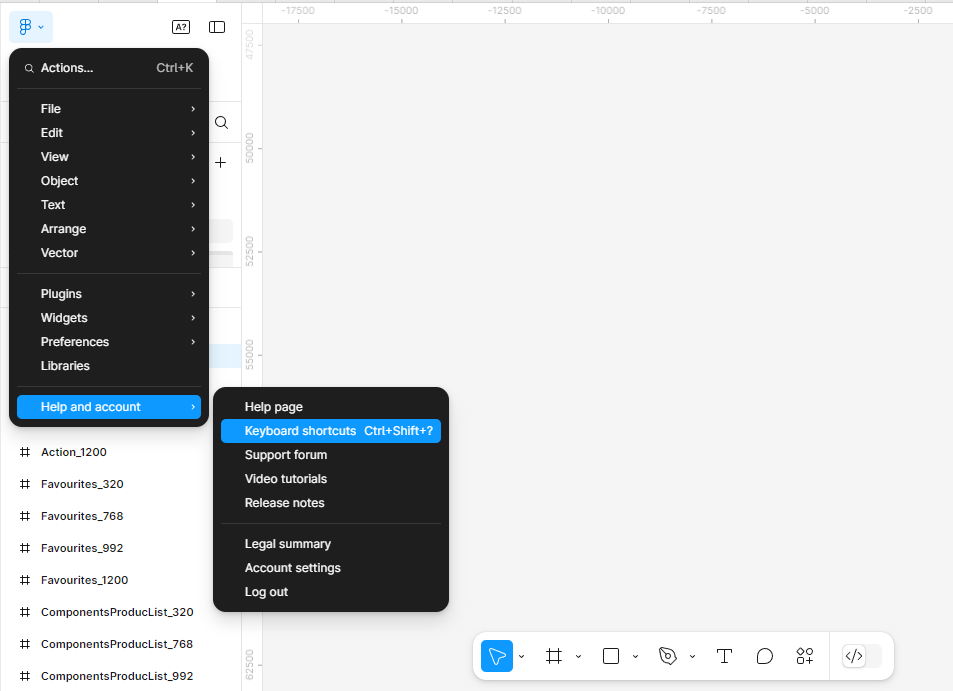
Способ 3: через сочетание клавиш
Пожалуй, самый быстрый способ вызвать панель с горячими клавишами — использовать горячие клавиши:
-
на Windows — Ctrl + Shift + ?
-
на Mac — Cmd + Shift + ?
Я открыл список горячих клавиш, но ничего непонятно
После того как вы воспользуетесь одним из предложенных способов, откроется панель с основными горячими клавишами Figma. Для удобства они сгруппированы по категориям: Tools (инструменты), View (Просмотр), Zoom (масштаб) и другие. Чтобы посмотреть горячие клавиши по интересующему вас действию, перейдите во вкладку, к которой оно относится.

Нюансы:
-
Комбинации, которые вы уже использовали, программа выделяет с помощью голубого цвета.
-
Пояснения к горячим клавишам отображаются на языке, который установлен в Figma как основной. На момент написания статьи доступны английский, китайский и испанский. Если вы не знаете иностранный язык, это может быть неудобно. Здесь на помощь придёт наша статья — ниже мы представим на русском пояснения к комбинациям, которые показывает Figma.
-
Сочетания клавиш Figma по умолчанию основаны на раскладке американской QWERTY-клавиатуры. Если у вас другая раскладка, некоторые действия могут работать под другими комбинациями клавиш или вовсе отсутствовать. Чтобы получить доступ к сочетаниям клавиш, сопоставимым с вашей раскладкой, обновите раскладку клавиатуры в настройках программы.
Горячие клавиши в Figma на русском
Tools — инструменты
Горячие клавиши в разделе Tools помогают переключаться между основными инструментами в Figma.
|
Команда |
Пояснение |
Windows |
macOS |
|
Move tool |
Позволяет перемещать объекты на холсте |
V |
V |
|
Frame tool |
Позволяет создать фрейм |
F |
F |
|
Pen tool |
Позволяет рисовать с помощью кривых и углов |
P |
P |
|
Pencil tool |
Позволяет рисовать свободные линии и формы от руки |
Shift + P |
Shift + P |
|
Text tool |
Позволяет создавать и редактировать текст |
T |
T |
|
Rectangle tool |
Позволяет создавать прямоугольные и квадратные формы |
R |
R |
|
Ellipse tool |
Позволяет создавать круги и овалы |
O |
O |
|
Line tool |
Позволяет рисовать прямые линии |
L |
L |
|
Arrow tool |
Позволяет создать векторную стрелку |
Shift + L |
Shift + L |
|
View comments |
Позволяет просматривать и добавлять комментарии в проекте |
C |
C |
|
Pick color |
Позволяет выбрать цвет с любой области на холсте |
I |
I |
|
Slice tool |
Позволяет создавать срезы или области, которые можно экспортировать отдельно |
S |
S |
Запомнить горячие клавиши из раздела Инструменты проще всего. Большая часть из них соответствует первой букве названия самого инструмента на английском. Например, для выбора Pen Tool — P, для Text Tool — T.
View — просмотр
Горячие клавиши в разделе View помогают управлять рабочим пространством.
|
Команда |
Пояснение |
Windows |
macOS |
|
Show/Hide UI |
Cкрывает / показывает боковые панели интерфейса программы слева и справа |
Ctrl + |
Cmd + |
|
Multiplayer cursors |
Cкрывает / показывает курсоры других пользователей |
Ctrl + Alt + |
Cmd + Alt + |
|
Open Dev Mode |
Cкрывает / показывает режим разработки |
Shift + D |
Shift + D |
|
Rulers |
Cкрывает / показывает линейки |
Shift + R |
Shift + R |
|
Show outlines |
Cкрывает / показывает контуры всех объектов на холсте |
Ctrl + Shift + O |
Cmd + Shift + O |
|
Pixel Preview |
Позволяет увидеть, как будет выглядеть работа в растровом формате (JPG, PNG) |
Ctrl + Shift + P |
⌃ + P |
|
Layout grids |
Cкрывает / показывает сетки макета |
Shift + G |
⌃ + G |
|
Pixel grid |
Cкрывает / показывает пиксельную сетку |
Shift + ' |
Cmd + ' |
|
Open layers panel |
Позволяет переключиться на панель слоев (Layers), которая находится в левой части интерфейса |
Alt + 1 |
Alt + 1 |
|
Show assets |
Позволяет переключиться на панель Assets, которая находится в левой части интерфейса |
Alt + 2 |
Alt + 2 |
|
Team library |
Cкрывает / показывает командную библиотеку |
Alt + 3 |
Alt + 3 |
|
Open design panel |
Позволяет переключиться на дизайн-панель (Design) в правой части интерфейса |
Alt + 8 |
Alt + 8 |
|
Open prototype panel |
Позволяет переключиться на прототип-панель (Prototype) в правой части интерфейса |
Alt + 9 |
Alt + 9 |
Zoom — масштабирование
Горячие клавиши в разделе Zoom помогают управлять видимостью рабочего пространства.
|
Команда |
Пояснение |
Windows |
macOS |
|
Pan |
Позволяет переместить рабочее пространство |
Space + drag |
Space + drag |
|
Zoom in |
Приближает рабочую область в 2 раза |
Ctrl + |
Cmd + |
|
Zoom out |
Отдаляет рабочую область в 2 раза |
Ctrl - |
Cmd - |
|
Zoom to 100% |
Устанавливает масштаб холста на 100%, позволяя увидеть объект в его реальном размере |
Ctrl + 0 |
Shift + 0 |
|
Zoom to fit |
Ставит в видимую рабочую область все объекты на холсте |
Shift + 1 |
Shift + 1 |
|
Zoom to selection |
Ставит в рабочую область выделенный слой на максимальном масштабе |
Shift + 2 |
Shift + 2 |
|
Zoom to next frame |
Ставит в рабочую область следующий на панели слоев фрейм |
N |
N |
|
Zoom to previous frame |
Ставит в рабочую область предыдущий на панели слоев фрейм |
Shift + N |
Shift + N |
|
Previous page |
Позволяет перейти к предыдущей странице проекта |
Page Up |
Page Up |
|
Next page |
Позволяет перейти к следующей странице проекта |
Page Down |
Page Down |
|
Find previous frame |
Позволяет перейти к предыдущему фрейму на холсте |
Home |
Home |
|
Find next frame |
Позволяет перейти к следующему фрейму на холсте |
End |
End |
Text — текст
Горячие клавиши в разделе Text помогают управлять стилями текстовых элементов.
|
Команда |
Пояснение |
Windows |
macOS |
|
Bold/Italic |
Делает текст жирным / курсивом |
Ctrl + B или I |
Cmd + B или I |
|
Underline |
Делает текст подчеркнутым |
Ctrl + U |
Cmd + U |
|
Create link |
Позволяет преобразовать текст в ссылку |
Ctrl + K |
Cmd + K |
|
Strikethrough |
Позволяет перечеркнуть текст |
Ctrl + Shift + X |
Cmd + Shift + X |
|
Turn into a list |
Позволяет оформить текст в виде маркированного или нумерованного списка |
Ctrl + Shift + 7 или 8 |
Cmd + Shift + 7 или 8 |
|
Text align left |
Выравнивает текст по левому краю |
Ctrl + Alt + L |
Cmd + Alt + L |
|
Text align center |
Выравнивает текст по центру |
Ctrl + Alt + T |
Cmd + Alt + T |
|
Text align right |
Выравнивает текст по правому краю |
Ctrl + Alt + R |
Cmd + Alt + R |
|
Text align gustified |
Выравнивает текст по ширине, распределяя слова так, чтобы строки занимали всю доступную ширину блока — от левого до правого края |
Ctrl + Alt + J |
Ctrl + Alt + J |
|
Adjust font size |
Позволяет увеличить или уменьшить размер шрифта |
Ctrl + Shift + < или > |
Cmd + Shift + < или > |
|
Adjust font weight |
Позволяет увеличить или уменьшить вес (толщину) шрифта |
Ctrl + Alt + < или > |
Cmd + Alt + < или > |
|
Adjust letter spacing |
Позволяет увеличить или уменьшить расстояние между буквами |
Alt + < или > |
Alt + < или > |
|
Adjust line height |
Позволяет увеличить или уменьшить расстояние между строками |
Alt + Shift + < или > |
Shift + Alt + < или > |
Shape — форма
Горячие клавиши в разделе Shape помогают создавать и редактировать фигуры.
|
Команда |
Пояснение |
Windows |
macOS |
|
Pen Tool |
Позволяет рисовать новые векторные фигуры или редактировать уже существующие |
P |
P |
|
Pencil Tool |
Позволяет рисовать произвольные линии от руки |
Shift + P |
Shift + P |
|
Paint Bucket |
Позволяет залить замкнутые контуры, если работаете в режиме редактирования вектора |
B |
B |
|
Remove Fill |
Удаляет заливку объектов |
Alt + / |
Alt + / |
|
Remove Stroke |
Удаляет обводку объектов |
|
|
|
Swap Fill and Stroke |
Меняет местами цвета обводки и заливки у объекта |
Shift + X |
Shift + X |
|
Flatten Selection |
Объединяет несколько объектов в один |
Ctrl + E |
Cmd + E |
|
Outline stroke |
Преобразовывает в кривые (например, текст) |
Ctrl + Alt + O |
Cmd + Alt + O |
|
Join Selection |
Позволяет соединить точки |
Ctrl + J |
Cmd + J |
|
Delete and Heal Selection |
Позволяет удалить опорную точку, не разрывая контура |
Shift + ⌫ |
Shift + ⌫ |
Selection — выделение
Горячие клавиши в разделе Selection помогают выбирать, перемещать и редактировать элементы на холсте.
|
Команда |
Пояснение |
Windows |
macOS |
|
Select All |
Выделяет все элементы на холсте |
Ctrl + A |
Cmd + A |
|
Select Inverse |
Выделяет все элементы на холсте, кроме выбранных |
Ctrl + Shift + A |
Cmd + Shift + A |
|
Select None |
Снимает выделение с объектов |
Esc |
Esc |
|
Deep Select |
Позволяет выбрать объект внутри группы или компонента (сквозной выбор) |
Ctrl + Click |
Cmd + Click |
|
Select Children |
Выделяет все дочерние элементы внутри группы или компонента |
Enter |
Enter |
|
Select Parent |
Выделяет родительский элемент |
|
|
|
Select Next Sibling |
Выделяет следующий элемент в панели слоев |
Tab |
Tab |
|
Select Previous Sibling |
Выделяет предыдущий элемент в панели слоев |
Shift + Tab |
Shift + Tab |
|
Select Matching Layers |
Выделяет все совпадающие слои |
Ctrl + Alt + A |
Cmd + Alt + A |
|
Group Selection |
Позволяет сгруппировать элементы |
Ctrl + G |
Cmd + G |
|
Ungroup Selection |
Позволяет разгруппировать элементы |
Ctrl + ⌫ |
Cmd + Shift + G |
|
Frame Selection |
Собирает выбранные элементы в новый фрейм |
Ctrl + Alt + G |
Cmd + Alt + G |
|
Show/Hide Selection |
Позволяет скрыть / показать выбранные элементы |
Ctrl + Shift + H |
Cmd + Shift + H |
|
Lock/Unlock Selection |
Позволяет заблокировать или разблокировать выбранные элементы |
Ctrl + Shift + L |
Cmd + Shift + L |
Edit — редактирование
Горячие клавиши в разделе Edit позволяют быстро копировать, вырезать, вставлять, дублировать и удалять объекты, а также работать с их свойствами, переименовывать и экспортировать элементы.
|
Команда |
Пояснение |
Windows |
macOS |
|
Copy |
Копирует выбранный объект в буфер обмена |
Ctrl + C |
Cmd + C |
|
Cut |
Вырезает выбранный объект и помещает его в буфер обмена |
Ctrl + X |
Cmd + X |
|
Paste |
Вставляет ранее скопированный или вырезанный объект |
Ctrl + V |
Cmd + V |
|
Paste to replace |
Вставляет объект, заменяя собой выбранный. |
Ctrl + Shift + R |
Cmd + Shift + R |
|
Paste over selection |
Вставляет объект точно поверх выбранного элемента, сохраняя его позицию |
Ctrl + Shift + V |
Cmd + Shift + V |
|
Duplicate |
Создаёт точную копию выбранного объекта рядом с оригиналом |
Ctrl + D |
Cmd + D |
|
Rename selection |
Позволяет переименовать выбранный объект или группу |
Ctrl + R |
Cmd + R |
|
Export |
Позволяет сохранить выбранный объект как файл (например, PNG, JPG, SVG или PDF) |
Ctrl + Shift + E |
Cmd + Shift + E |
|
Find |
Позволяет искать объекты или текст в проекте |
Ctrl + F |
Cmd + F |
|
Copy as PNG |
Копирует выбранный объект в буфер обмена в формате PNG |
Ctrl + Shift + C |
Cmd + Shift + C |
|
Copy properties |
Копирует стили и свойства выбранного объекта (например, цвет, шрифт, тень) для последующего использования |
Ctrl + Alt + C |
Cmd + Alt + C |
|
Paste properties |
Вставляет скопированные стили и свойства на выбранный объект |
Ctrl + Alt + V |
Cmd + Alt + V |
Transform — трансформирование
Горячие клавиши в разделе Transform позволяют работать с прозрачностью и свойствами элементов.
|
Команда |
Пояснение |
Windows |
macOS |
|
Flip horizontal |
Отражает выбранный объект по горизонтали |
Shift + H |
Shift + H |
|
Flip vertical |
Отражает выбранный объект по вертикали |
Shift + V |
Shift + V |
|
Use as mask |
Превращает выбранный объект в маску, скрывая часть других объектов за его пределами |
Ctrl + Alt + M |
Cmd + Alt + M |
|
Edit shape or image |
Позволяет редактировать векторную форму или изображение |
Enter |
Enter |
|
Place image… |
Позволяет вставить изображение из файла или с устройства в проект Figma |
Ctrl+ Shift + K |
Cmd + Shift + K |
|
Set opacity to 0% |
Устанавливает непрозрачность выбранного объекта на 0%, делая его полностью прозрачным |
0 0 |
0 0 |
|
Set opacity to 10% |
Устанавливает непрозрачность выбранного объекта на 10%, делая его почти прозрачным |
1 |
1 |
|
Set opacity to 50% |
Устанавливает непрозрачность выбранного объекта на 50%, делая его полупрозрачным |
5 |
5 |
|
Set opacity to 100% |
Устанавливает непрозрачность выбранного объекта на 100%, делая его полностью видимым |
0 |
0 |
Arrange — выравнивание
Горячие клавиши в разделе Arrange помогают быстро управлять расположением объектов на холсте.
|
Команда |
Пояснение |
Windows |
macOS |
|
Bring forward |
Перемещает выбранный объект на один уровень выше в слоях, приближая его к переднему плану |
Ctrl + ] |
Cmd + ] |
|
Send backward |
Перемещает выбранный объект на один уровень ниже в слоях, отправляя его на задний план |
Ctrl + [ |
Cmd + [ |
|
Bring to front |
Перемещает выбранный объект на самый передний слой, полностью перед другими элементами |
] |
Cmd + Alt + ] |
|
Send to back |
Перемещает выбранный объект на самый задний слой, полностью за другими элементами |
[ |
Cmd + Alt + [ |
|
Align left |
Выравнивает выбранные объекты по левому краю относительно самого левого объекта или холста |
Alt + A |
Alt + A |
|
Align right |
Выравнивает выбранные объекты по правому краю относительно самого правого объекта или холста |
Alt + D |
Alt + D |
|
Align top |
Выравнивает выбранные объекты по верхнему краю относительно самого верхнего объекта или холста |
Alt + W |
Alt + W |
|
Align bottom |
Выравнивает выбранные объекты по нижнему краю относительно самого нижнего объекта или холста |
Alt + S |
Alt + S |
|
Align center |
Выравнивает выбранные объекты по центру относительно холста или других объектов |
Alt + H и V |
Alt + H и V |
|
Distribute spacing |
Равномерно распределяет пространство между выбранными объектами |
Alt + Shift + H и V |
Alt + Shift + H и V |
|
Tidy up |
Автоматически выравнивает и упорядочивает выбранные объекты |
Ctrl + Alt + Shift + T |
⌃ + Alt + T |
|
Add auto layout |
Добавляет auto layout и распределение элементов внутри фрейма |
Shift + A |
Shift + A |
|
Remove auto layout |
Удаляет auto layout внутри фрейма, возвращая объекты в обычное состояние |
Alt + Shift + A |
Alt + Shift + A |
|
Suggest auto layout |
Добавляет автоматический auto layout. То есть Figma сама определяет, к каким объектам и как его применить |
Ctrl + Alt + Shift + A |
Cmd + Shift + A |
Components — компоненты
Горячие клавиши в разделе Components помогают работать с компонентами и их инстанциями
|
Команда |
Пояснение |
Windows |
macOS |
|
Show assets |
Открывает панель Assets |
Alt + 2 |
Alt + 2 |
|
Team library |
Позволяет подключить и использовать библиотеки компонентов, стилей и активов, доступных в команде или проекте |
Alt + 3 |
Alt + 3 |
|
Create component |
Превращает выбранный объект или группу объектов в компонент |
Ctrl + Alt + K |
Cmd + Alt + K |
|
Detach instance |
Отвязывает выбранную инстанцию от компонента, превращая её в обычный объект |
Ctrl + Alt + B |
Cmd + Alt + B |
|
Component search |
Позволяет быстро найти нужный компонент в проекте или библиотеке с помощью строки поиска |
Shift + I |
Shift + I |
|
Swap component instance |
Позволяет заменить текущий экземпляр компонента на другой выбранный компонент из библиотеки или проекта |
Alt |
Alt |
Автор: sidorovaolga
