

Операционных систем для достижения анонимности и безопасности пруд пруди, но действительно стоящих, не так много. Предлагаю разобраться в вопросе выбора лучшей системы готовой решить любые задачи. Поехали!
Читать полностью »
Операционных систем для достижения анонимности и безопасности пруд пруди, но действительно стоящих, не так много. Предлагаю разобраться в вопросе выбора лучшей системы готовой решить любые задачи. Поехали!
Читать полностью »

Рано или поздно, каждого начинает в некой степени волновать вопрос конфиденциальности информации, в любой её интерпретации. Задаваясь вопросом «как стать анонимным и как защитить свои данные», скорее всего, ответ будет следующим — «используйте VPN и Tor Browser» — Вы аноним.
Обыденному пользователю подобного ответа хватит, но на самом-то деле, это ни что иное как «эффект плацебо». Почему?
Для достижение действительной анонимности и безопасности, использование VPN и Tor не достаточно по причине уязвимостей операционных систем и окружающего пространства.
Для построения экосистемы безопасности, необходима четкая структуризация действий, если запороться на мелочи — то это может убить всю экосистему. В попытках решить вопрос построения системы безопасности, прийдется или просиживать на форумах, или пойти на платный курс, но форум это неэффективное использование времени, а курс не факт что будет достойным, к тому же вряд ли всем подойдет ценовая политика курсов в данном направлении.
Проблема такова, что в интернете попросту нет четкого плана действий для достижения действительной безопасности, эту проблему я и хочу исправить. Данный урок, является началом пути к истинной анонимности и безопасности данных. Будет много информации, необходимо будет выполнять много действий, но результат стоящий.
Для кого этот урок? — Для любого кто на него наткнется. Необходимы фундаментальные познания взаимодействия с устройствами (ПК, ноутбук, смартфон). Я взял в расчет факт отсутствия должных навыков в компьютерной технике, по этому, все действия будут описан так, что даже ребенок сможет их выполнить.
Читать полностью »
Началось все с того, что у меня сгорел служивший верой и правдой много лет Back-UPS 500VA. Не беда, подумал я и заменил его на APC Smart UPS 1000, что для моего сервера оказалось гораздо лучше. Сразу скажу, изначально сервер работал на форточках и проблем с бесперебойником не было. После замены ИБП и окончательно-бесповоротном переходе на Ubuntu я задался вопросом: собственно, как мониторить состояние сети электропитания и состояние бесперебойника? Погуглив некоторое время, я наткнулся на несколько инструкций по подключению бесперебойников к никсовым машинам, но почему-то они все были про Back UPS и USB. В частности, меня натолкнуло на написание этой статьи аналогичная статься на Хабре «Начальная настройка ИБП APC в Linux с точки зрения чайника».
Но у меня же старенький тысячник с ком-портом и про USB он и слыхом не слыхивал.
Читать полностью »
Всем привет! Решил поделиться опытом создания гипервизора на базе Ubuntu server 14.04 LTS и бесплатной виртуальной машине virtualbox 5.2 с вэб-интерфейсом управления как самим сервером (webmin), так и виртуальными машинами (phpvirtualbox). В сети можно найти кривоватую инструкцию по поднятию вышесказанного на ubuntu server 16.04, но эта инструкция морально устарела и предлагает версию virtualbox 5.0-5, не смотря на то, что в 16.04 в официальных репозиториях уже давно прижилась версия 5.2. Тут мы это все исправим. Данная инструкция применима как к ubuntu server 14.04, так и к 16.04. На более свежих версиях не проверял, но подозреваю что так же будет работать. Итак, начнем.
1. Для начала после установки ubuntu следует обновить все пакеты и ядро:
sudo apt-get -y update && sudo apt-get -y dist-upgradeНа прошлой работе часто были ситуации, когда есть требовательная задача, которая выполняется долго, но желательно быстро отреагировать по окончанию, что делать? Конечно, написать программу...
Первая версия просто использовала notify-send, но время показало некоторое неудобство процесса. Поскольку операции были очень требовательные к машине, то машина становилась на этот момент неюзабельной и хотелось отойти и выпить кофе. Но вернуться, когда процесс завершится. Поэтому появилась идея программы, которая чейнится в консольный пайплайн или оборачивает как sudo программу и по окончании присылает тебе нотификацию в чатик. Таким образом, ты увидишь нотификацию как на десктопе, так и на телефоне.
Думаю, у многих, прочитавших заголовок возникнет справедливый вопрос: «Зачем такое извращение?» На самом деле, у этого занятия есть определённый круг применений. Самое очевидное из них — это необходимость в пользовании для учёбы или работы одной операционной системой, в то время как вам больше нравится другая.
Некоторые воскликнут: «Но ведь можно поставить две системы в DualBoot или виртуальную машину, с которой можно общаться напрямую!» К сожалению, ни один из этих трёх способов не является панацеей. При использовании первого приходится постоянно скакать между системами, а также он доступен не на всех устройствах (на моём MacBook Pro 2017-ого года поставить нативно Linux — весьма неприятное занятие). Второй также требует работы с двумя разными системами, что может сильно ударить по чувству перфекционизма, а также требует весьма больших мощностей для использования средств по сглаживанию разницы между ними. Про третий же сейчас чуть подробнее расскажу.
Читать полностью »
Задача.
Создать проект в Jenkins для возможножности создавать пользователей на серверах с WordPress c помощью wp-cli.
Решение:
1. Создаем проект в Jenkins с названием «add-wordpress-user»
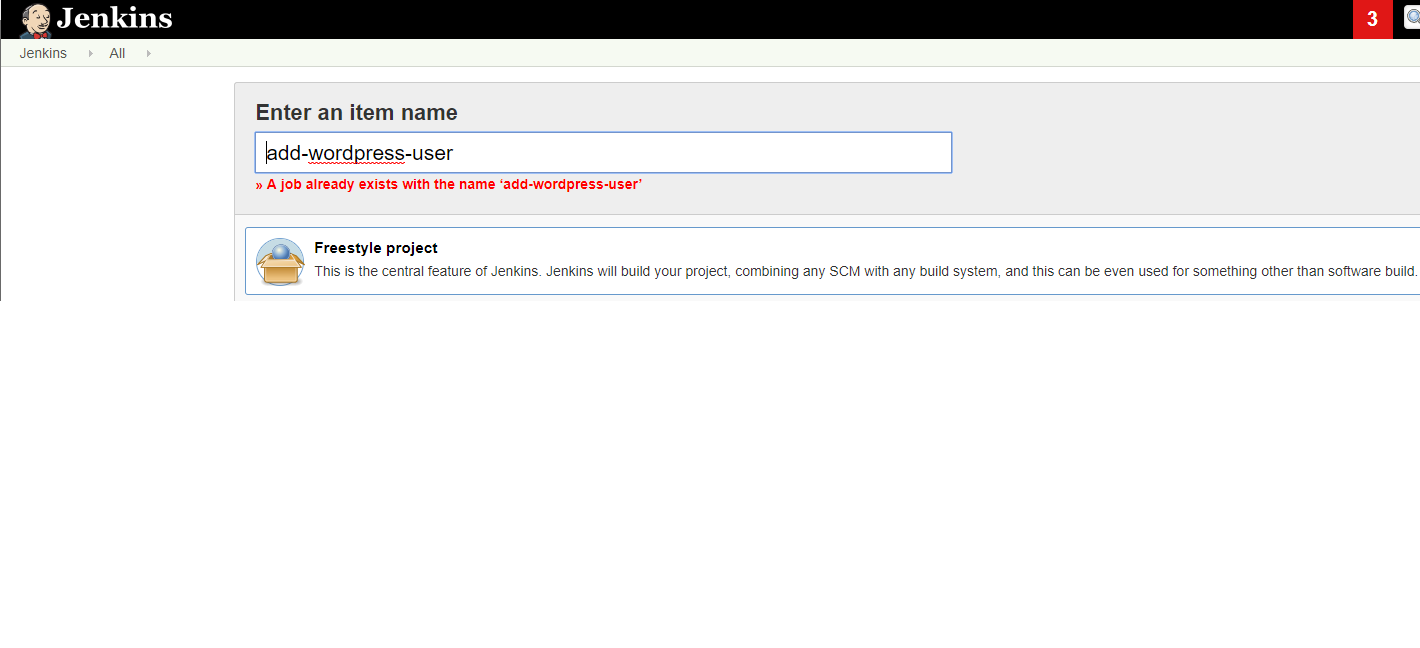
2. Добавляем параметры
String parametr user_email
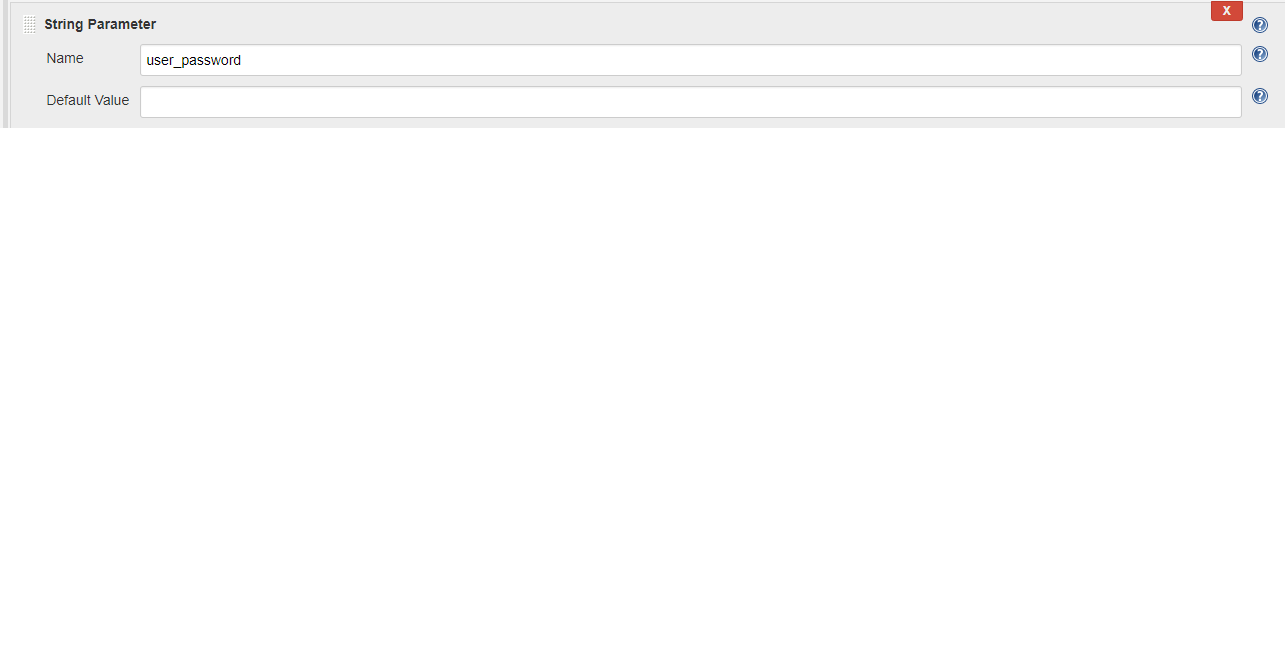
String parametr user_password
Choise parameter brand_name
Choise paramet
1-Сылка на бренд
2-IP адрес где будет исполяться код добавления пользователя
3-Локальный путь к WordPress
4-Тип пароля (просто пароль(N) или хеш(Y))
https://ваш_бренд/wp-admin;111.111.111.111;/var/www/ваш_бренд/public_html;N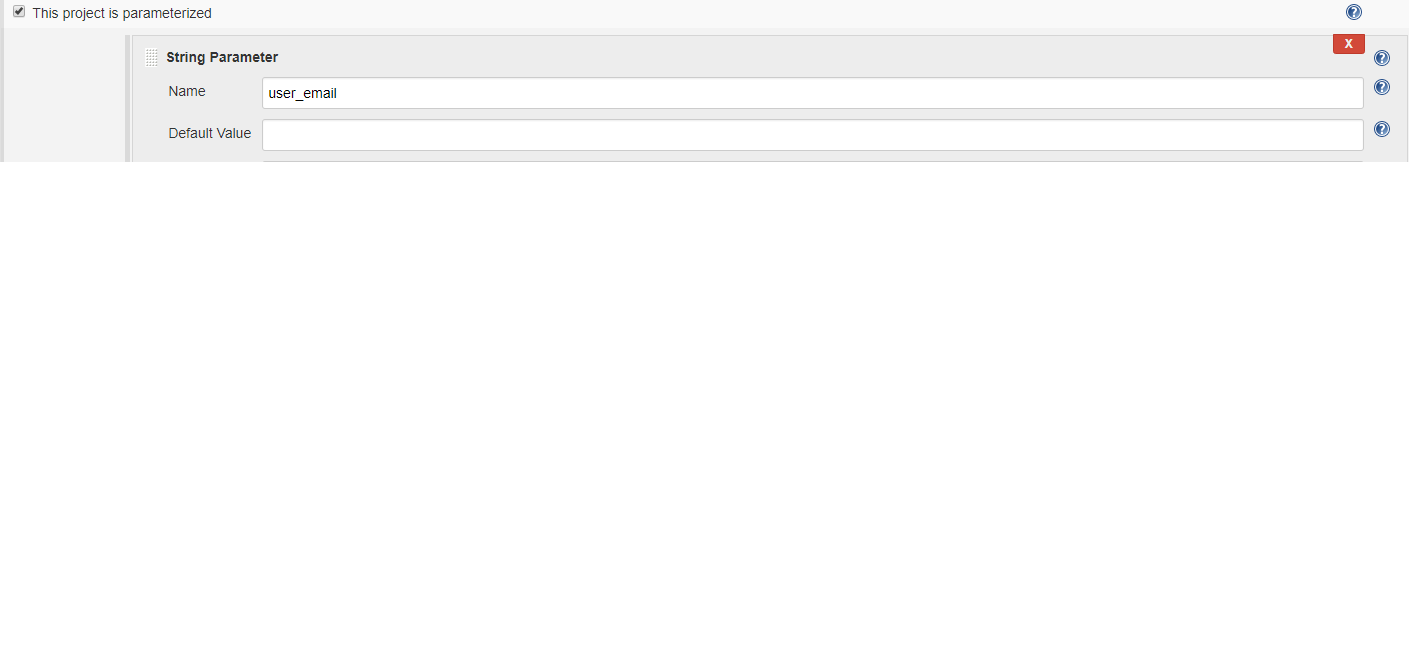

Выбираем от какого пользователя будем выполнять скрипт в проекте.
Добавляем скрипт:
Читать полностью »
Ubuntu потрясающая операционная система, давно не работал с Ubuntu server а обновлять свой Desktop со стабильной версии не было смысла. И вот не давно пришлось столкнутся со свеженьким релизом Ubuntu server 18.04, моему удивлению не было предела, когда я понял что я бесконечно отстал от жизни и не могу настроить сеть т.к старая добрая система настройки сетевых интерфейсов по средствам редактирования файла /etc/network/interfaces канула в лепту. А что же пришло ей на смену? что то ужасное и на первый взгляд совершенно не понятное, встречайте «Netplan».
Все что будет написано под катом является экспериментом который вы можете сами провернуть на своей рабочей станции с операционной системой на базе ядра Linux или на macOS кому как нравится.
В связи с упорной и кардинально бездумной работой бешеного принтера, вчера пришлось озадачиться разворачиванием собственного гейта в мир. Всевозможные поисковики пестрят сотнями тысяч статей об этом деле, начиная от проприетарных решений и заканчивая тысячами мануалов по настройке OpenVPN, но в итоге был найден максимально простой и быстрый вариант.
Читать полностью »