Рубрика «vs code» - 2

VS Code — это, в наши дни, один из самых популярных редакторов кода. Продуманный подход к использованию этого редактора способен значительно повысить продуктивность программиста. В этом материале представлено несколько советов по профессиональному использованию VS Code. Хочется надеяться, что эти советы вам пригодятся.

Профессиональная работа в VS Code: 4 совета - 1
Читать полностью »

Визуализация данных при отладке в Visual Studio Code - 1

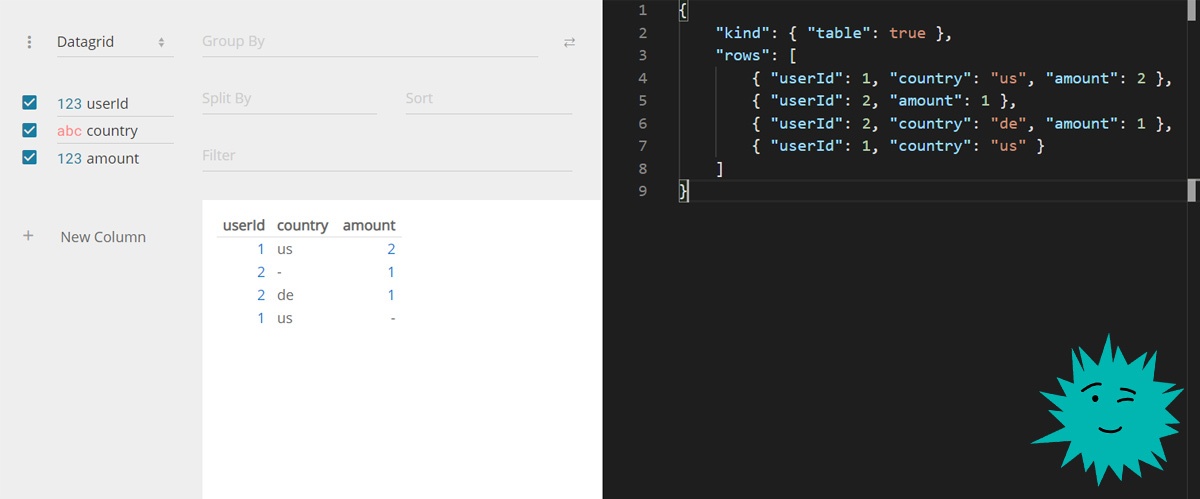
Вообще Debugger Visualizers для обычного Visual Studio — это очень старая тема (статья 2009 года), но не очень популярная. В большинстве случаев принято учить сразу дебажить, представляя процессы в голове, а штуки вроде сортировок и списков показываются на доске. В вебе часто визуальную часть предоставляет браузер, и все всем довольны. Но бывает, что списки или деревья в голове уже не умещаются, таблицы хочется отсортировать, а графики строить не выходя из среды отладки. Для всего этого и был создан плагин для VS Code — Debug Visualizer.
Читать полностью »

…Даже простейшие инструменты могут давать людям возможность делать великие дела.
Биз Стоун, «Решайся! Заряд на создание великого от основателя Twitter»

Одно из различий между очень хорошими и хорошими программистами заключается в том, какие инструменты они используют. Подбор правильных инструментов способен значительно облегчить разработчику жизнь. Это относится к тонкой настройке интегрированных сред разработки, используемых при написании кода.

7 расширений для VS Code, установив которые, вы не захотите выходить из редактора - 1

Многие программисты используют в наши дни Visual Studio Code. Этот редактор кода поддерживает установку расширений. Существует столько подобных расширений, что можно говорить о том, что возможности настройки VS Code практически безграничны.

Но на Visual Studio Marketplace, на площадке, где публикуются расширения для VS Code, опубликовано просто невероятное количество расширений. А это значит, что программистам сложно находить именно то, что им действительно пригодится. Если некое расширение показалось кому-то полезным, то оно, вполне возможно, принесёт пользу и другим людям. Поэтому я расскажу здесь о 7 расширениях для VS Code, которые способны значительно облегчить работу программиста. Всё это — бесплатные расширения. Любой может свободно их загружать и использовать.
Читать полностью »

Недавно я занялся тщательным исследованием VS Code и сделал несколько интересных находок. Как оказалось, в редакторе есть довольно много возможностей и настроек, позволяющих отлично решать те же задачи, которые решают многие популярные расширения.

Ненужные расширения для VS Code - 1

Здесь речь пойдёт о шести сферах применения расширений, в которых эти расширения могут быть заменены стандартными механизмами VS Code.
Читать полностью »

В этом переводе расскажем про альтернативные редакторы кода, которые ничуть не уступают VS Code, а при грамотном подборе расширений даже превосходят его.

Не хочу Visual Studio Code: 7 open source альтернатив - 1

Редактор Visual Studio Code, также известный как VS Code работает на Linux, Windows и macOS. Он занимает промежуточное положение между простым текстовым редактором исходного кода и интегрированной средой разработки (IDE), которая управляет всей вашей кодовой базой. Функциональность VS Code можно расширить с помощью плагинов. Это надёжный редактор кода, который может достойно побороться с проприетарными конкурентами.

Изначально VS Code был создан как open source продукт. Однако его готовые сборки распространяются под проприетарной лицензией Microsoft. Но не всё так плохо.
Читать полностью »

VS Code — мой любимый редактор кода. Это — самый популярный из существующих редакторов, возможности которого можно расширять практически до бесконечности. И, что удивительно, разработала его компания Microsoft. Я полагаю, что ни один из других редакторов и ни одна из других IDE не может дать разработчику хотя бы половину того, что способен дать ему VS Code. Одна из сильных сторон VS Code — это система расширений. Она позволяет создавать расширения буквально на все случаи жизни. Хочу рассказать вам о моём топ-10 расширений для VS Code.

10 расширений для VS Code, без которых я не могу программировать - 1
Читать полностью »

Автор статьи, перевод которой мы публикуем сегодня, хочет рассказать о нескольких расширениях и темах для популярного редактора VS Code, которые способны улучшить жизнь разработчика.

5 расширений и тем для VS Code, которые способны изменить жизнь фронтенд-разработчика - 1
Читать полностью »

Великие дебаты в области вычислительной техники имеют одну общую тему. Будь то противостояние табов и пробелов или Vi и Emacs, поток, связывающий эти дебаты вместе, —эффективность использования клавиатуры. Правда в том, что, когда мы тратим массу часов, работая программах, использование горячих клавиш становится для нас чем-то автоматическим, такой же мышечной памятью, какой обладают великие пианисты или спортсмены.

Если вы вдруг дадите виртуозному пианисту пианино, где клавиши вдвое шире, а клавиши диез/бемоль находятся ниже, а не выше естественных клавиш, то ему придется постараться, чтобы воспроизвести даже самые простые мелодии, пока он изучает новую аранжировку. Аналогично, когда речь заходит о сочетаниях клавиш в вашей любимой IDE, любое изменение может быстро дезориентировать. К счастью, Visual Studio for Mac предлагает обширные возможности настраивания привязок клавиш, которые позволяют настраивать сочетания клавиш по своему вкусу.

Visual Studio for Mac: управляйте своей IDE с помощью клавиш - 1Читать полностью »

Когда программист попадает в состояние потока, его мысли часто движутся прямо-таки с космической скоростью. Он пишет код так быстро, как только может, прилагая все усилия к тому, чтобы ухватить свои идеи и не дать им растаять в воздухе или затеряться в закоулках новых образов.

Редактор Visual Studio Code (VS Code) стал восходящей звездой вселенной инструментов программирования сразу после того, как появился. Я долго не решалась его попробовать. Причина этого была не в том, что это — просто некий очередной редактор кода. Дело было в том, что вся моя работа была отлично организована в Sublime.

image

Для меня понятия «работа» и «написание кода» — это одно и то же. И, по большому счёту, неважно, каким именно редактором я буду постоянно пользоваться. Но изменения — это всегда нелегко. После того, как я неделю поработала в VS Code, я обнаружила, что моя продуктивность сильно просела. Я сделала за это время меньше, чем сделала бы, пользуйся я чем-то привычным.

Это было так, отчасти, из-за того, что мне нужно было перестроиться, привыкнуть к новым инструментам. Нужно было выяснить то, какие команды мне пригодятся, нужно было запомнить полезные сочетания клавиш, изучить средства навигации по коду. И, вдобавок, надо было разобраться в том, какие расширения редактора мне понадобится установить для того, чтобы облегчить себе жизнь.

В итоге я снова вышла на высокую производительность. Вряд ли я снова затею переход на новый редактор. VS Code — это надёжный и нетребовательный к ресурсам инструмент. Вокруг него собралось мощное сообщество разработчиков расширений. Пожалуй это — одна из лучших разработок Microsoft.

Вот 10 возможностей VS Code, освоение которых помогло мне ускорить работу. Надеюсь, они пригодятся и вам.
Читать полностью »

С осктябрьским релелизом расширения Python, мы рады объявить о поддержке нативного редактирования Jupyter Notebooks в Visual Studio Code! Теперь вы можете напрямую редактировать файлы .ipynb и получать интерактивность Jupyter Notebooks с полной мощью VS Code.

Вы можете управлять исходным кодом, открывать несколько файлов и использовать такие функции, как IntelliSense, интеграцию с Git и управление несколькими файлами. Все они предлагают совершенно новые способы для дата-сайнтистов и разработчиков эффективно экспериментировать и работать с данными. Вы можете попробовать все это уже сегодня, загрузив последнюю версию расширения Python и создав/открыв Jupyter Notebook внутри VS Code.

Нативное редактирование Jupyter Notebooks в VS Code - 1

Начиная с первой публикации наших практик в области анализа данных в VS Code одной из главных функций, которую запрашивали пользователи, являлся макет, похожий на блокнот, для редактирования собственных блокнотов Jupyter в VS Code. В оставшейся части этого поста мы рассмотрим эти новые возможности VS Code.Читать полностью »


https://ajax.googleapis.com/ajax/libs/jquery/3.4.1/jquery.min.js